Du lägger till och kopplar en domän till din Microsoft 365-tjänst genom att verifiera den med en TXT-post och sedan lägga in rätt DNS-poster (DNS-pekare) i DNS-editorn i Loopia Kundzon. Har du ingen Microsoft 365-tjänst hos oss i dag behöver du först beställa den via loopia.se/office365 eller i Loopia Kundzon.
Tänk på att först kontrollera att du använder Loopias namnservrar innan du fortsätter. Så byter du namnservrar för din domän i Loopia Kundzon »
1. Logga in som administratör
- Börja med att logga in på admin.microsoft.com med ett konto som har behörigheten administratör. Hur gör jag min användare till administratör i Microsoft 365? »
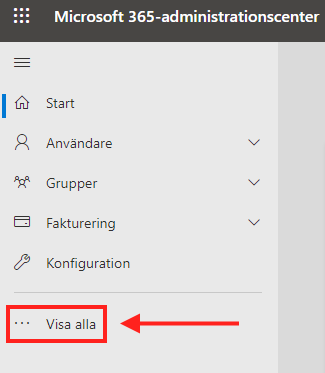
- Klicka sedan på Visa alla för att få fram fler alternativ.
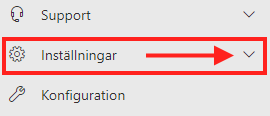
- Klicka sedan på Inställningar.
- Välj alternativet Domäner.
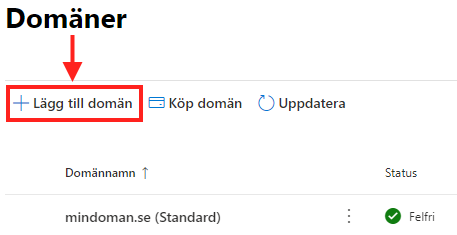
- Klicka på valet Lägg till domän. Du ser nu de domännamn som finns tillagda sedan tidigare och har möjlighet att lägga till fler domännamn.
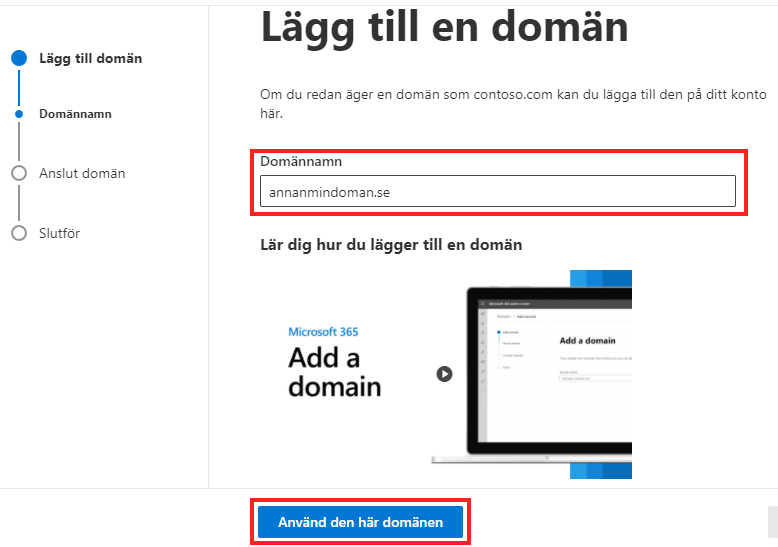
- Ange det nya domännamnet i fältet på nästa sida.

OBS! Stavningen är mycket viktig. Vi rekommenderar INTE att använda domännamn som innehåller specialtecken som till exempel å, ä eller ö. Undantag gäller om du ska skapa e-postalias – då är det inga problem att lägga till domännamn med specialtecken.
2. Verifiera din domän
Nu har du valt det domännamn som du vill lägga till. För att domänen ska kunna kommunicera med Microsoft behöver du lägga till några DNS-poster (pekare) i Loopia Kundzon.
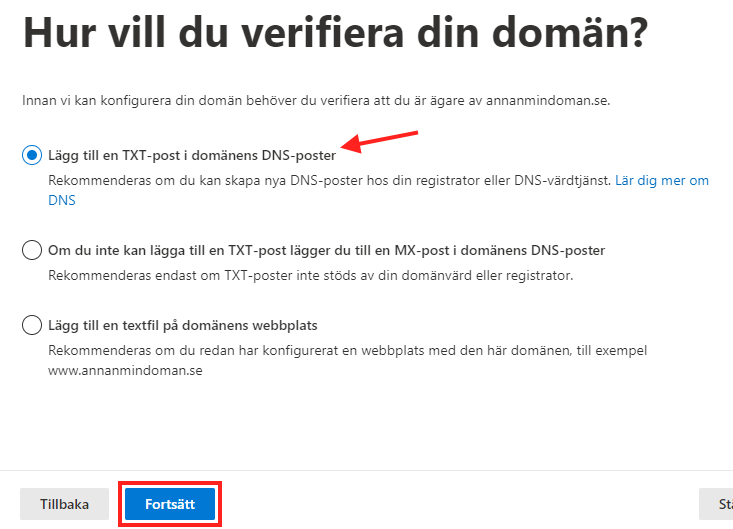
- Börja med att välja alternativet Lägg till en TXT-post i domänens DNS-poster och klicka sedan på Fortsätt.
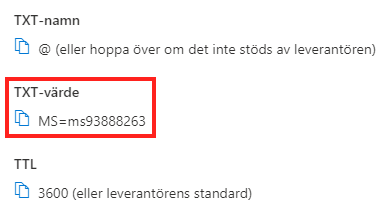
- Du får nu ett värde att lägga till i Loopia Kundzon. Värdet är unikt för ditt domännamn, men ser ungefär ut som i bilden.
- Logga in i Loopia Kundzon för att lägga in TXT-pekaren för verifiering. Vi har en guide för hur du verifierar domän via DNS.
- Klicka på Verifiera när TXT-pekaren är tillagd och DNS har uppdaterats (det kan ta upp till en timme).
3. Lägg in DNS-posterna för Microsoft 365
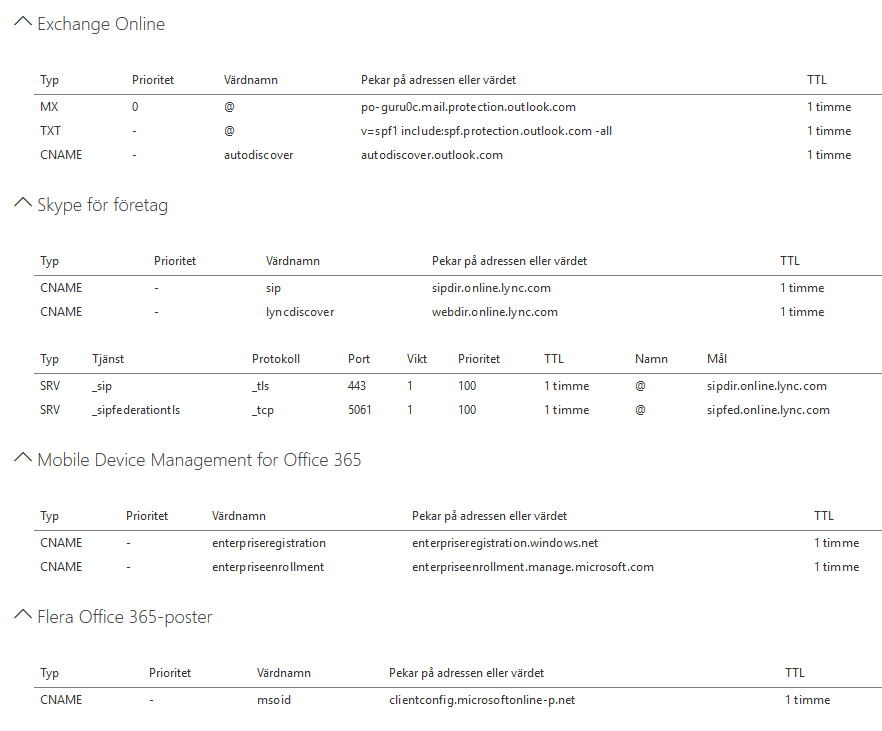
- Lägg till DNS-posterna om verifieringen lyckades. Alla poster som ska ställas in visas, och du lägger in dem i DNS-editorn i Loopia Kundzon.
- Klicka på DNS-editorn för den domän du ska lägga till.
Vi har en guide för hur du lägger in DNS-poster för Microsoft 365.
Tänk på att det kan ta tid (cirka en timme) innan posterna du lägger till visas.
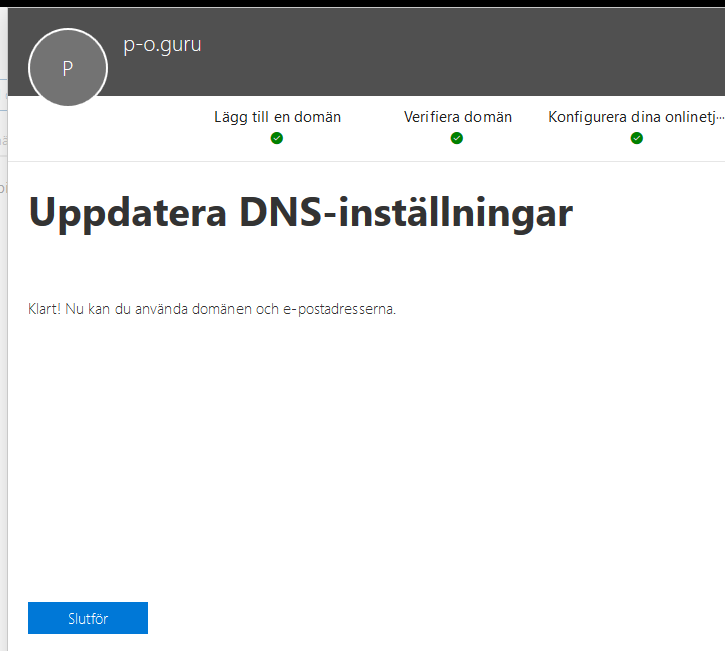
- Gå vidare till nästa steg när alla poster är verifierade och DNS är uppdaterat.
- Logga in i Loopia Kundzon och skapa nya Microsoft 365-användare för den nya domänen under Tjänster och Microsoft 365.
Så skapar du en e-postanvändare i Microsoft 365-portalen steg för steg