Har du råkat ta bort något, installerat ett tarvligt tillägg eller vill du av annan anledning återställa (rulla tillbaka) din webbplats till en tidigare tidpunkt? Du återställer både din webbplats webbfiler och din MySQL-databas från en backup (säkerhetskopia) i Loopia Kundzon.
Den här guiden beskriver något som vi på Loopia också kan göra åt dig mot en avgift om du inte vill göra det på egen hand. För aktuellt pris, skicka ett e-postmeddelande till support@loopia.se.
OBS! Om din sida använder en databas (t.ex. WordPress) måste du återställa både filerna och databasen.
Innehåll
Återställa webbfiler
- Börja med att logga in i Kundzon.
- Klicka sedan på det domännamn du vill återställa webbackup för. Hittar du inte din domän söker du efter domännamnet i sökrutan Sök bland dina tjänster och klickar sedan på din domän.
- Klicka på Återställ webbackup under Fler inställningar… en bit ned i rutan som öppnas.
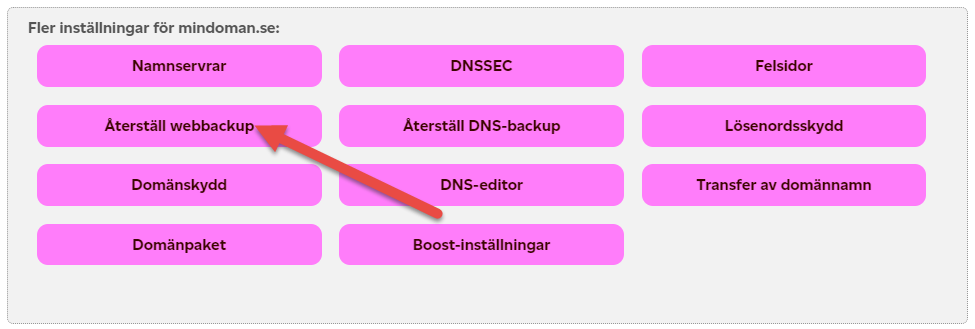
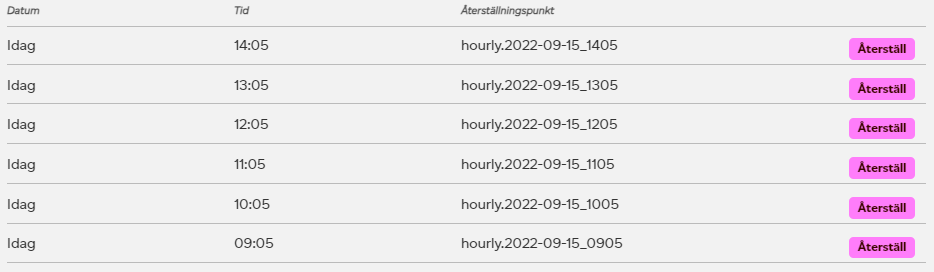
Sidan expanderar och visar samtliga datum och tidpunkter då filerna sparades i backup. Den senaste backupen ligger alltid högst upp i listan, och när en ny backup tas förskjuts de äldre nedåt i listan. Mappar markerade som daily tas en gång per dygn och mappar markerade som weekly tas en gång i veckan (natten till måndagar).
- Klicka på Återställ efter den backup du vill återställa.
- Klicka på Ja, återställ i raden som expanderar för att fortsätta. Observera att de nuvarande filerna för domänen kommer att skrivas över.
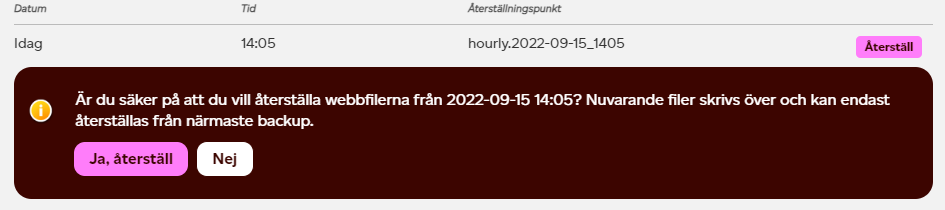
Hur lång tid återställningen tar beror på hur många filer som ska återställas. Har du till exempel en Joomla-installation kan det vara bättre att återställa enskilda filer enligt Så återställer du webbfiler från backup via FTP med mappen .snapshot. När återställningen är klar visas en bekräftelse på skärmen.

Återställa MySQL-databas
Om återställningen av din sidas webbfiler inte löste ditt problem kan du även återställa MySQL-databasen.
På Loopia sparar vi en backup av din databas varje dygn den senaste veckan och varje vecka upp till 21 dagar. Under den tiden ligger backuperna åtkomliga i din Kundzon.
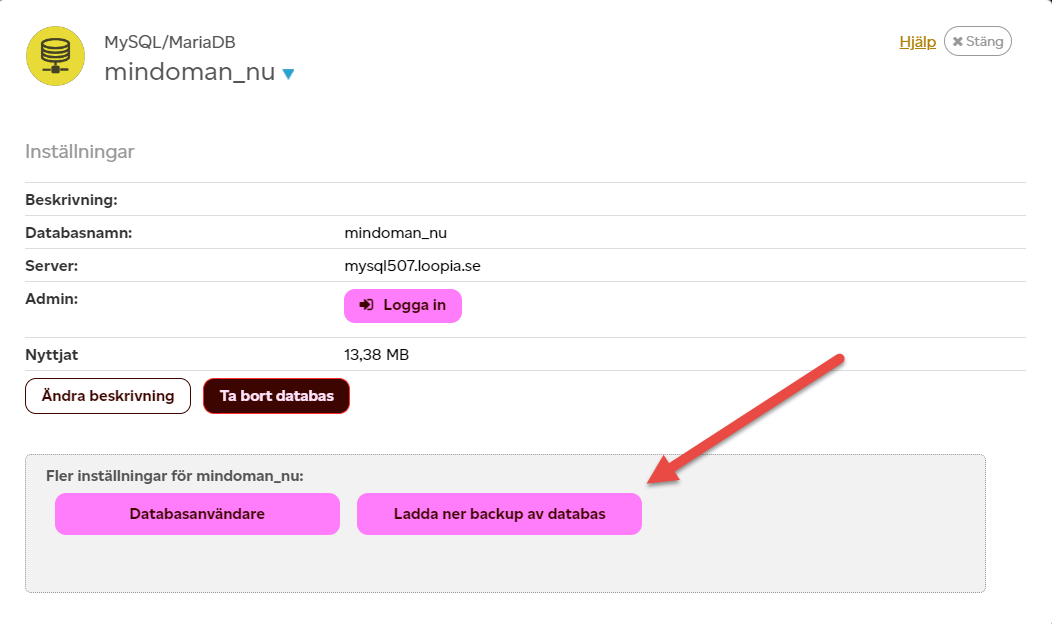
- Klicka först på vald databas för att hitta backuperna.
- Klicka på Ladda ner backup av databas i den mer detaljerade informationen som visas om databasen.
- Hämta hem önskad backup bland samtliga återställningspunkter genom att klicka på Ladda ner längst till höger.


Filen sparas som en .bz2-fil på din lokala dator. Du behöver inte packa upp filen eller göra andra ändringar om du bara tänker återställa hela databasen.
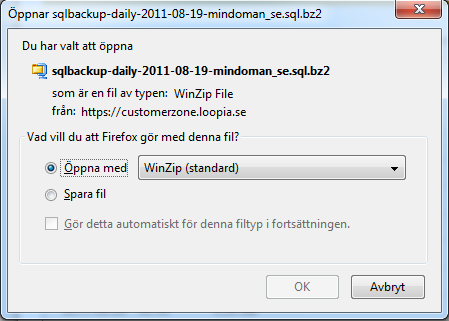
För att återställa databasen behöver du logga in i phpMyAdmin.
Notera att olika webbplatser ofta använder de olika användare som finns, vilket gör att det kan vara riskfyllt att redigera en befintlig användare. Då är det bättre att skapa en ny användare och ge den användaren fulla rättigheter i databasen.
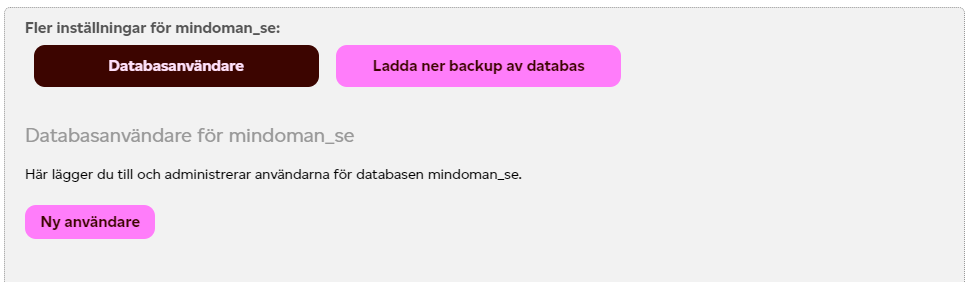
- Börja med att klicka på Databasanvändare > Ny användare.
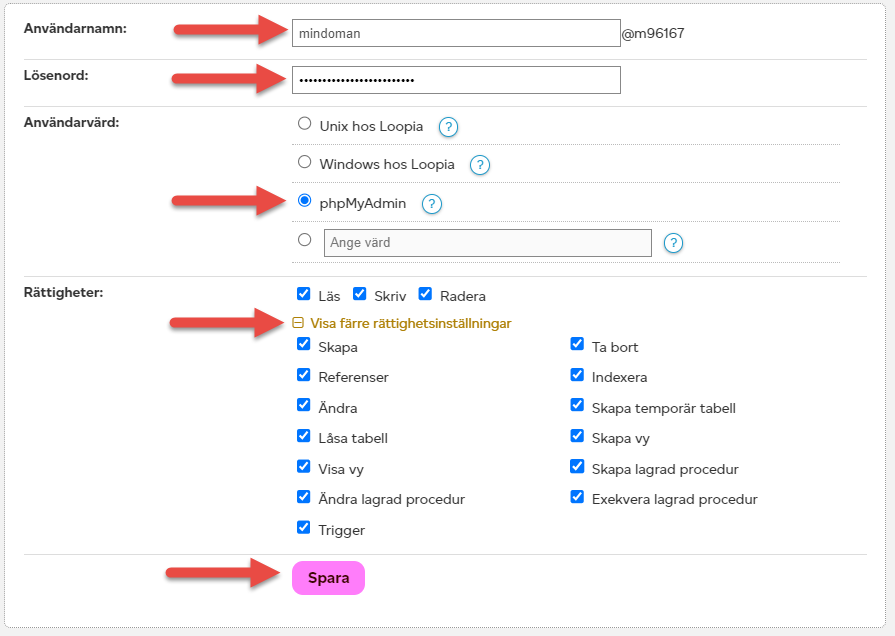
- Välj nu ett användarnamn och ett lösenord.
- Välj phpMyAdmin som användarvärd.
- Klicka sedan på Visa fler rättighetsinställningar och markera samtliga rättigheter för den nya användaren.
- Avsluta med att klicka på Spara.
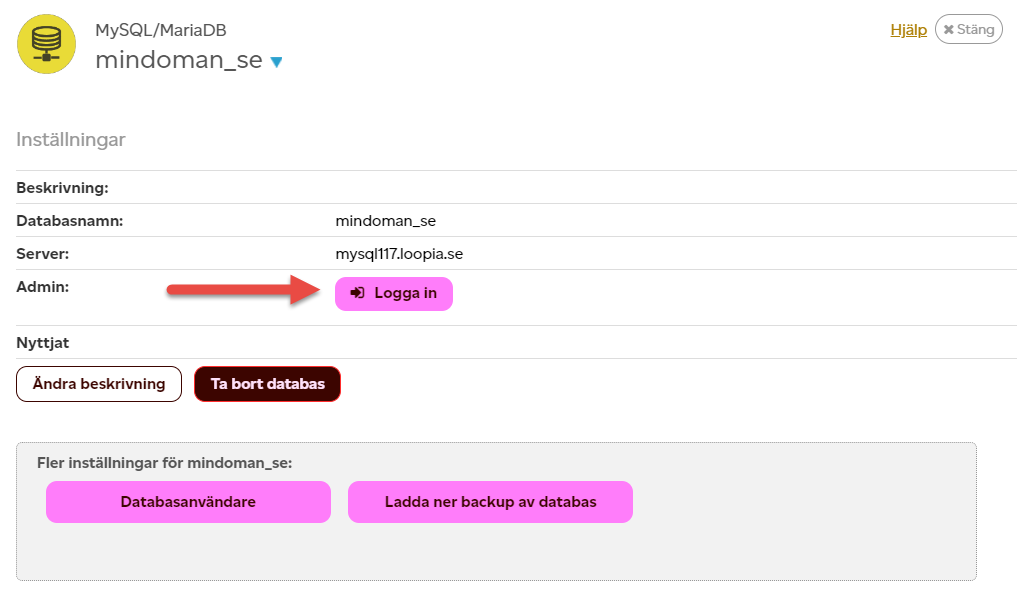
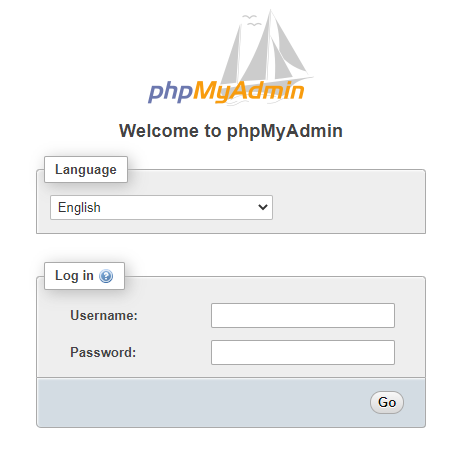
- Klicka, precis som tidigare, på din önskade databas och sedan på Logga in när användaren har fått rättigheter. Då loggar du in i phpMyAdmin för att göra återställningen.
- Fyll i användarnamnet på den användare du nyss skapade och därefter lösenordet du gav användaren på inloggningssidan som länken tar dig till.
- Klicka sedan på GO.
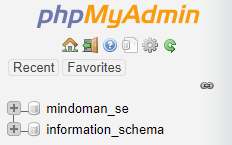
Du har nu loggat in i phpMyAdmin, ett system som används för att administrera din databas. Vyn är uppdelad i två delar: en för databaser och en för innehåll. Delen för databaser finns till vänster.
- Klicka på ditt databasnamn i delen för databaser till vänster.
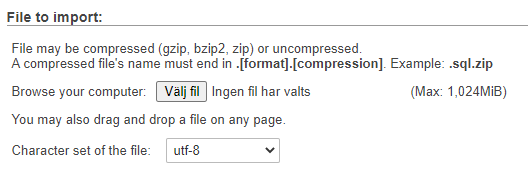
- Klicka därefter på fliken Import.
- Klicka på knappen Välj fil och välj sedan den databasbackup du tidigare laddade hem.
- Klicka på GO i det nedre vänstra hörnet när du har valt din fil.

När importen är klar rapporteras hur många frågor som har utförts, och du kan nu logga ut från phpMyAdmin. Klart!
