DKIM (DomainKeys Identified Mail) är en autentiseringsmetod som hjälper till att verifiera att e-post som skickas från dina Microsoft 365-konton verkligen kommer från din domän. Tillsammans med SPF och DMARC gör DKIM det svårare för angripare att förfalska (spoofa) dina e-postmeddelanden. Du skapar DKIM-nycklar i Microsoft 365 och lägger till rätt CNAME-poster i DNS-tjänsten (DNS-editorn) hos Loopia.
SPF finns redan för din Microsoft 365-domän och krävs för att kunna skicka e-post. Utöver det rekommenderar vi att du även konfigurerar DKIM, gärna tillsammans med DMARC, för bästa skydd.
I den här artikeln lägger du till de poster som behövs i din DNS-tjänst hos Loopia och aktiverar DKIM i Microsoft 365.
Skapa DKIM-nycklar
Du börjar med att skapa DKIM-nycklarna i Microsoft 365 Security Center. Nycklarna har alltid samma format, vilket gör det enkelt att kopiera och klistra in rätt DNS-postvärden i nästa steg.
Om du inte ser alternativet ”Create DKIM Keys” går du vidare till nästa steg.
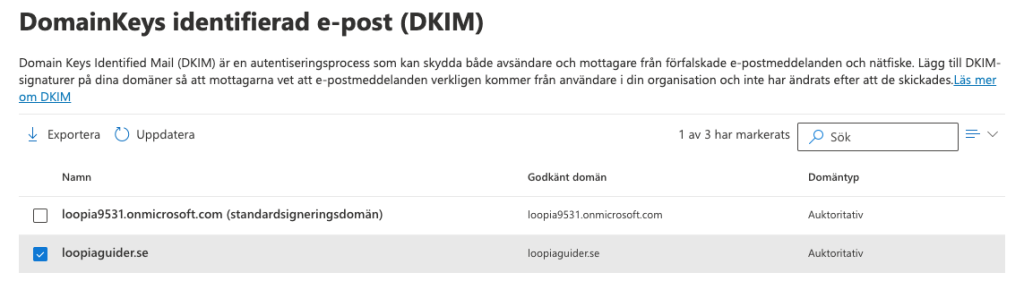
- Logga in på security.microsoft.com/dkimv2 med din administratörsanvändare för Microsoft 365.
- Välj den domän som du skickar e-post från.
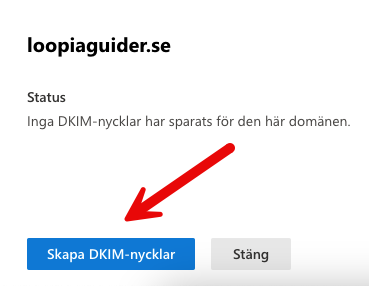
- Klicka på ”Create DKIM Keys”.
Kopiera DKIM-nycklarna (CNAME-värden)
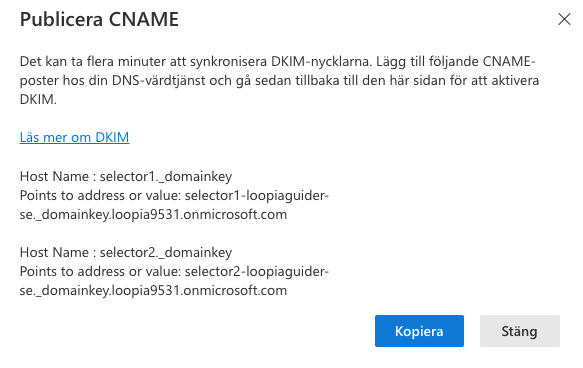
Kopiera eller skriv ner de två DKIM-nycklarna. Alla DKIM-nycklar har samma format. I exemplet nedan ersätter du ”loopiaguider-se” med ditt eget domännamn och ”contoso.onmicrosoft.com” med din egen onmicrosoft.com-domän.
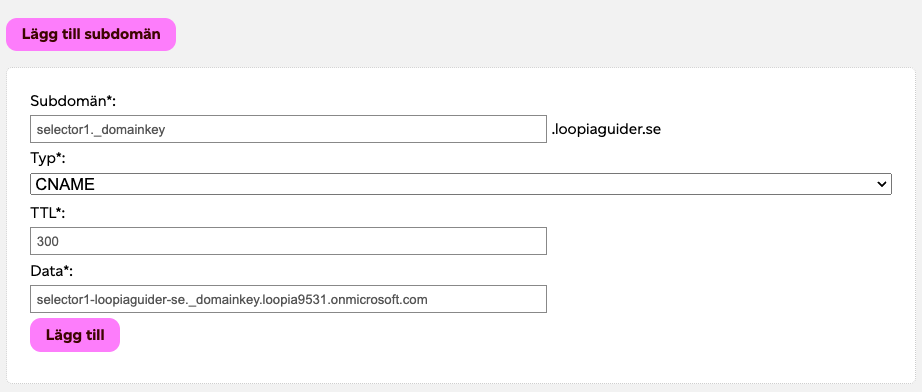
Namn: selector1._domainkey Värde: selector1-loopiaguider-se._domainkey.loopia9531.onmicrosoft.com
Namn: selector2._domainkey Värde: selector2-loopiaguider-se._domainkey.loopia9531.onmicrosoft.com
Observera att domännamnet skrivs med ”-” i stället för ”.” i värdet.
Lägg till CNAME-posterna i DNS-editorn hos Loopia
Logga in i Loopia Kundzon och klicka på den domän som du har Microsoft 365 kopplad till. Välj sedan DNS-editor. I DNS-editorn lägger du till de två nya subdomänerna och deras CNAME-värden.
Aktivera DKIM i Microsoft 365
Vänta ungefär en timme så att de nya posterna hinner spridas (propagera) och kan uptäckas av Microsoft 365. Gå sedan tillbaka till Security Admin Center och aktivera DKIM för din domän.
- Välj din domän.
- Aktivera ”Sign messages for this domain with DKIM signatures”.
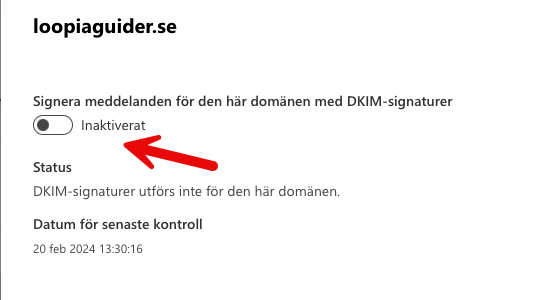
Är alternativen inte tillgängliga, avvakta en stund till. Om det fortfarande inte fungerar efter ett dygn kontaktar du vår support för vidare hjälp. Observera att det är viktigt att domänen använder Loopias namnservrar för att detta ska fungera.
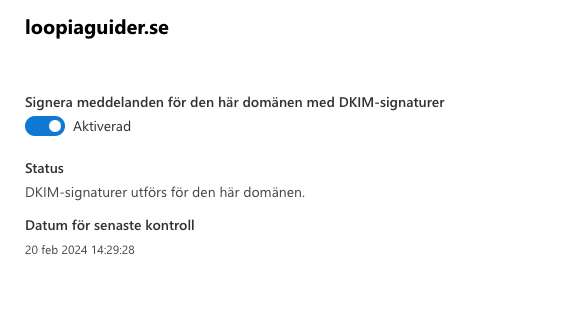
Hur kontrollerar du DKIM-posterna för Microsoft 365?
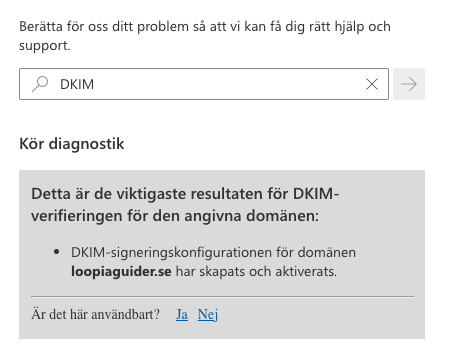
Det är alltid en bra idé att verifiera att DNS-posterna är korrekta. En utmärkt webbplats för detta är Mxtoolbox.com, men du kan också använda Microsofts eget verktyg i Admin Center. För att använda Microsofts verktyg går du till länken https://admin.microsoft.com/AdminPortal/?searchSolutions=DKIM#/homepage.
Observera att det kan ta olika lång tid för dessa tester att fånga upp dina nya DKIM-inställningar.