Har du aktiverat ett SSL/TLS-certifikat men hänglåssymbolen (den säkra anslutningen) visas inte på alla sidor? Det beror oftast på att något innehåll på sidan fortfarande hämtas via en osäker http-länk i stället för https (så kallat blandat innehåll).
Använder du WordPress?
- Använder du WordPress kan du följa guiden Så flyttar du all trafik i WordPress till https (SSL/TLS) för att snabbt uppdatera alla sidor till https.
- Använder du WordPress och inga bilder visas, se guiden Varför försvann alla bilder när jag aktiverade https i WordPress?
Varför visas inte den säkra anslutningen?
Om hänglåssymbolen inte visas på alla eller vissa sidor, trots att du har följt vår guide för att aktivera SSL på din domän, kan det bero på att något på sidan hämtas via en http-länk.
Samtliga länkar som hämtar data (bilder, stilmallar, typsnitt och liknande) måste använda https för att sidan ska visa en säker anslutning.
Felsök med din webbläsare
För att felsöka detta kan du använda din webbläsare. I det här exemplet använder vi Google Chrome.
1. Hitta säkerhetsindikatorn i adressfältet
Börja med att titta till höger i adressfältet. Där ser du en sköld som visar att något är fel på sidan.
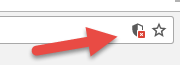
Skölden visar att delar av sidans innehåll är dolt eftersom det inte är säkert (https).
2. Öppna webbläsarens verktyg
Högerklicka någonstans på sidan och välj ”Inspektera”.
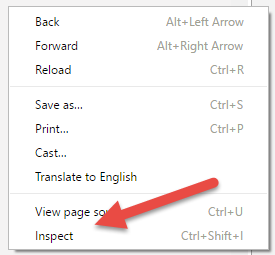
Du får nu upp ett arbetsfält till höger om sidan. Här väljer du fliken ”Security/Säkerhet”.
3. Ladda in det osäkra innehållet
Ladda om sidans material och ladda även in den data som anses osäker via skölden. Observera att du gör detta på egen risk. Misstänker du att din sida är infekterad av skadlig kod, till exempel på grund av flera varningar från antivirusprogram eller webbläsare, ladda inte in denna data.
Du får nu se vilka platser din sida försöker ladda material från via http.
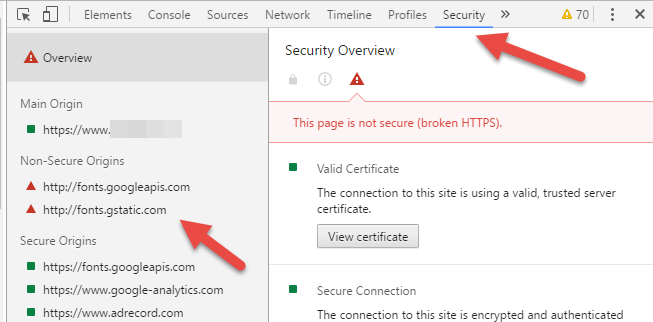
Uppdatera länkarna till https
Du behöver nu gå igenom din kod, söka efter dessa länkar och uppdatera dem till https. Har du data som måste hämtas via http, överväg om du ska ha kvar den på den externa platsen eller om du kan lägga upp den statiskt på din egen sida i stället.
