Vill du logga in säkert hos Loopia? I dagsläget erbjuder vi två sätt att logga in i Loopia Kundzon och Loopia ÅF-zon. Du kan antingen logga in via BankID (rekommenderas) eller med användarnamn och lösenord. Du loggar in med BankID, ger fler personer tillgång till ett företagskonto och ökar säkerheten på ditt konto.
Innehåll
- Hur loggar jag in med BankID?
- Inloggningssidan för BankID-inloggning får ett ansiktslyft
- Logga in i ett företagskonto med BankID
- Tillåt endast inlogg via BankID till ditt konto
- Godkänn domänöverlåtelse med BankID
Hur loggar jag in med BankID?
För att kunna logga in via BankID behöver ditt konto vara kopplat till ditt personnummer. Tecknade du kontot som privatperson sker den här kopplingen automatiskt, och du kan logga in via BankID på loopia.se/loggain. Där kan du välja att logga in via Mobilt BankID eller via applikationen på din dator.

Inloggningssidan för BankID-inloggning får ett ansiktslyft
Som ett led i vårt nya utseende för webbplatsen har även inloggningssidan för BankID-inloggning fått ett nytt utseende. När du väljer att logga in med BankID på loopia.se/loggain, eller när du klickar på inloggningsknappen på loopia.se, kommer du till den här sidan:
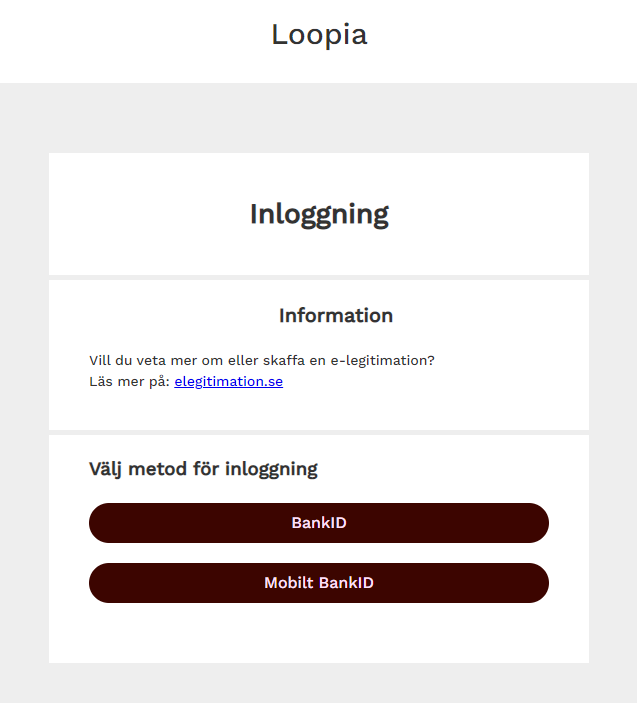
Där kan du välja att logga in via Mobilt BankID eller via applikationen på din dator.
Logga in i ett företagskonto med BankID
Är ditt Loopiakonto kopplat till ett företag (organisationsnummer) behöver du lägga till ett eller flera personnummer som ska ha tillgång till kontot.
Så här lägger du till personnummer som ska ha tillgång till kontot
För Loopia Kundzon:
- Logga in i Loopia Kundzon med användarnamn och lösenord.
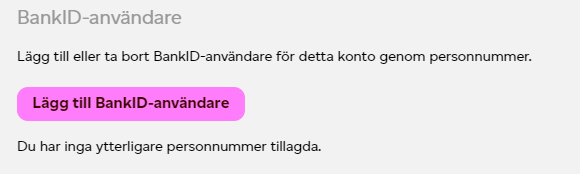
- Gå in under Kontoinställningar > Inloggningsuppgifter och välj Lägg till BankID-användare.
- Ange sedan personnummer och namn på de som ska ha tillgång till ditt Loopiakonto.

För Loopia ÅF-zon:
- Logga in i Loopia ÅF-zon med användarnamn och lösenord.
- Gå in under Kontoinställningar > BankID-lista.
- Ange personnummer och namn på den som ska ha tillgång till ditt Loopiakonto och klicka på Uppdatera.
Tillåt endast inlogg via BankID till ditt konto
För att öka säkerheten i ditt Loopiakonto ytterligare rekommenderar vi att du slår av möjligheten att logga in med användarnamn/lösenord. Då är det bara möjligt att logga in i ditt konto via BankID-autentisering med de personnummer du själv angett i din Loopia Kundzon.
Så här avaktiverar du möjligheten att logga in med användarnamn/lösenord
För Loopia Kundzon:
- Logga in med BankID i ditt Loopiakonto (se stycket ”Hur loggar jag in med BankID?” ovan för instruktioner kring hur du loggar in med BankID).
- Gå in under Kontoinställningar > Inloggningsuppgifter.
- Bocka för Tillåt endast inloggning via BankID och klicka på Spara.

För Loopia ÅF-zon:
- Logga in med BankID i ditt Loopiakonto (se stycket ”Hur loggar jag in med BankID?” ovan för instruktioner kring hur du loggar in med BankID).
- Gå in under Kontoinställningar > Lösenord till Loopia ÅF-zon.
- Bocka för Tillåt endast inloggning via BankID och klicka på Uppdatera.
Godkänn domänöverlåtelse med BankID
Du kan snabbt godkänna din domänöverlåtelse av .SE- och .NU-domäner med hjälp av BankID.
Du gör överlåtelsen som vanligt under Kontoinställningar > Överlåtelse av konto eller domännamn. När du kommer till steget där du kan skriva ut och signera blanketten kan du i stället välja att signera den digitalt med BankID. Blanketten skickas då in automatiskt med din underskrift.
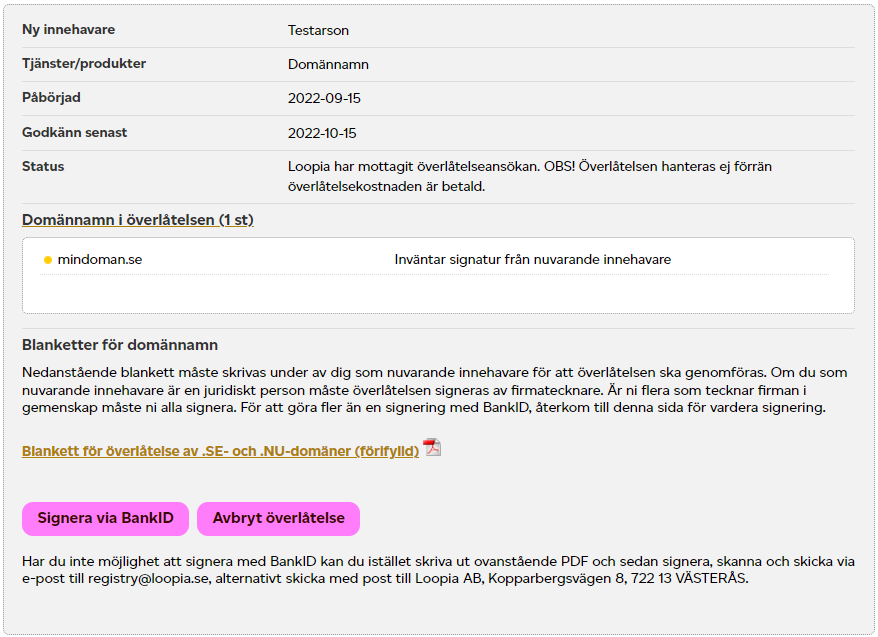
Om ett domännamn innehas av ett företag som tecknats av flera personer behöver samtliga signera överlåtelsen. Du utför då bara BankID-signeringen upprepade gånger tills samtliga personer har signerat.
