Cache (närtidsminne) är webbläsarens minne där tidigare besökta versioner av webbplatser sparas, så att de kan laddas snabbare nästa gång.
Om du nyligen har gjort ändringar på en webbplats och märker att det som visas inte motsvarar dina nya ändringar, kan det bero på att det lagrade materialet i cachen visas i stället. Då kan det vara en bra idé att rensa webbläsarens cache.
Innehåll
Google Chrome
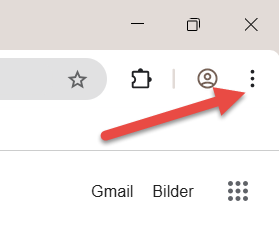
- Klicka på de tre prickarna längst upp till höger i Google Chrome för att öppna alternativmenyn.
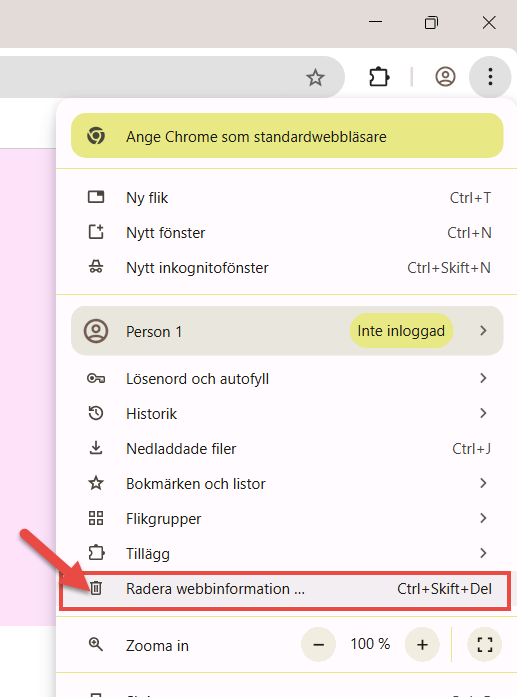
- Klicka på ”Radera webbinformation”.
- Välj hur långt bak i tiden rensningen ska gälla. Vi rekommenderar att du väljer ”Cachade bilder och filer” med tidsintervallet ”Senaste 24 timmarna”.
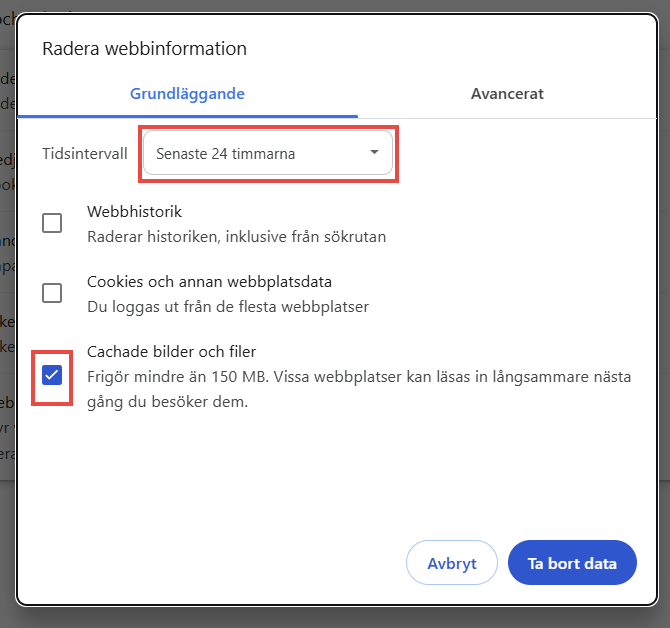
- Klicka slutligen på ”Ta bort data” för att rensa cachen.
Microsoft Edge
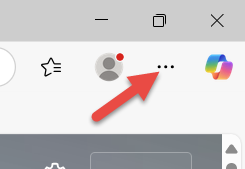
- Klicka på de tre prickarna uppe i det högra hörnet i Edge för att öppna inställningsmenyn.
- Klicka på ”Ta bort webbdata”.
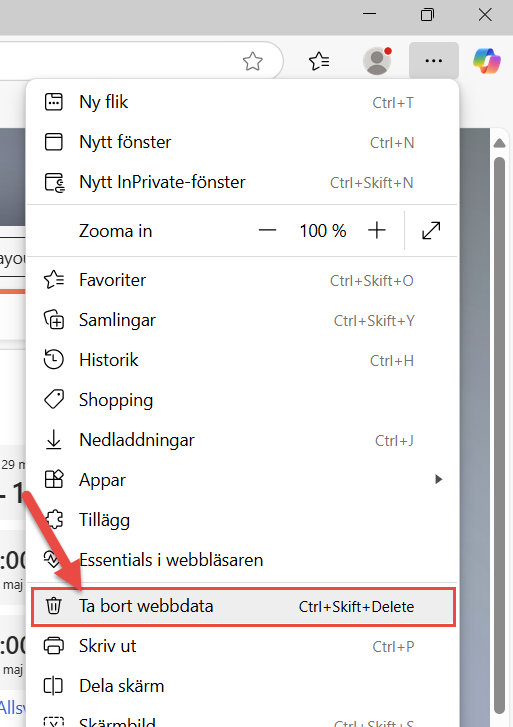
- Välj hur långt bak i tiden rensningen ska gälla. Vi rekommenderar att du väljer ”Cachelagrade bilder och filer” med tidsintervallet ”Senaste 24 timmarna”.
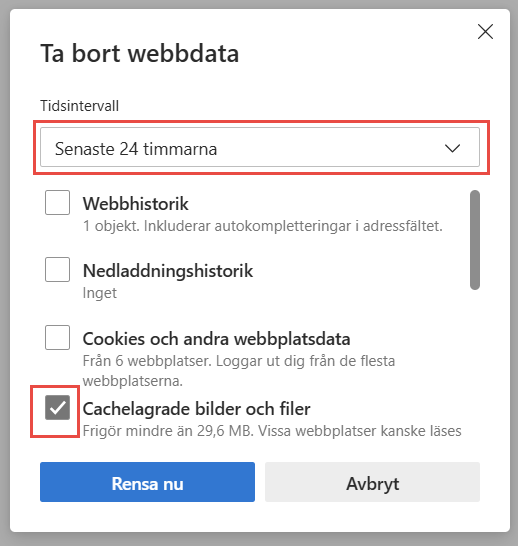
- Klicka slutligen på ”Rensa nu” för att rensa cachen.
Safari
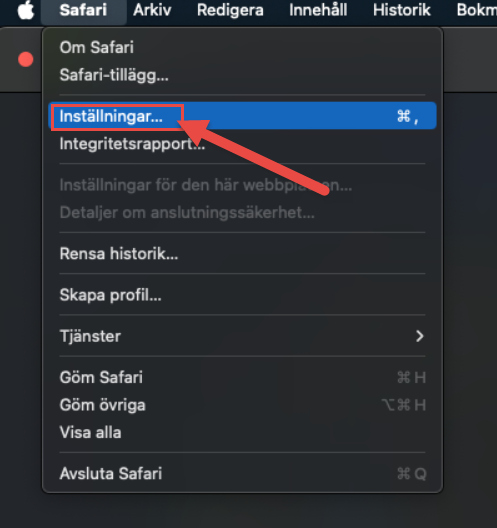
- Klicka på texten ”Safari” uppe till vänster för att öppna programmenyn för Safari när programmet är i fokus.

- Klicka på ”Inställningar”.
- Klicka på ”Integritet”.
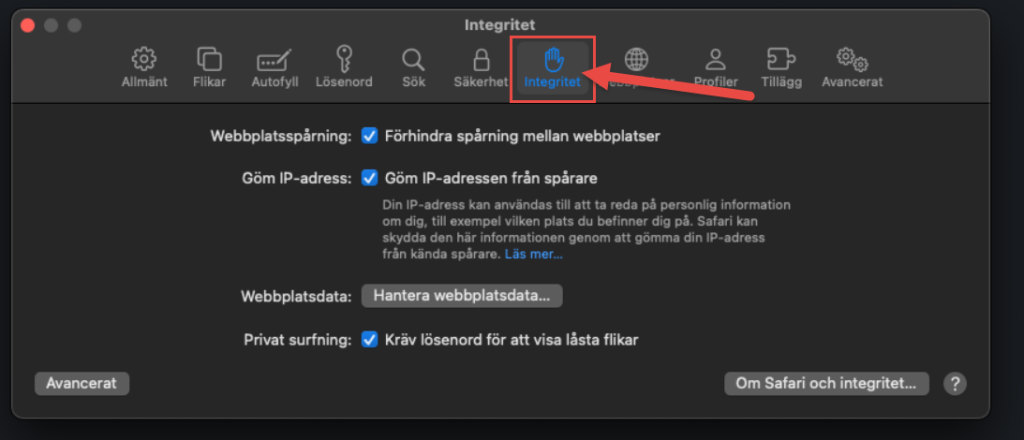
- Klicka på ”Hantera webbplatsdata”.
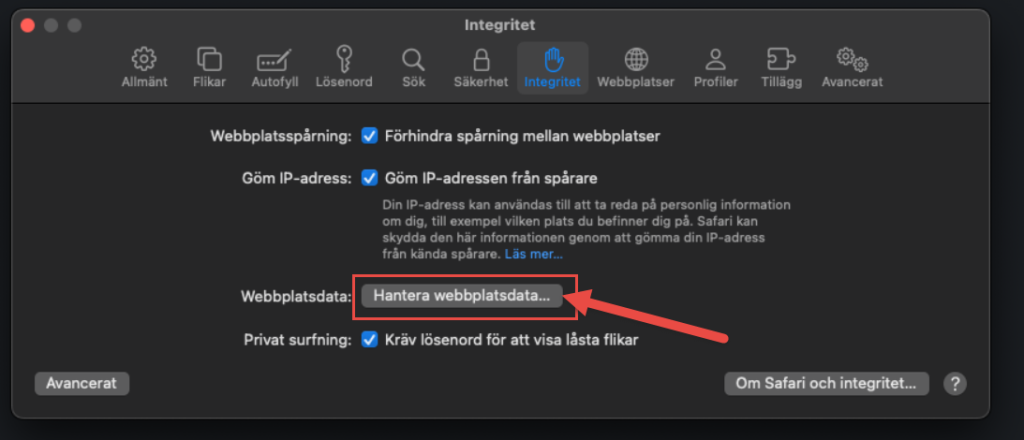
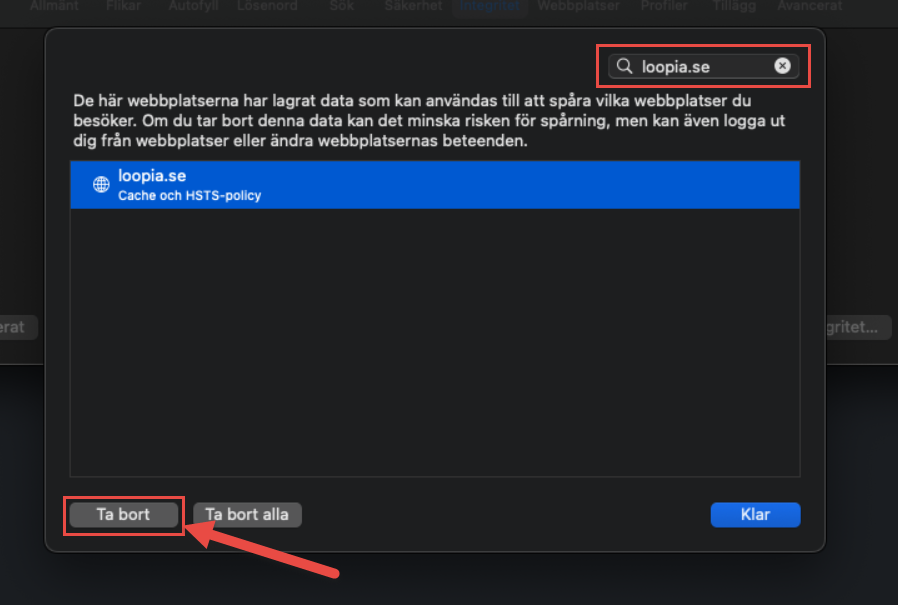
- Sök i sökrutan efter den webbplats du vill rensa cache för. Om det finns sparad cache dyker webbplatsen upp i listan. Markera webbplatsen och klicka slutligen på ”Ta bort” för att rensa cachen.
Mozilla Firefox
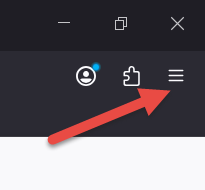
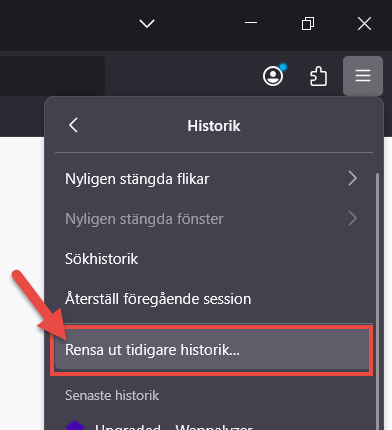
- Klicka på de tre parallella strecken uppe i det högra hörnet i Firefox för att öppna applikationsmenyn.
- Klicka på ”Historik”.
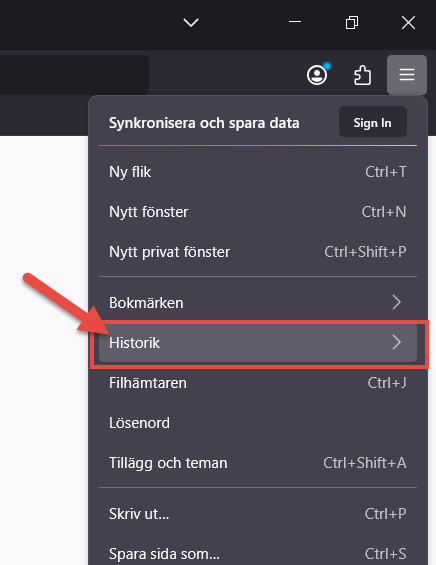
- Klicka sedan på ”Rensa ut tidigare historik”.
- Välj hur långt bak i tiden rensningen ska gälla. Vi rekommenderar att du väljer ”Tillfälligt cachade filer och sidor” med tidsintervallet ”Senaste 4 timmarna”.
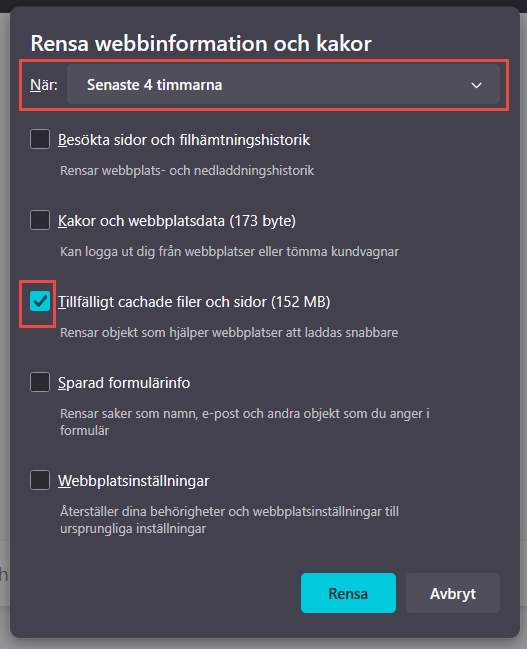
- Klicka slutligen på ”Rensa” för att rensa cachen.
