Du installerar och använder ISL Light på en dator som kör macOS genom att ladda ner programmet och ange den sessionskod du får av våra tekniker.
Stegen utgår från en Mac med den senaste versionen av macOS.
Använder du en Windows-dator? Se i stället Så installerar och ansluter du med ISL Light fjärrhjälp på Windows.
Nedladdning och anslutning
- Besök https://www.loopia.se/isl/ för att nå den sida där du kan ladda ner ISL Light till din dator.

- Ange sessionskoden som du får utav våra tekniker över telefon i fältet Ange sessionskod.
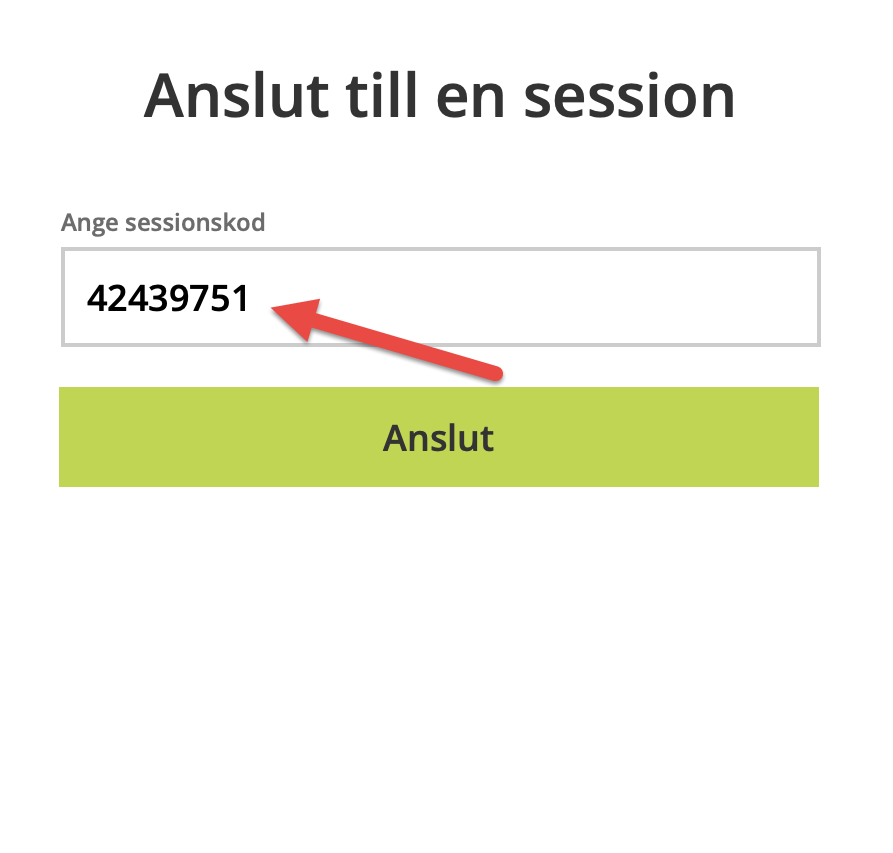
- Klicka på ”Anslut” så laddas programmet ned på datorn.
- Öppna programmet från dina nedladdade filer.

- När du öppnat programmet kommer en ruta öppnas upp där du ska dubbelklicka på ISL Light Client-programmet:

- Om du ser ett fönster som frågar ifall du är säker på att du vill öppna programmet ska du klicka på ”Öppna”.

Det här godkänner du under installationen: Innan sessionen startar visar ISL Light en ruta med texten Jag accepterar EULA och DPA. Det handlar om två avtal: EULA är licensvillkoren för programvaran ISL Light, alltså villkoren för att använda själva fjärrhjälpsprogrammet. DPA (personuppgiftsbiträdesavtal) reglerar hur personuppgifter som kan bli synliga under sessionen får behandlas.
- När du öppnat programmet kommer din kod du tidigare angivet vara förinställd. Då behöver du endast klicka på ”Anslut” på det nya fönstret.

- För att kunna dela skärm behöver du godkänna åtkomsten till din skärm, en ruta som ber dig öppna upp Systeminställningar ska dyka upp. Klicka på ”Öppna Systeminställningar”. Behöver du hjälp med att hitta dit själv om denna ruta inte dyker upp, se denna guide.

- Aktivera ISL Light Client för Skärm- och systemljudsinspelning, den ska bockas i så att skärmen kan delas.

- I programfönstret behöver du sedan klicka på ”Stoppa” och ”Starta” på samma plats för att starta om skärmdelningen.

- Klicka på ”Tillåt” för direkttillgång för skärm och ljudinspelning:

- Klicka på ”Öppna Systeminställningar” återigen för att nu ge åtkomst till fjärrstyrning utav muspekaren.

- Aktivera ISL Light Client i Hjälpmedel, den ska bockas i så att muspekaren kan styras.

När du har anslutit bör vår supportpersonal kunna se dina skärmar via skärmdelning.
Programmet bör avslutas automatiskt när vår supportpersonal avslutar sessionen, du kan annars avsluta programmet genom att kryssa ned det.