Du installerar och använder ISL Light (fjärrhjälp) på en dator som kör Windows genom att ladda ner programmet och ange den sessionskod du får av våra tekniker, så att vår support kan koppla upp sig mot din skärm och hjälpa dig.
Använder du en Mac-dator? Se i stället Så installerar och ansluter du med ISL Light fjärrhjälp på macOS.
Ladda ner och anslut
- Besök https://www.loopia.se/isl/ och ladda ner ISL Light till din dator.
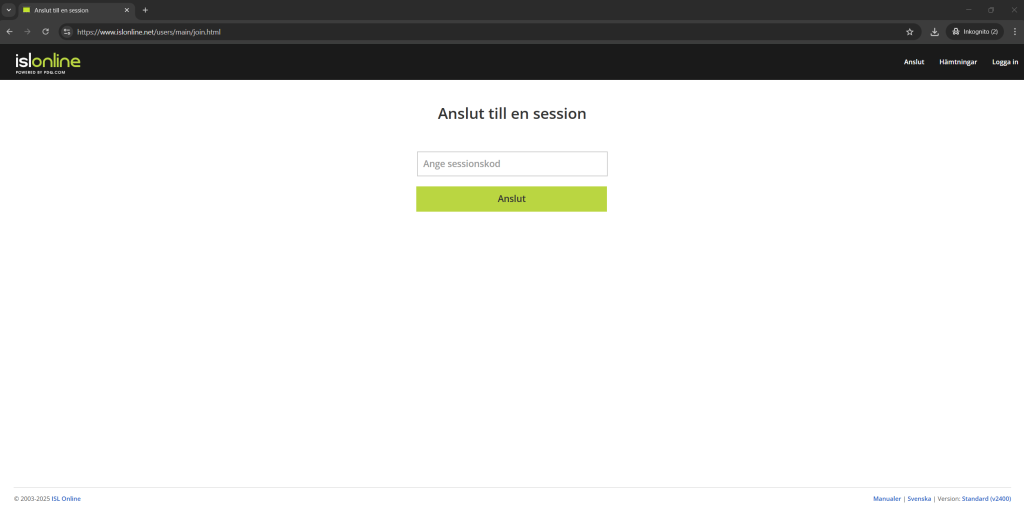
- Ange sessionskoden som du får av våra tekniker över telefon i fältet Ange sessionskod.
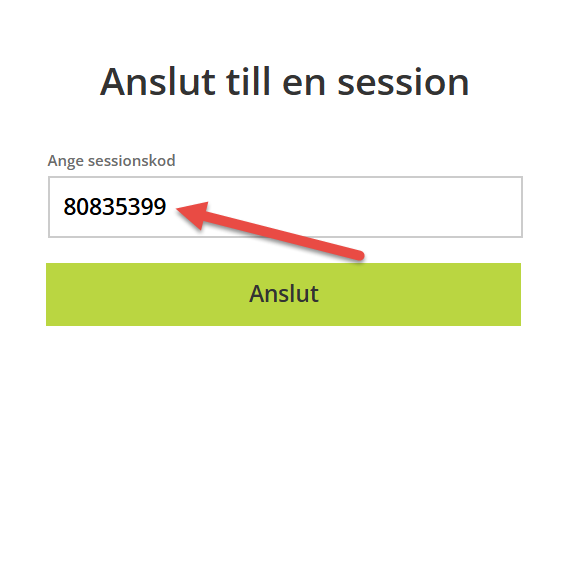
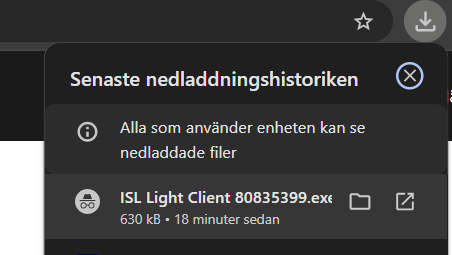
- Klicka på Anslut så laddas programmet ner på datorn. Du får troligtvis välja var du vill spara programfilen. Öppna sedan programmet från dina nedladdade filer.
Det här godkänner du under installationen: Innan sessionen startar visar ISL Light en ruta med texten Jag accepterar EULA och DPA. Det handlar om två avtal: EULA är licensvillkoren för programvaran ISL Light, alltså villkoren för att använda själva fjärrhjälpsprogrammet. DPA (personuppgiftsbiträdesavtal) reglerar hur personuppgifter som kan bli synliga under sessionen får behandlas.
Efter att du markerat rutan och klickat på Fortsätt får du läsa och acceptera även friskrivningsklausulen innan installationen fortsätter.
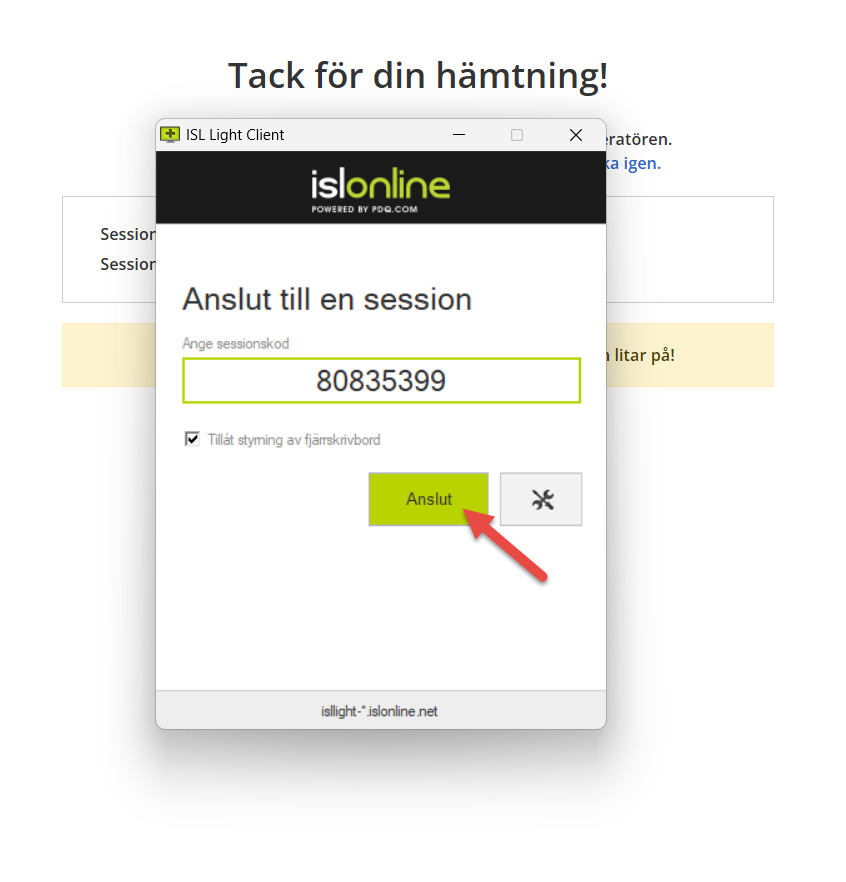
- När du öppnar programmet är koden du tidigare angav redan förifylld. Klicka då på Anslut i det nya fönstret. Du behöver inget användar-ID och inget lösenord; uppkopplingen sker enbart med den sessionskod du får av teknikern.
När du har anslutit kan vår supportpersonal se dina skärmar via skärmdelningen. Programmet avslutas vanligtvis automatiskt när supportpersonalen avslutar sessionen. Du kan annars stänga programmet själv genom att klicka på krysset.
