Om du har tappat e-postmeddelanden som inte längre finns på servern, men som tidigare visats lokalt i Mozilla Thunderbird via IMAP, kan du oftast återskapa dem från Thunderbirds lokala cache-fil. Observera att endast inkorgen återställs – inga undermappar.
Återställa e-postmeddelanden
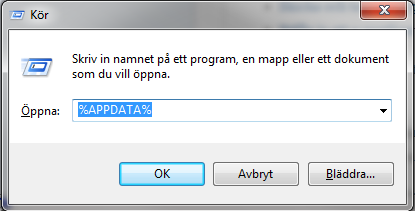
- Ta fram Thunderbirds profilkatalog. Var den ligger beror på operativsystem. I Windows går du till Start > Kör, skriver %APPDATA% i rutan och klickar på OK.
- Gå in i katalogen Roaming, därefter Thunderbird och Profiles. Där finns en katalog med en lång bokstavs- och sifferkombination som namn – det är din Thunderbird-profil. Gå in i den katalogen och sedan in i underkatalogen ImapMail. Därefter går du in i mappen för ditt kontonamn, vilket vanligtvis är servernamnet. I den här guiden är det mailcluster.loopia.se.
- I den här mappen letar du upp en fil som heter INBOX utan filändelse. Det finns andra filer med liknande namn, men det är den som saknar filändelse som du ska använda.
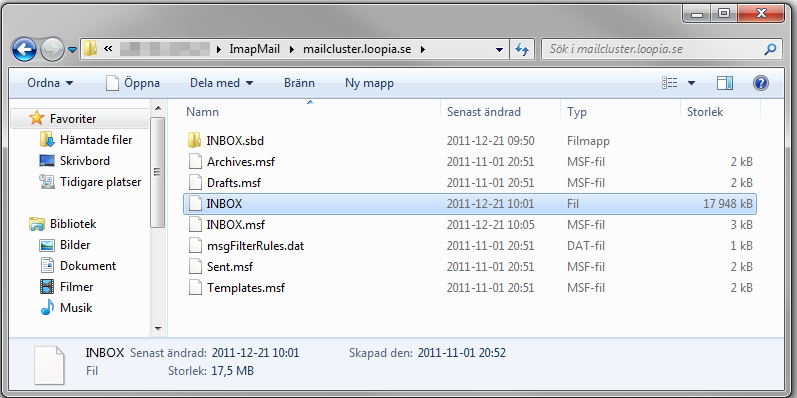
- Kopiera den här filen till skrivbordet. Observera att filen kan vara ganska stor, så kopieringen kan ta en stund. Filen innehåller en lokal version av de e-postmeddelanden som funnits i din inkorg. Det enda kravet för att den ska gå att använda är att du inte har använt funktionen Komprimera mappar i Thunderbird.
- Öppna filen i ett ordentligt textverktyg. Använd INTE Word, WordPad eller liknande, eftersom de kan förstöra filens innehåll. Du kan till exempel använda Notepad++, vilket är det som den här guiden använder. Vanliga Notepad som följer med i Windows har en storleksbegränsning och kan med största sannolikhet inte öppna filen.
- Öppna INBOX-filen som du kopierade till skrivbordet i Notepad++. I filen hittar du en rad med följande text:
X-Mozilla-Status: 0001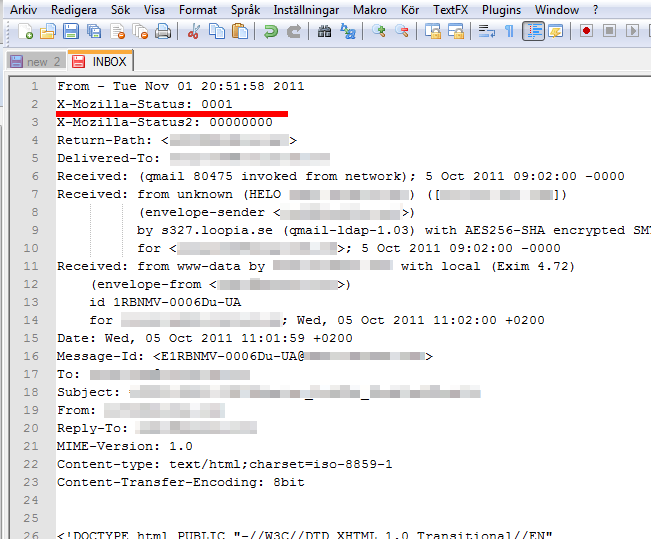
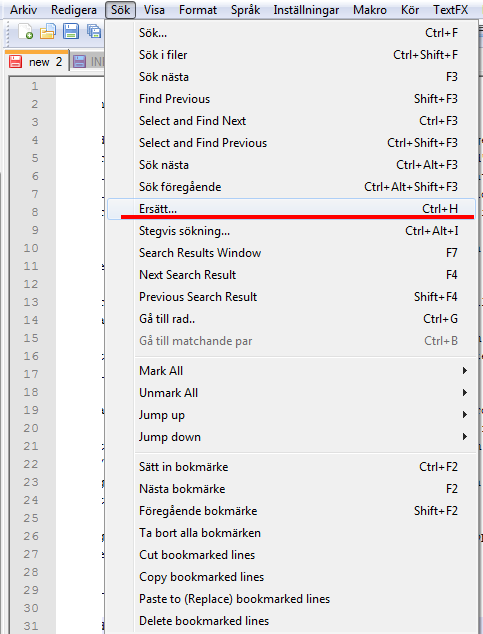
- I menyraden finns Sök. Välj där Ersätt.
- I dialogrutan som dyker upp fyller du i X-Mozilla-Status: 0001 (utan citattecken) i rutan Sök efter, och i rutan Ersätt med fyller du i X-Mozilla-Status: 0000 (utan citattecken). Observera att den sista ettan byts ut mot en nolla. Klicka sedan på knappen Ersätt alla.
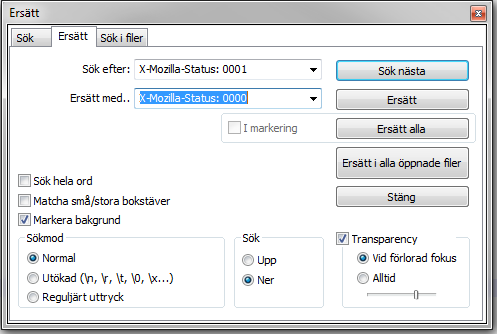
- Ersättningen tar olika lång tid beroende på hur stor INBOX-filen är. När den är klar sparar du filen.
- Installera ett så kallat POP3-konto i Thunderbird enligt vår guide för Thunderbird. När POP3-kontot är skapat stänger du Thunderbird.
- I katalogen där du hittade INBOX-filen backar du ut i katalogstrukturen tills du i stället för ImapMail kan välja en katalog som heter Mail. Gå in i den och sedan in i katalogen för det nya e-postkontot.
- Där ser du en ny fil med namnet INBOX. Kopiera in filen du nyss redigerade och välj att ersätta eller skriva över när Windows frågar. Låt kopieringen ta sin tid.
- När kopieringen är klar öppnar du Thunderbird igen. I inkorgen för det nyskapade kontot bör dina e-postmeddelanden nu finnas igen, markerade som olästa.
Få meddelandena att synas i Webbmail
I det nya e-postkontot, där du ser dina gamla meddelanden, markerar du alla e-postmeddelanden. Dra dem sedan till önskad mapp i ditt vanliga e-postkonto, varpå alla meddelanden laddas upp på servern. Det kan ta en stund om det rör sig om många meddelanden. När de är uppladdade kan du ta bort det POP3-konto du skapade för den här guiden, så att det inte laddar ner meddelandena igen. Nu ska e-posten finnas där den tidigare låg.
