Vill du ställa in din e-postadress i e-postklienten (e-postprogrammet) Mozilla Thunderbird hos Loopia? Du konfigurerar e-post i Thunderbird med IMAP, inklusive rätt serverinställningar och portar.
Vi använder adressen info@mindoman.se som exempel, men du ersätter den förstås med din egen e-postadress. Guiden utgår från e-postadresser som har skapats i Kundzon.
Har du redan lagt till konton i Thunderbird tidigare och vill lägga till ett nytt? Utgå då från Steg 4 i guiden längre ned.
Då kör vi igång!
Innehåll
- Steg 1: Fyll i grundläggande inställningar
- Steg 2: Ange Loopias e-postinställningar
- Steg 3: Slutför konfigurationen
- Steg 4: (Valfri) inställning utav ytterligare konton
Installera ett nytt konto
Steg 1: Fyll i grundläggande inställningar
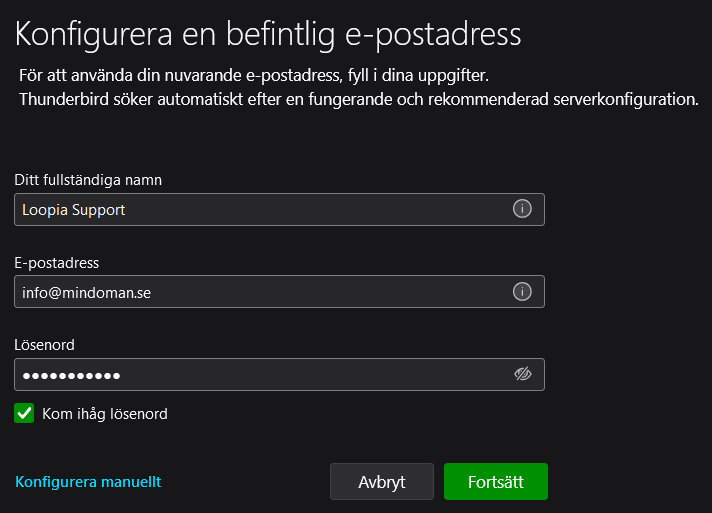
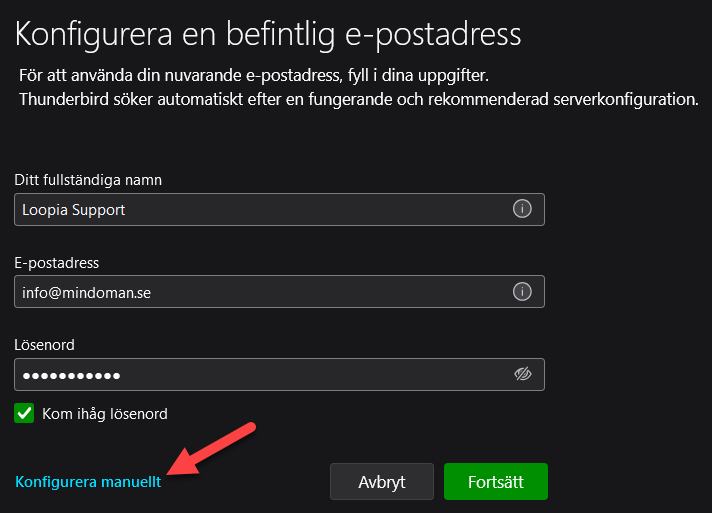
- Ange din e-postadress, ett visningsnamn samt det lösenord du valt för din e-postadress.
- Klicka på knappen Fortsätt och se om vår e-postserver mailcluster.loopia.se dyker upp under Inkommande och Utgående.
- Om den syns som på bilden nedan räcker det med att klicka på Klar.
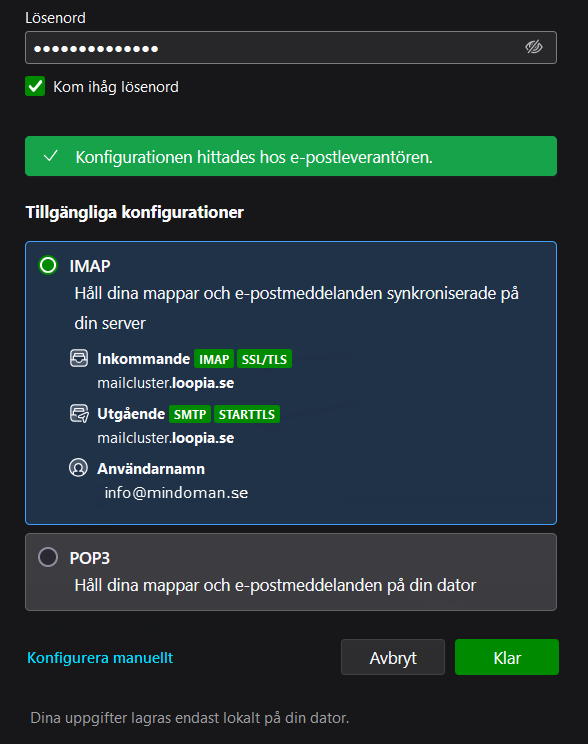
Kontot bör läggas till och fungera automatiskt. I så fall är du klar redan nu!
Om du ser andra inställningar dyka upp som inte är mailcluster.loopia.se, till exempel imap.loopia.se eller smtp.loopia.se, behöver du klicka på Konfigurera manuellt.
Steg 2: Ange Loopias e-postinställningar
- Fyll i följande inställningar för att säkerställa att ditt e-postkonto fungerar korrekt:
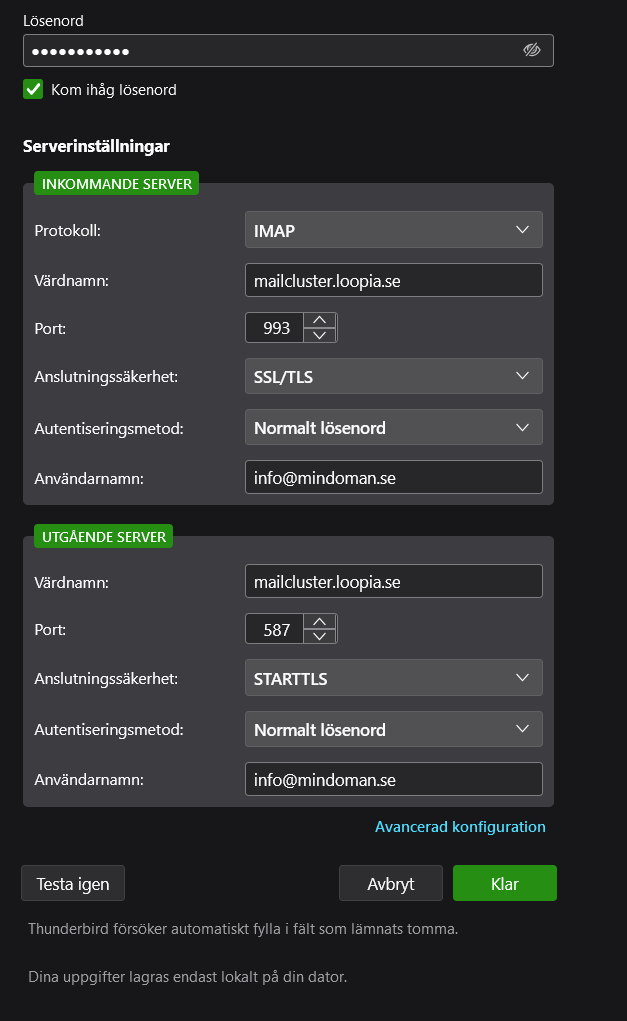
Inkommande server
- Protokoll: IMAP
- Värdnamn: mailcluster.loopia.se
- Port: 993
- Anslutningssäkerhet: SSL/TLS
- Autentiseringsmetod: Normalt lösenord
- Användarnamn: Din fullständiga e-postadress
Utgående server
- Värdnamn: mailcluster.loopia.se
- Port: 587
- Anslutningssäkerhet: STARTTLS
- Autentiseringsmetod: Normalt lösenord
- Användarnamn: Din fullständiga e-postadress
- Klicka sedan på Klar när du är färdig.
Steg 3: Slutför konfigurationen
När serverinställningarna och lösenordet har angetts korrekt behöver du bara klicka på Slutför.
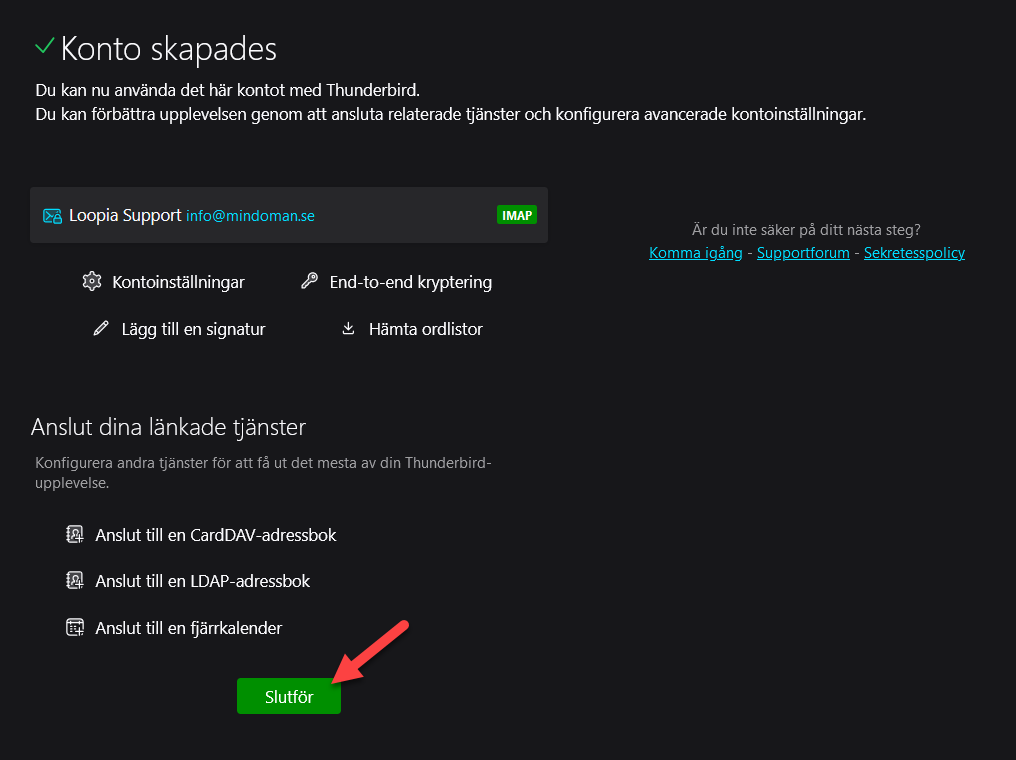
Nu är kontot inställt och färdigt att användas!
Steg 4: (Valfri) inställning utav ytterligare konton
Har du fler e-postkonton du vill lägga till?
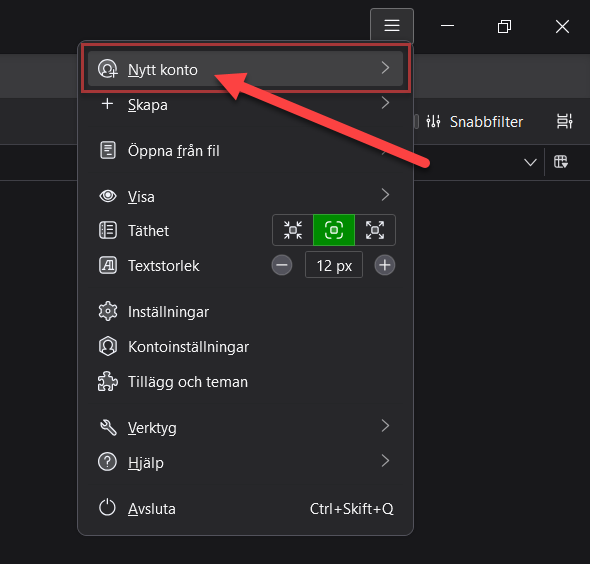
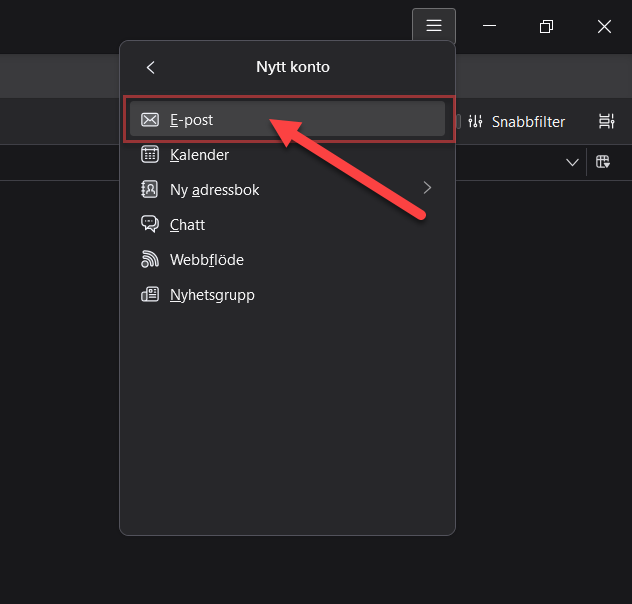
- Klicka på Thunderbird-menyn uppe till höger i programmet.
- Välj Nytt konto och sedan E-post.
- Följ den här guiden från början igen med det nya kontot du vill lägga till.