Du konfigurerar din e-postadress från Loopia med IMAP i Outlook 2024 för Windows, även kallad Nya Outlook. Du använder den inkommande IMAP-servern mailcluster.loopia.se på port 993 (SSL/TLS) och den utgående SMTP-servern mailcluster.loopia.se på port 587 (STARTTLS).
Vi använder namn@domännamn.se som exempel, men du ersätter det förstås med din egen e-postadress.
Letar du efter en guide för en annan version av Outlook? Se Alla guider för Microsoft Outlook – ställ in din e-postadress.
Innehåll
Installera ett nytt konto
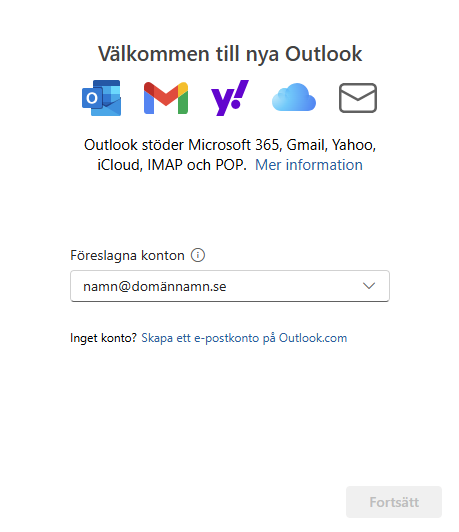
Steg 1: Ange din e-postadress
När du startar Outlook för första gången ombeds du att ange den e-postadress du vill lägga till. Skriv in din e-postadress och klicka på Fortsätt för att gå vidare till nästa steg.
Om du redan har andra e-postadresser installerade klickar du på kugghjulsikonen i det övre högra hörnet och sedan på Lägg till konto.
Steg 2: Ange lösenordet
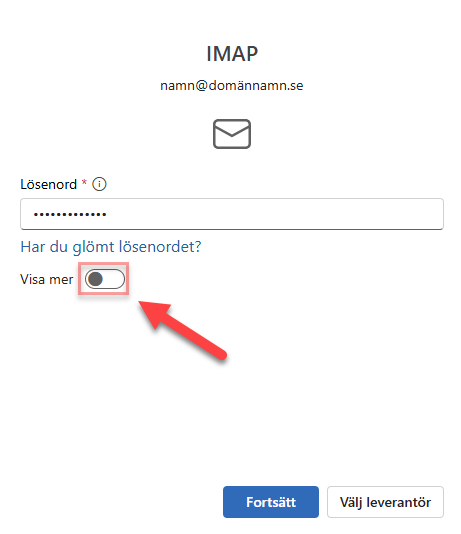
- Fyll i lösenordet för den e-postadress du angav.
- Klicka därefter på Visa mer för att visa ytterligare serverinställningar.
Steg 3: Ange Loopias e-postinställningar
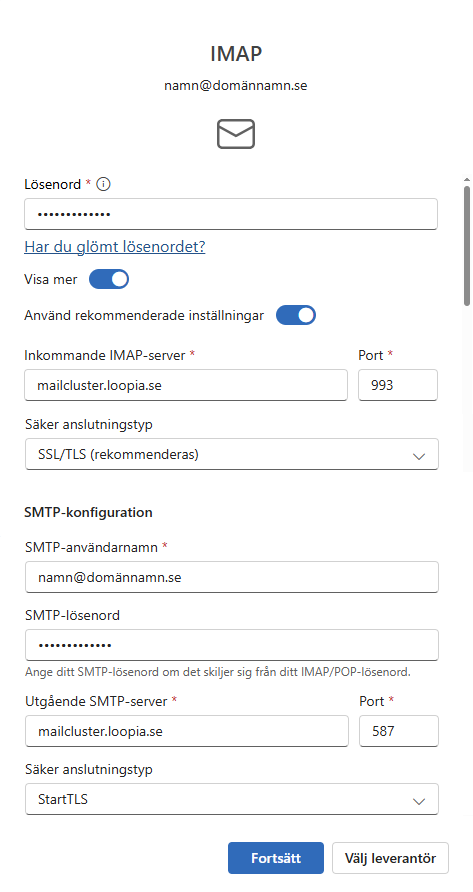
Fyll i följande inställningar för att säkerställa att ditt e-postkonto fungerar korrekt med Outlook.
Inkommande server (IMAP)
- Inkommande IMAP-server: mailcluster.loopia.se
- Port: 993
- Säker anslutningstyp: SSL/TLS
Utgående server (SMTP)
- SMTP-användarnamn: Din fullständiga e-postadress
- SMTP-lösenord: Lösenordet för din e-postadress
- Utgående SMTP-server: mailcluster.loopia.se
- Port: 587
- Säker anslutningstyp: StartTLS
Steg 4: Slutför konfigurationen
När serverinställningarna och lösenordet har angetts korrekt kommer du till de sista stegen i konfigurationen.
Du får en fråga om du vill lägga till och synkronisera ditt IMAP-konto med Outlook. Klicka på Fortsätt för att bekräfta.
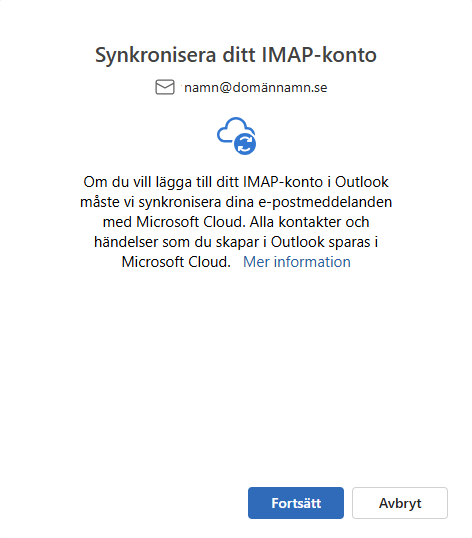
Steg 5: Valfria Microsoft-inställningar
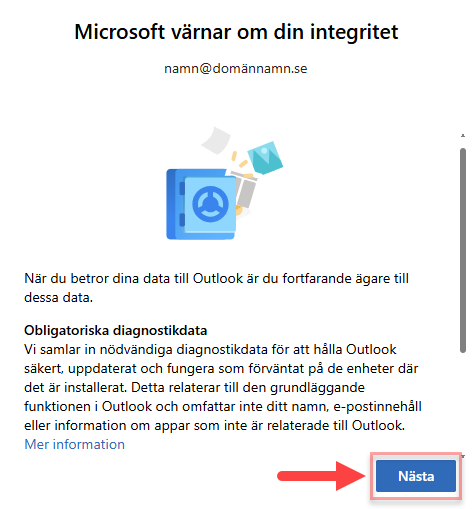
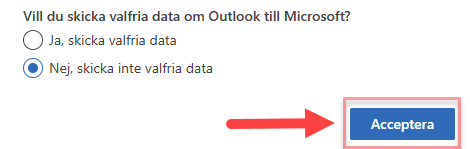
Microsoft frågar om du vill bidra genom att skicka diagnostiska data till dem.
Detta val är helt frivilligt och påverkar inte funktionaliteten i din e-post. Välj det alternativ som passar dig och klicka sedan på Acceptera.
Klart! Ditt e-postkonto är nu konfigurerat och redo att användas i Outlook.
Ändra befintliga kontoinställningar
Så här uppdaterar du lösenordet eller justerar serverinställningar för ditt e-postkonto i Nya Outlook. Söker du motsvarande guide för en äldre version av Outlook eller Klassiska Outlook hittar du den i Hur ändrar jag kontoinställningarna i klassiska Outlook?
Steg 1: Navigera till e-postkontot
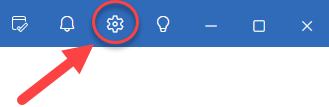
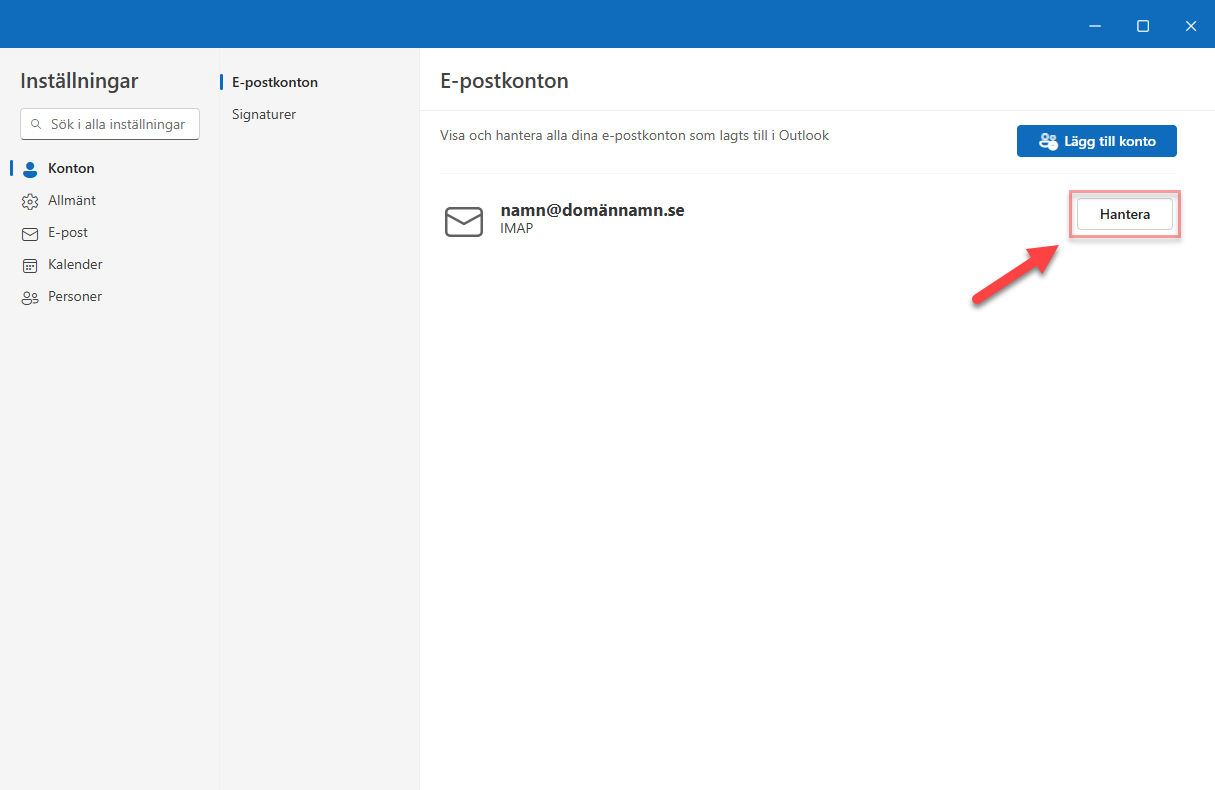
- Klicka på kugghjulsikonen i det övre högra hörnet i Outlook. Här ser du en översikt över de e-postkonton som är konfigurerade i Outlook.
- Klicka på Hantera för det aktuella kontot.
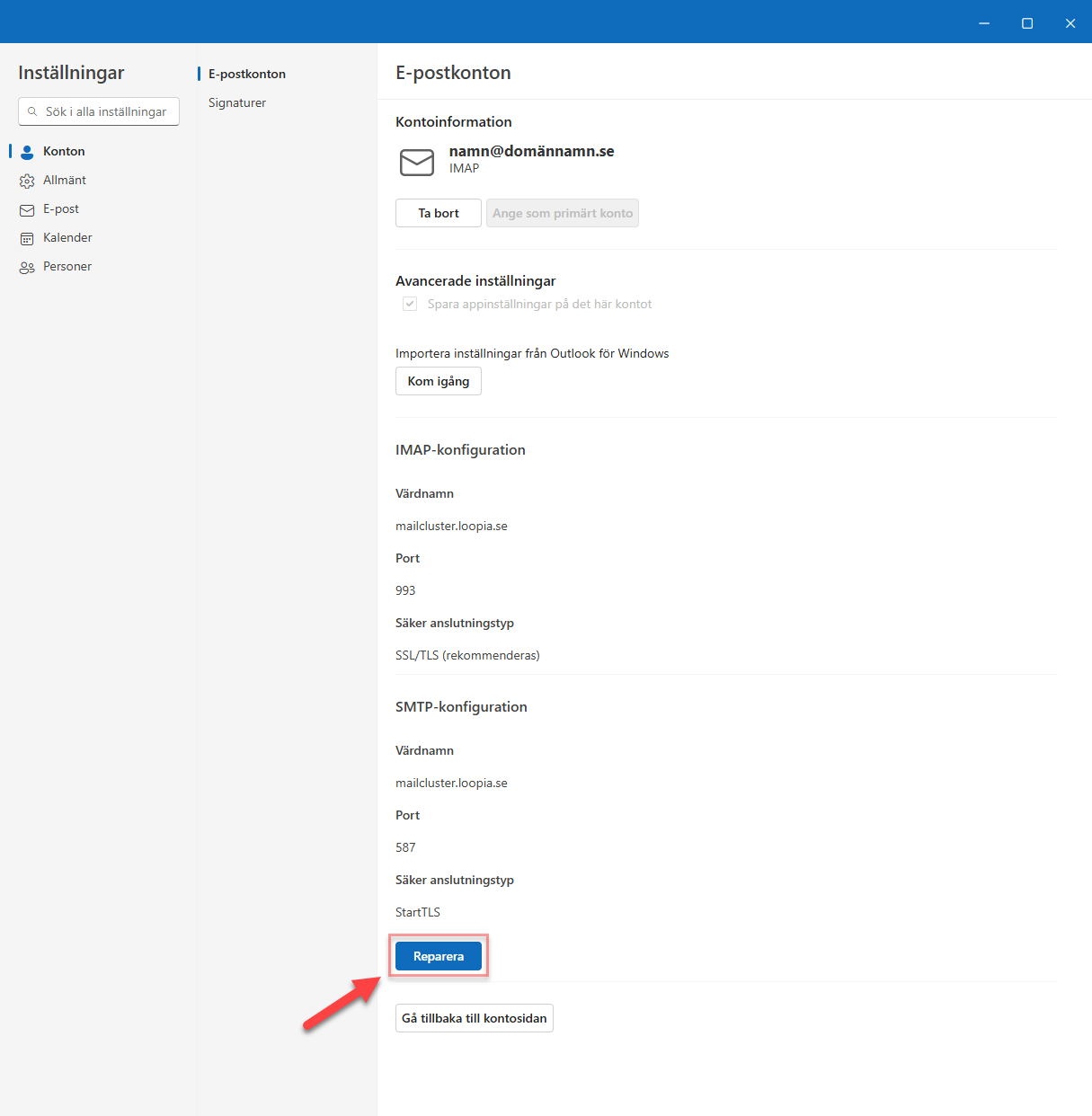
- Välj alternativet Reparera för att gå vidare till serverinställningarna.
Steg 2: Justera serverinställningar
- Genomför de nödvändiga justeringarna på sidan för serverinställningar som du nu kommer till.
Observera att det inte är möjligt att ändra den inkommande IMAP-servern eller typen av säker anslutning här. För att uppdatera dessa inställningar måste e-postkontot tas bort och sedan läggas till igen.
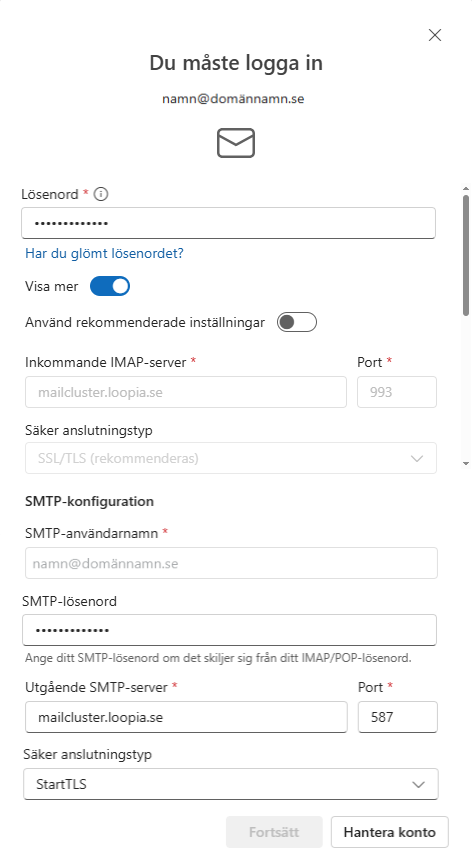
- Klicka på Fortsätt för att spara och slutföra när ändringarna är genomförda. Dina uppdateringar är då sparade och ditt e-postkonto är uppdaterat med de nya inställningarna.
