Du lägger till DMARC genom att skapa en TXT-post på subdomänen _dmarc med värdet "v=DMARC1; p=none" i DNS-editorn i Loopia Kundzon. Posten gör att din domän uppfyller kraven hos stora e-postleverantörer som Gmail, Yahoo och Microsoft, vilket hjälper din e-post att komma fram till mottagaren.
Guiden utgår från att din domäns DNS hanteras hos Loopia. Hanteras din DNS hos en extern DNS-leverantör lägger du in samma värde hos den leverantören i stället.
Vad gör DMARC-posten?
DMARC (Domain-based Message Authentication, Reporting and Conformance) talar om för mottagarens e-postserver vad den ska göra med e-post som ser ut att komma från din domän men som inte klarar kontrollerna i SPF och DKIM.
Värdet p=none betyder att mottagaren inte ska göra något särskilt med sådan e-post. Posten skyddar alltså inte i sig mot förfalskade avsändare. Nyttan är att Gmail, Yahoo och Microsoft (Outlook och Hotmail) kräver att avsändardomäner har en DMARC-post, och p=none räcker för att uppfylla det kravet.
Steg 1: Kontrollera att domänen har SPF och DKIM
DMARC bygger på SPF och DKIM, så kontrollera först att båda finns. Alla domäner med e-post hos Loopia ska redan ha dem.
- Logga in i Loopia Kundzon.
- Klicka på din domän i listan Domännamn och välj DNS-editor.
- Kontrollera att det under subdomänen @ finns en TXT-post som börjar med
v=spf1. Det är din SPF-post. - Kontrollera att det finns en subdomän som slutar på ._domainkey med en TXT-post som börjar med
v=DKIM1. Det är din DKIM-post.
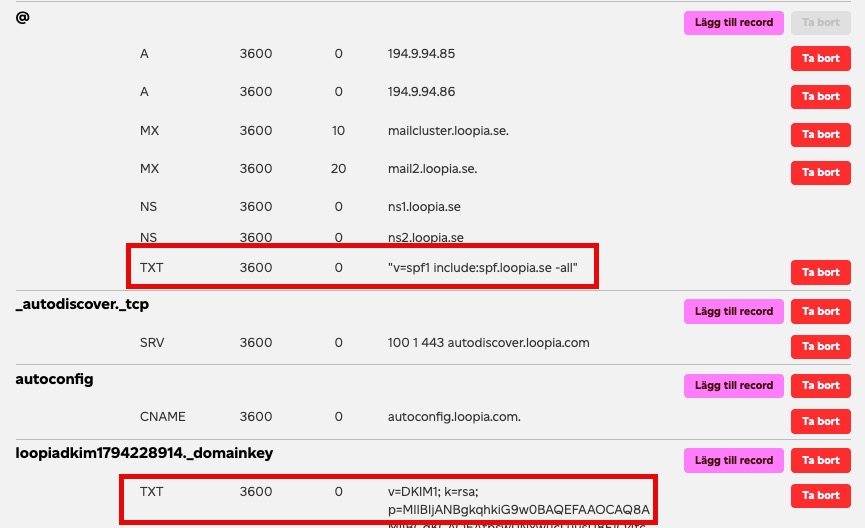
Saknas SPF eller DKIM? Kontakta Loopias support så hjälper vi dig innan du lägger till DMARC.
Steg 2: Lägg till DMARC-posten
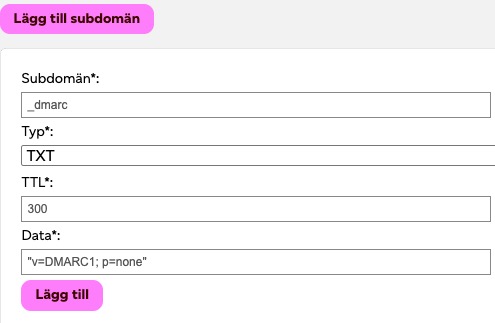
- Klicka på Lägg till subdomän i DNS-editorn.
- Fyll i formuläret med uppgifterna nedan. Skriv citattecken (
") före och efter värdet i fältet Data. - Klicka på Lägg till.
Subdomän: _dmarc
Typ: TXT
TTL: 300
Data: "v=DMARC1; p=none"
Steg 3: Kontrollera att posten är rätt inlagd
Subdomänen _dmarc syns nu i DNS-editorn med en TXT-post med värdet "v=DMARC1; p=none". Det kan ta från 5 minuter till 24 timmar innan DNS är uppdaterat och ändringen träder i kraft.

En domän kan bara ha en DMARC-post. Finns det redan en TXT-post under _dmarc, ändra den i stället för att lägga till en till. Med två DMARC-poster gäller ingen av dem.
Andra DMARC-värden och riskerna med dem
Du kan skärpa DMARC-posten när du vet att all e-post från din domän klarar SPF och DKIM. Vanliga värden är:
p=quarantine– e-post som inte klarar kontrollerna hamnar i mottagarens skräpkorg.p=reject– e-post som inte klarar kontrollerna avvisas och når aldrig mottagaren.rua=mailto:dmarc@dindoman.se– mottagarnas e-postservrar skickar rapporter till adressen om e-post som skickats i din domäns namn.pct=50– policyn gäller bara en andel av e-posten, i exemplet hälften.
Värdena kombineras i samma post, till exempel "v=DMARC1; p=quarantine; rua=mailto:dmarc@dindoman.se".
Risken med p=quarantine och p=reject är att legitim e-post stoppas. Skickar du e-post från din domän via andra tjänster än Loopia – till exempel ett nyhetsbrevsverktyg, en webbshop, ett CRM-system, kontaktformuläret på din webbplats eller Microsoft 365 – måste de tjänsterna också klara SPF eller DKIM för din domän. Annars hamnar den e-posten i skräpkorgen eller försvinner helt, ofta utan att du märker det.
Rapporterna från rua är tekniska XML-filer och kan bli många. Använd en adress som du läser, eller en tjänst som sammanställer rapporterna åt dig.
Börja med p=none och rua, läs rapporterna några veckor och gå sedan vidare till p=quarantine och till sist p=reject. Loopias support hjälper dig att lägga in färdiga DNS-poster men har inte support på att utforma eller felsöka striktare DMARC-inställningar.
Relaterade guider
- Vad är SPF och hur lägger du till posten i DNS-editorn hos Loopia?
- Vad är DKIM-signering och hur lägger du till en DKIM-post i DNS?
- Varför hamnar min utgående e-post i skräpkorgen hos mottagaren?
Senast kontrollerad: 2026-11-09