Du lägger till din e-postadress (e-postkonto) i appen Mail på en iPhone eller iPad med iOS 26. Du fyller i din e-postadress, ditt lösenord och rätt värdnamn för Loopias e-postservrar, så att du kan skicka och ta emot e-post direkt i din iOS-enhet.
Har du en äldre version av iOS kan du följa denna guide här. Tillvägagångssättet skiljer sig inte särskilt mycket.
Stöter du på svårigheter under installationen rekommenderar vi att du följer guiden från början till slut och jämför med bilderna som beskriver varje steg. Då sätter vi igång!
Öppna e-postinställningarna i iOS 26
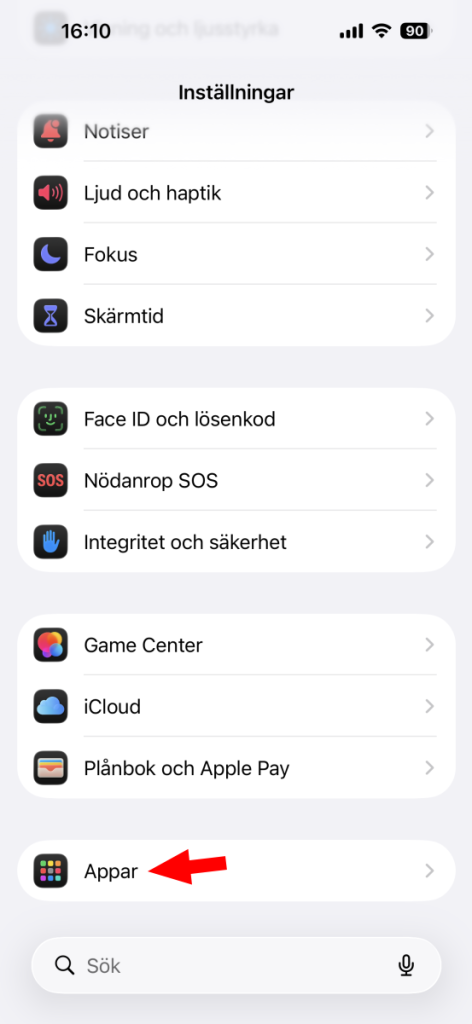
- Öppna Inställningar
 .
. - Scrolla ned till Appar och tryck på det alternativet.
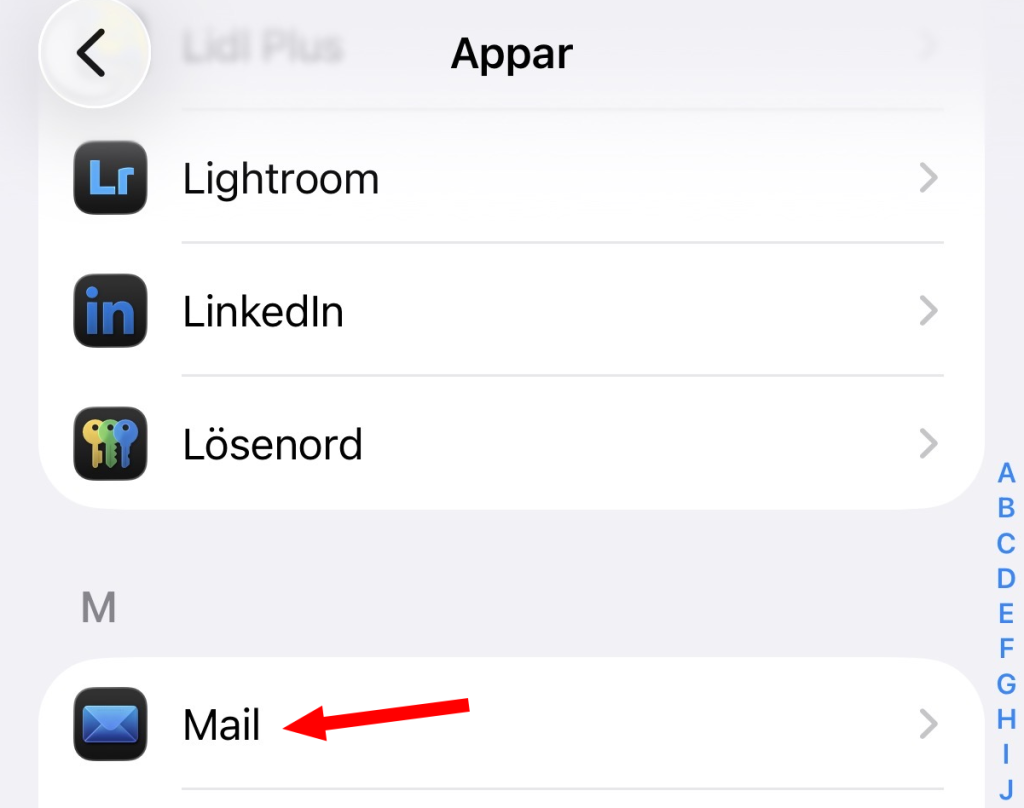
- Välj alternativet Mail.
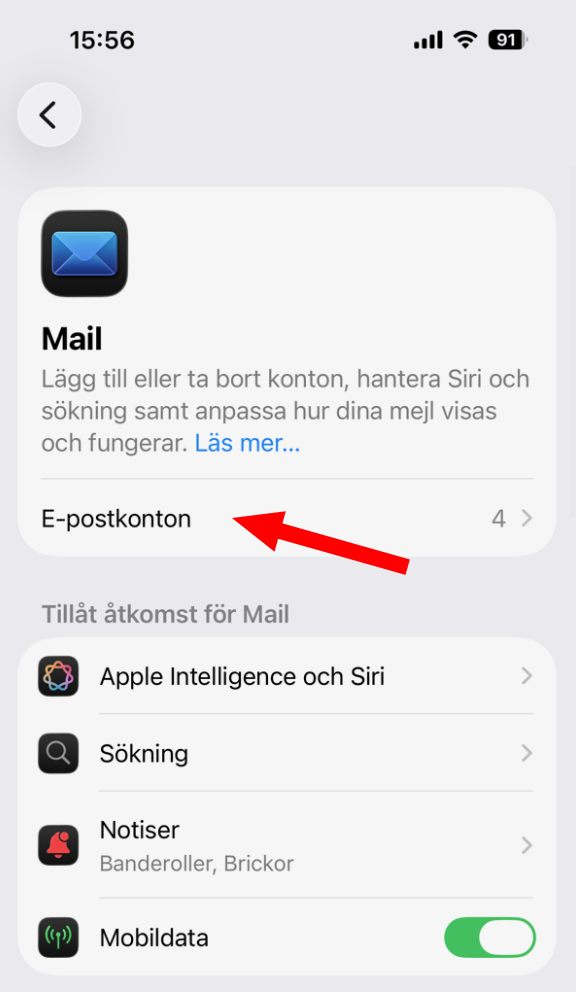
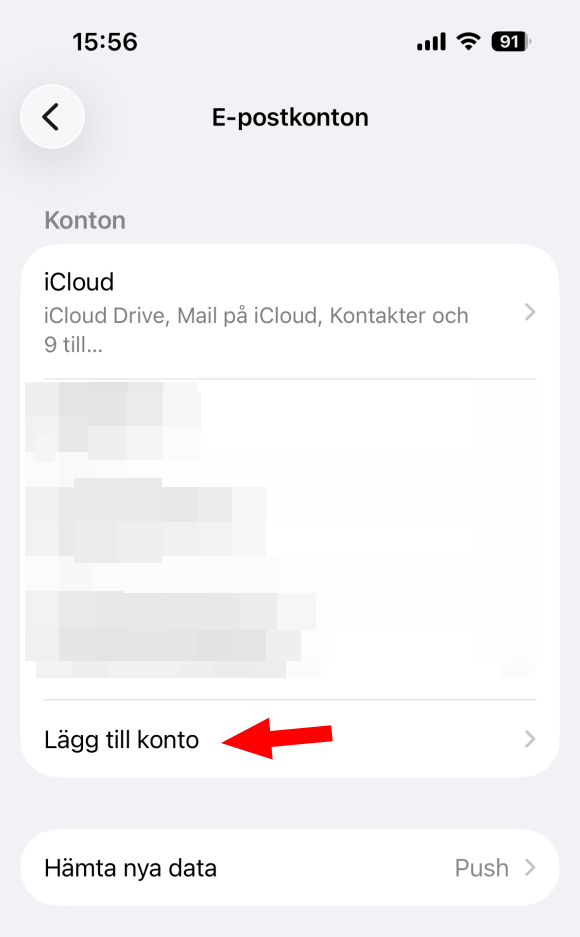
- Välj alternativet E-postkonton.
Lägg till ett nytt e-postkonto
- Välj alternativet Lägg till konto.
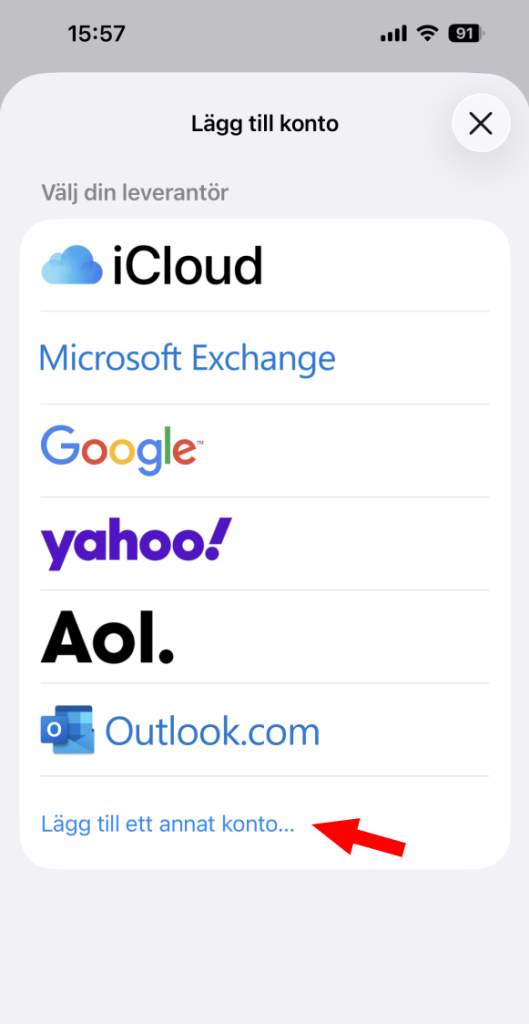
- Välj alternativet Lägg till ett annat konto.
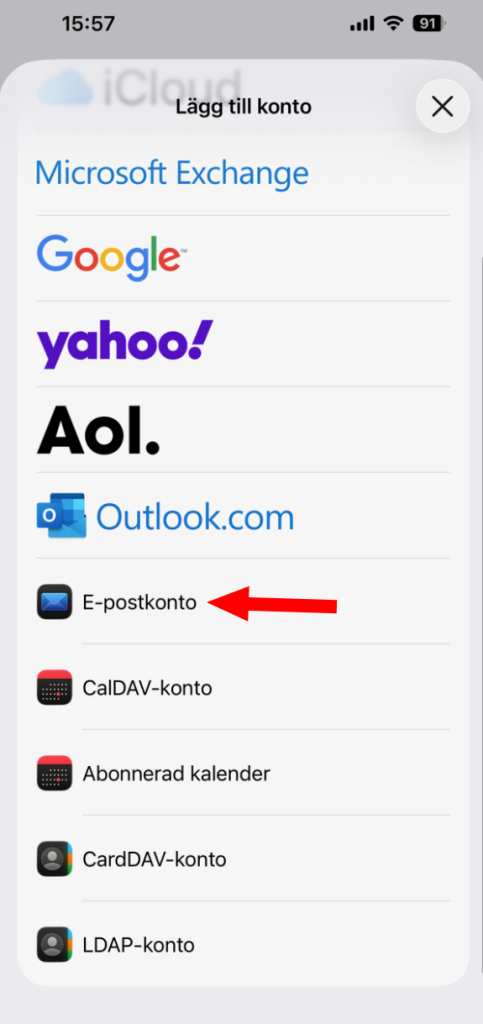
- Välj sedan alternativet E-postkonto.
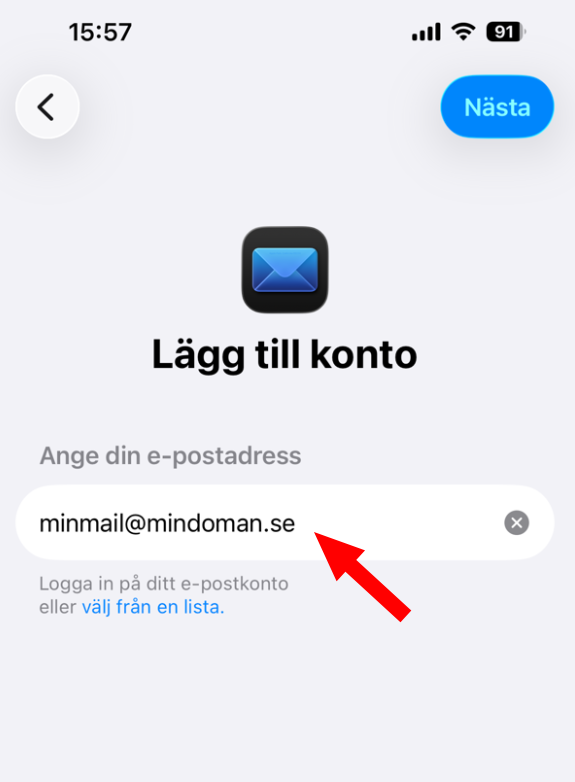
- Fyll i e-postadressen för det e-postkonto du vill lägga till och tryck på Nästa.
Fyll i kontouppgifter och serverinställningar
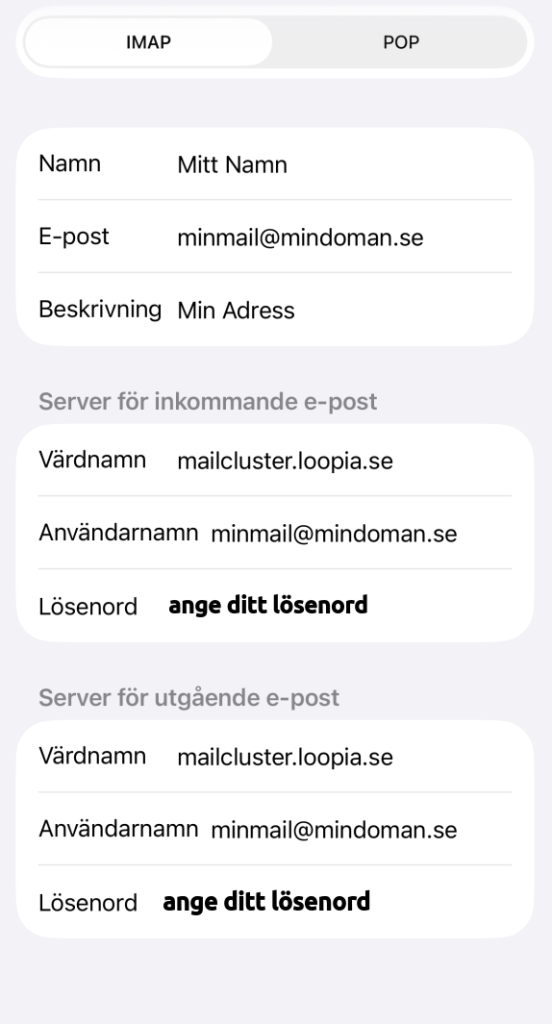
- Fyll i följande uppgifter i fälten som nu visas:
- Namn: Det namn som visas som avsändare när du skickar e-post.
- E-post: Din e-postadress.
- Beskrivning: Ett valfritt namn som hjälper dig att skilja e-postadresserna åt i inställningsmenyn.
- Värdnamn: mailcluster.loopia.se
- Användarnamn: Din e-postadress.
- Lösenord: Lösenordet för e-postadressen.
Samtliga fält behöver vara ifyllda och korrekta för att kontot ska fungera.
- Behåll alternativet IMAP som är förvalt i toppmenyn. Vi rekommenderar starkt det.
- Tryck på Nästa när du är klar. När alla uppgifter är ifyllda läggs kontot till och börjar fungera i appen Mail på din enhet.