I den här guiden lär du dig hur du flyttar din e-post från en annan leverantör till ditt konto hos Loopia, med hela din e-posthistorik bevarad. Du exporterar din e-post till en säkerhetskopia (backup-fil) i form av en Outlook-datafil (.pst) och importerar den sedan till din nya e-postadress hos Loopia.
Vi använder Outlook i den här guiden, men principen är densamma i de flesta andra e-postprogram. Dyker det upp frågor på vägen hjälper vår support dig gärna att lösa dem.
I exemplet flyttar vi ett konto som är anslutet via IMAP-protokollet, men det går lika bra att flytta ett konto som använder POP3-protokollet. Den stora skillnaden är att POP3 hämtar hem e-posten lokalt till din dator och därefter raderar den på servern (detta är dock en inställning – med POP3 kan du även spara en kopia på servern). Med IMAP ligger e-posten kvar på servern och synkroniseras kontinuerligt med din lokala klient (dator, telefon eller webbmail). Vill du hantera din e-post från flera enheter och ha tillgång till samtliga meddelanden överallt rekommenderar vi IMAP-protokollet.
Ta reda på vilket protokoll du använder
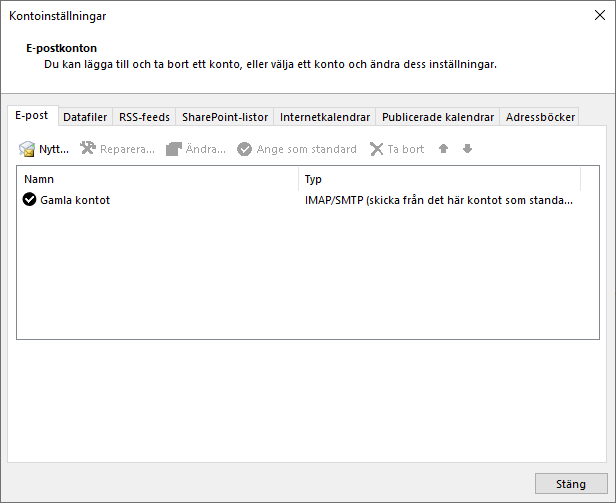
För att ta reda på vilket protokoll du använder väljer du i Outlook Arkiv > Kontoinställningar > Kontoinställningar.
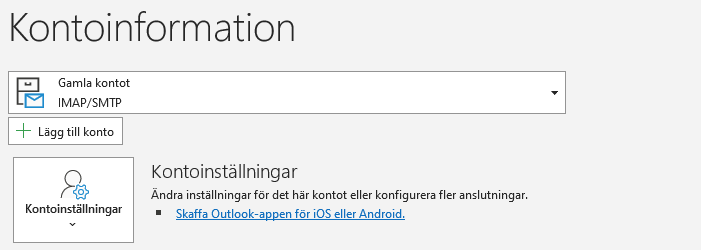
Se sedan till höger om kontonamnet vilket protokoll som används. Som tidigare nämnts använder vi IMAP i det här exemplet.
Spara e-posten lokalt på din dator innan flytten
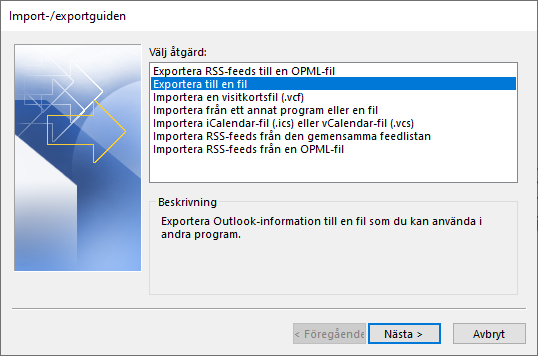
För att flytta din e-posthistorik till Loopia behöver du exportera en backup-fil. Gå till Arkiv > Öppna och exportera > Importera och exportera. Välj Exportera till en fil och klicka på Nästa.
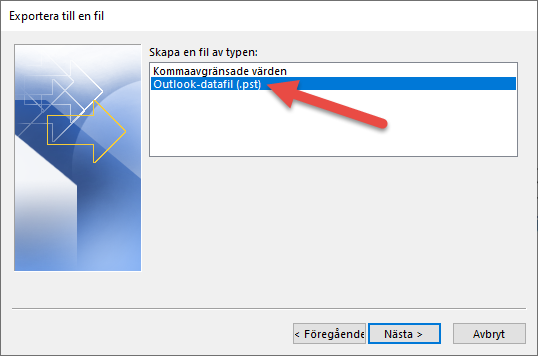
Välj Outlook-datafil (.pst) och klicka på Nästa.
Välj vilket konto du vill exportera. Vill du inte exportera hela kontot kan du i stället välja de kataloger du vill exportera. Klicka sedan på Nästa.
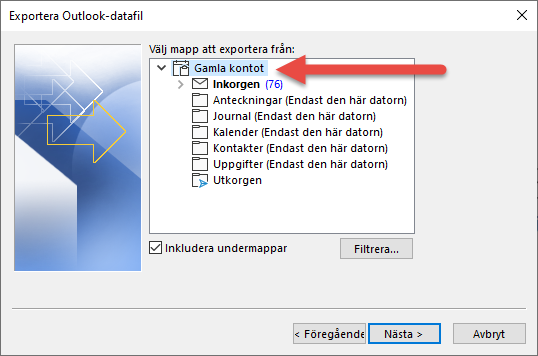
Därefter väljer du var backup-filen ska sparas. Som standard sparas den i din användares mapp Dokument > Outlook-filer. Välj Ersätt dubbletter med exporterade objekt och klicka på Slutför.
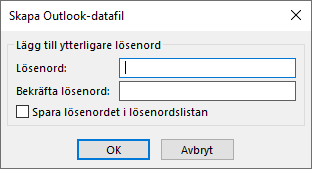
Till sist väljer du ett lösenord för din backup-fil och klickar på OK.
Observera att det kan ta lång tid att skapa backup-filen om du har ett stort e-postkonto.
Lägg till Loopia-kontot och flytta e-posten
Om du inte redan har skapat den e-postadress du vill flytta till hos Loopia kan du läsa vår guide om hur du skapar en e-postadress.
När du har skapat din e-postadress kan du lägga till adressen i ditt e-postprogram.
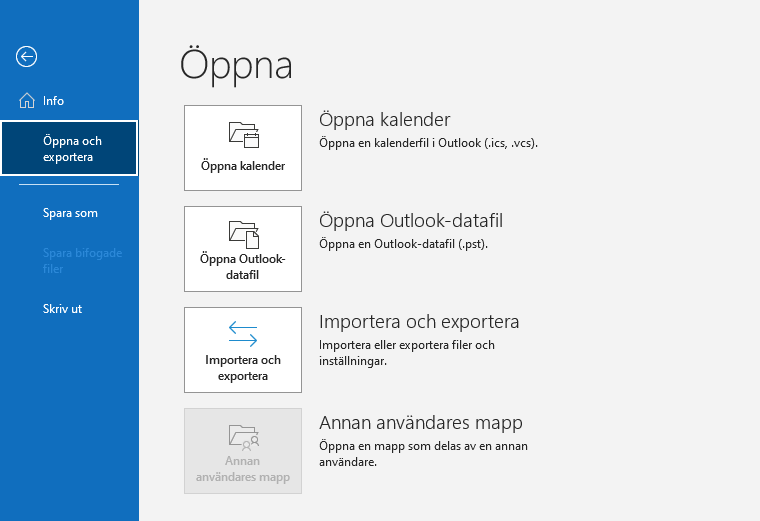
För att importera din e-postbackup går du i Outlook till Arkiv > Öppna och exportera > Importera eller exportera.
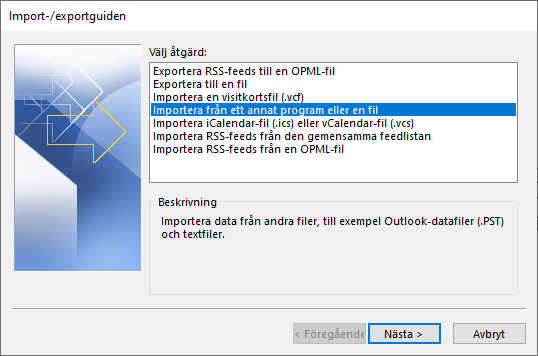
Välj Importera från ett annat program eller en fil och klicka på Nästa.
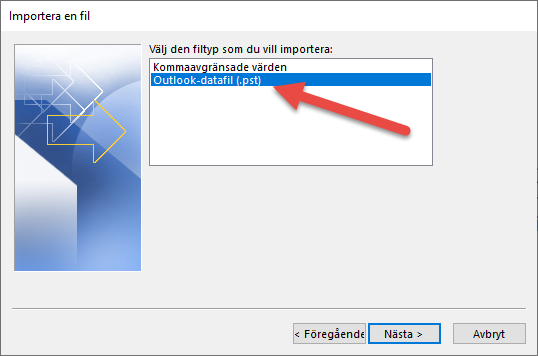
Välj att du vill importera en Outlook-datafil (.pst) och klicka på Nästa.
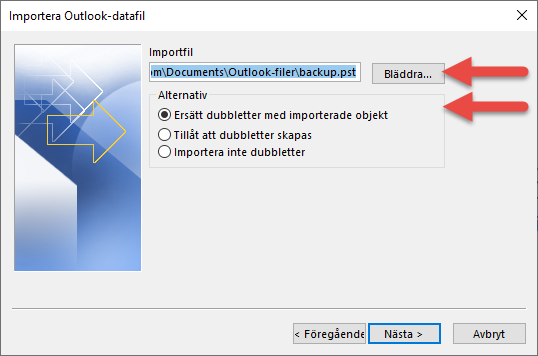
Klicka på Bläddra och leta upp backup-filen du skapade tidigare. Välj sedan Ersätt dubbletter med importerade objekt och klicka på Nästa.
Ange lösenordet du ställde in för backup-filen och klicka på OK.
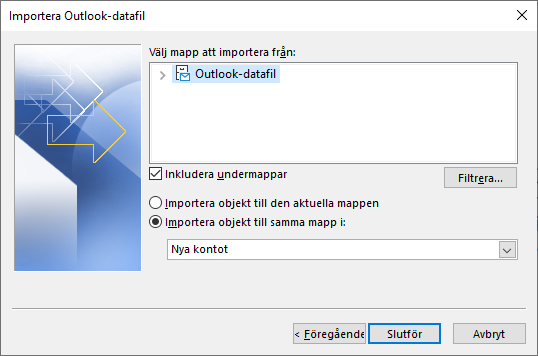
Nu kan du välja om du vill importera hela backup-filen eller bara valda kataloger, samt vart de ska importeras. För att importera till ditt nya konto väljer du Importera objekt till samma mapp i och väljer ditt nya konto på raden nedanför. Klicka på Slutför.
Innehållet i backup-filen läses nu in i ditt konto hos Loopia. Observera att importen kan ta lång tid om backup-filen är stor.
Om du inte redan har pekat om domänen till Loopia är det nu hög tid att göra det.
