Du flyttar ett e-postkonto och din e-posthistorik (inkorg, skickade meddelanden, underkataloger och mappar) med hjälp av e-postprogrammet Outlook. Det är användbart när du byter e-postadress eller flyttar e-post mellan leverantörer och vill behålla alla dina meddelanden. Du exporterar din e-post till en Outlook-datafil (.pst) och importerar den sedan till det nya kontot.
Börja med att skapa en ny profil
Det här steget är inte obligatoriskt, men det underlättar processen en hel del – särskilt om du flyttar en adress mellan leverantörer.
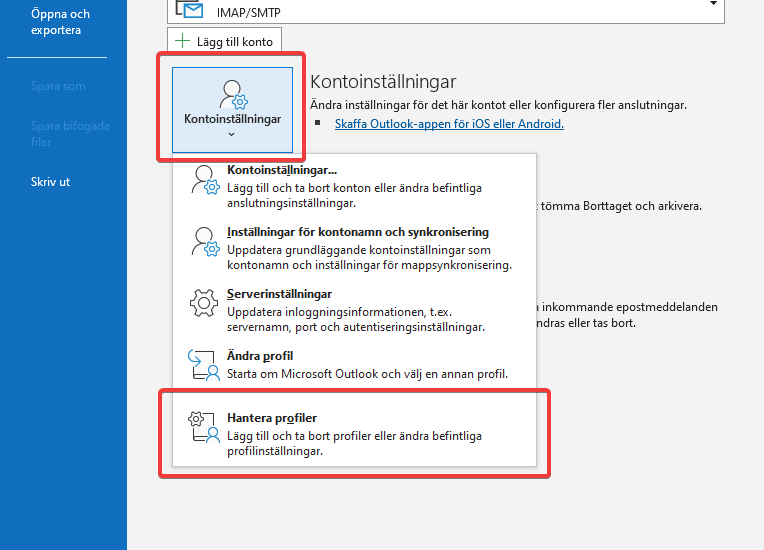
- Börja med att klicka på Arkiv uppe till vänster i Outlook.
- Välj Kontoinställningar > Hantera profiler.
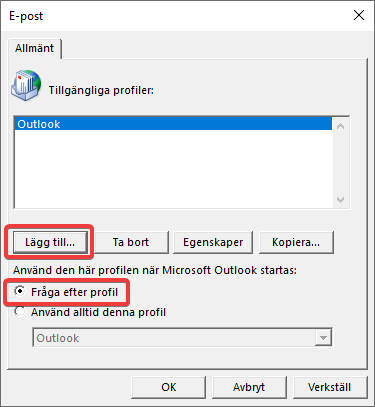
- Bocka först i Fråga efter profil så att du enkelt kan välja profil när Outlook startar. Detta kan du sedan gå tillbaka och avaktivera när processen är klar.
- Klicka sedan på Lägg till och döp profilen till vad du vill.
Lägg till konto
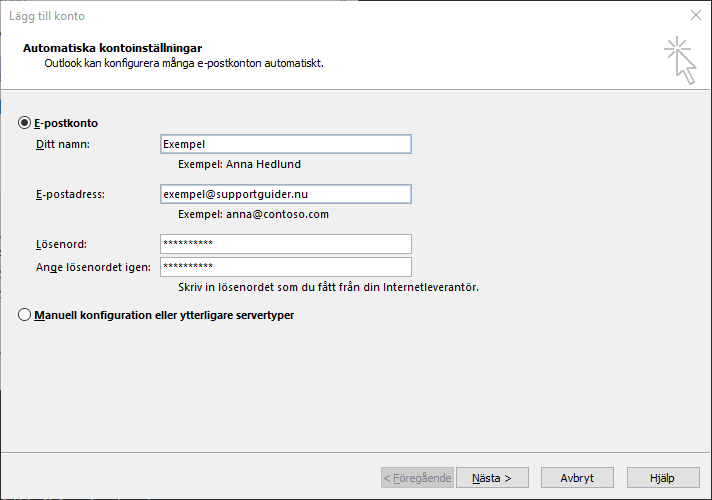
Nu kan du lägga till kontot du vill flytta till. Om du inte följt tidigare steg och skapat en ny profil klickar du på Arkiv uppe till vänster och väljer Lägg till konto. Vilka steg du tar varierar beroende på kontotyp. Är det Microsoft 365 eller Exchange räcker det med att ange namn, e-postadress och lösenord.
Exportera e-posten till en datafil
I vårt exempel ligger adressen vi vill exportera på profilen Outlook.
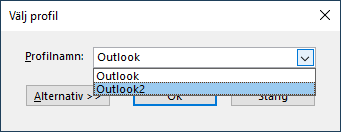
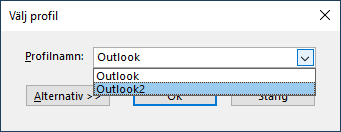
- Stäng Outlook och öppna det på nytt, så får du välja rätt profil.
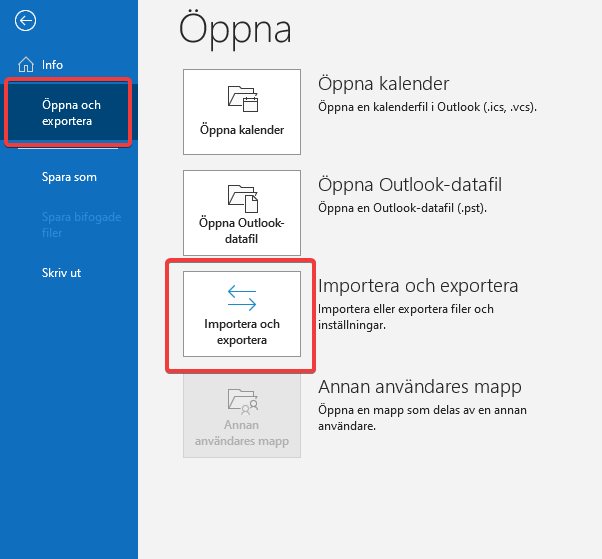
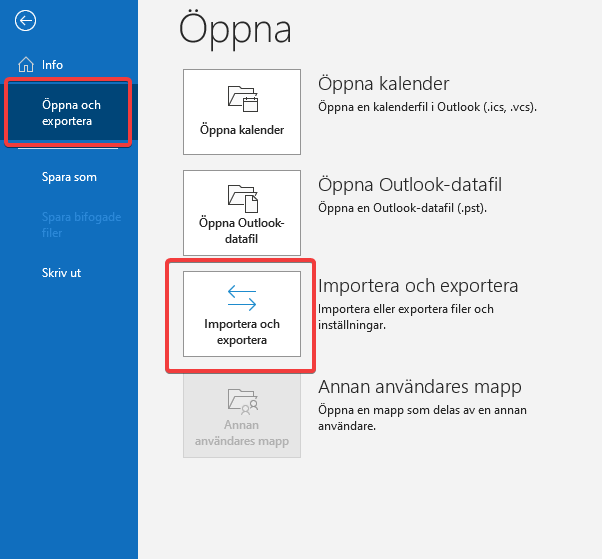
- Gå därefter till Arkiv uppe till vänster och välj Öppna och exportera.
- Klicka sedan på Importera och exportera.
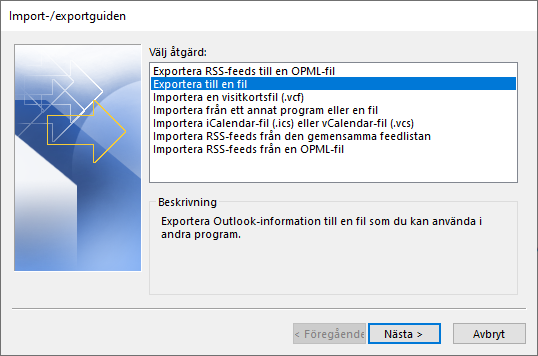
- Välj Exportera till en fil och klicka på Nästa.
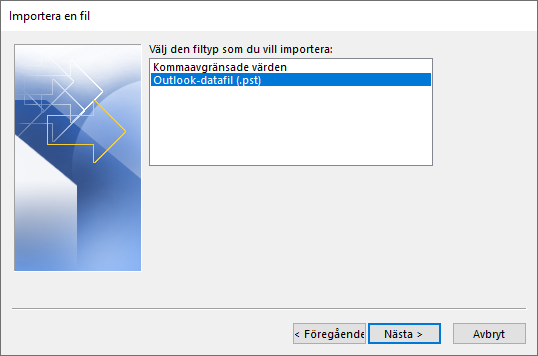
- Välj Outlook-datafil (.pst) och klicka på Nästa.
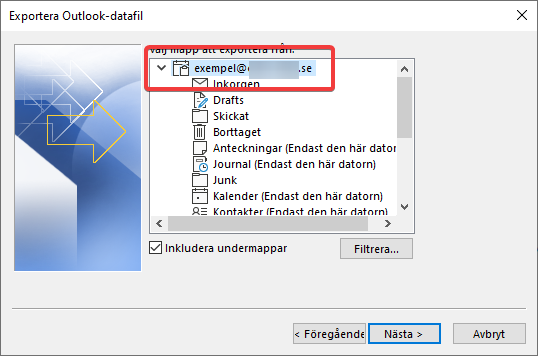
- Klicka på kontonamnet högst upp för att exportera hela kontot. Låt Inkludera undermappar vara ibockad. Vill du inte exportera hela kontot kan du i stället markera de kataloger du vill exportera.
- Välj sedan var filen ska sparas. Som standard sparas den i mappen Mina dokument och undermappen Outlook-filer. Du kan också välja hur Outlook ska hantera eventuella dubbletter av e-post – där kan du låta Ersätt dubbletter… vara ibockad.
- Klicka sedan på Slutför. Därefter ber Outlook dig välja ett lösenord för datafilen, men det kan lämnas tomt.
Beroende på hur många meddelanden som finns på kontot kan det ta en stund innan exporten färdigställs.
Importera e-posten till det nya kontot
- När exporten är klar stänger du Outlook och öppnar det igen för att välja profilen där det nya kontot finns. I vårt exempel heter den profilen Outlook 2.
- När du valt rätt profil går du återigen till Arkiv > Öppna och exportera > Importera och exportera.
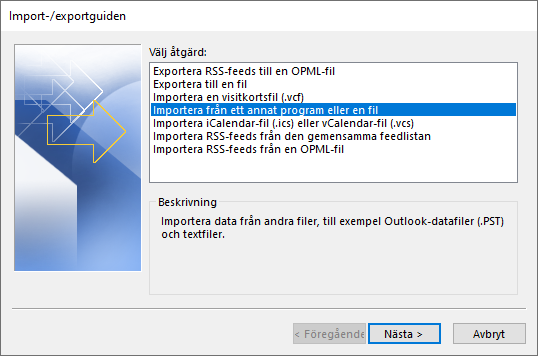
- Välj den här gången Importera från ett annat program eller fil och klicka på Nästa.
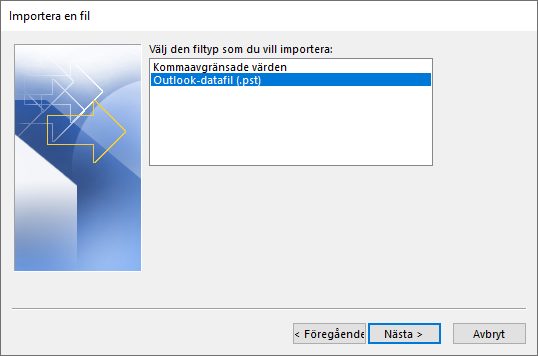
- Välj Outlook-datafil (.pst) och klicka på Nästa.
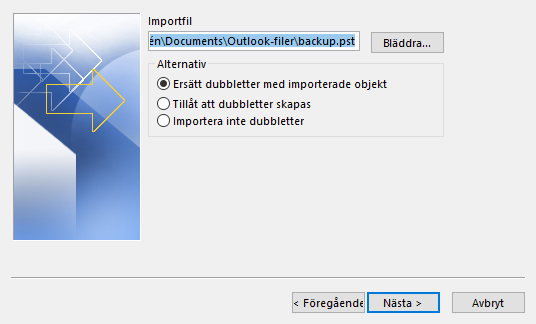
- Klicka sedan på Bläddra, välj den datafil du skapade i förra steget och klicka på Nästa. Gav du datafilen ett lösenord vid exporten får du ange det här. Du kan också välja hur dubbletter ska hanteras, exempelvis Ersätt dubbletter med importerade objekt.
- Nu hamnar all e-post och alla mappar under Outlook-datafil under din e-postadress. Dra och släpp därefter alla kataloger och meddelanden du vill spara.
Vill du slippa dra och släppa kan du i stället, i importguidens sista steg, välja Importera objekt till samma mapp i och peka ut ditt nya konto på raden nedanför. Då läggs meddelandena direkt i motsvarande mappar på kontot. Du kan även välja att bara importera vissa kataloger i stället för hela datafilen.
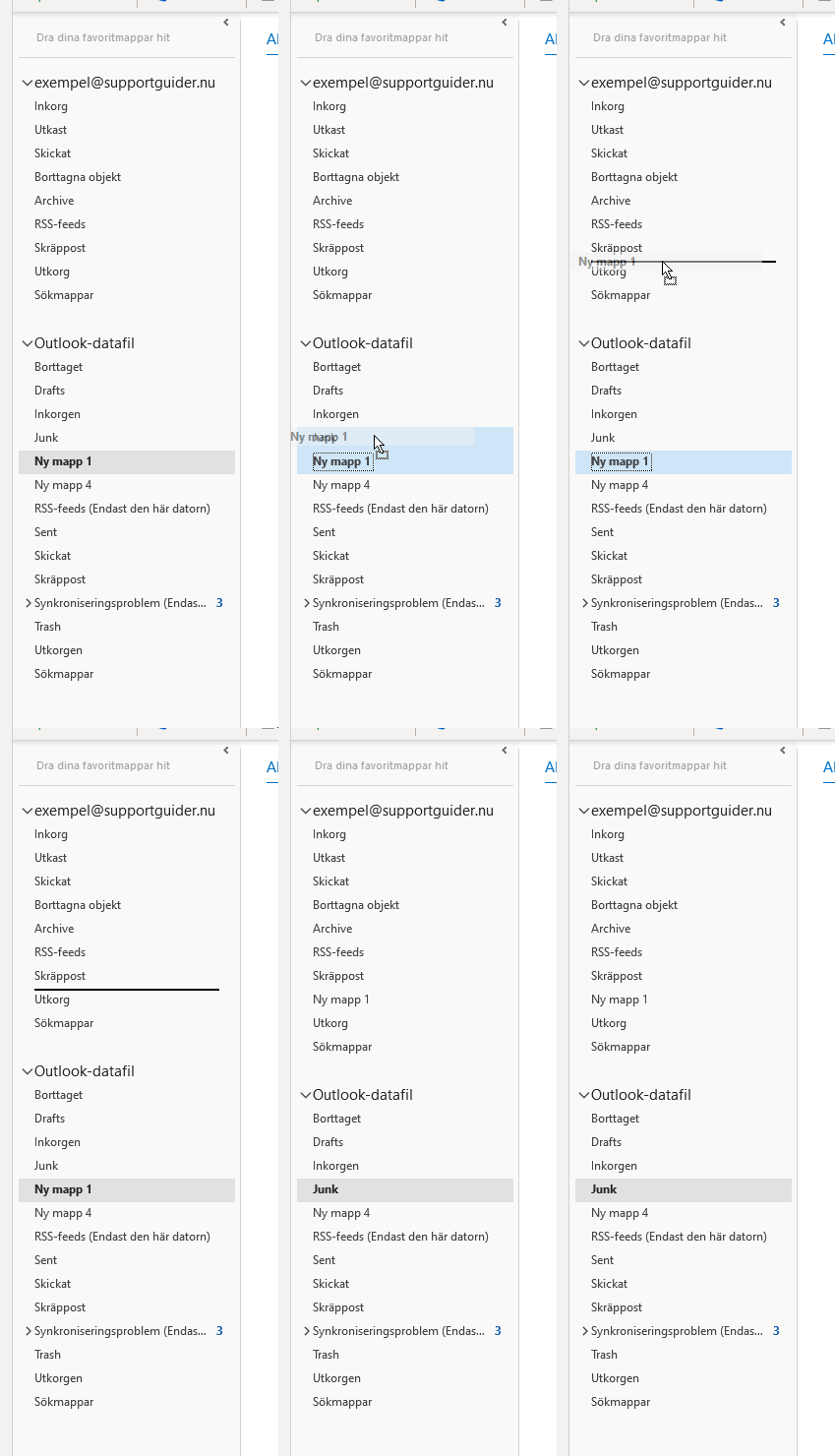
- Gör samma flytt för samtliga kataloger du vill flytta. Låt sedan Outlook synkronisera e-posten mot servern. Du kan exempelvis logga in i din Webbmail för att kontrollera att alla kataloger och meddelanden flyttats till din nya e-postadress eller ditt nya konto.
