Du synkroniserar och delar filer i OneDrive för företag, antingen med dig själv eller inom din arbetsgrupp (användare inom samma Microsoft 365-grupp). Du skapar en grupp, lägger till medlemmar, delar filer och synkroniserar dem till din dator.
En förutsättning är att du har en Microsoft 365-licens med OneDrive för företag. Detta ingår i vår Business Standard.
Skapa en grupp
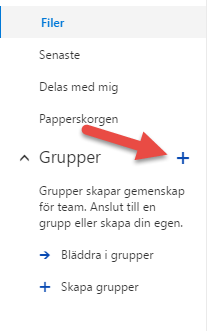
För att skapa en delad mapp börjar du med att skapa en grupp. Logga in i 365-portalen och välj OneDrive. I högermenyn ser du dina grupper, och genom att klicka på plustecknet skapar du en ny grupp.
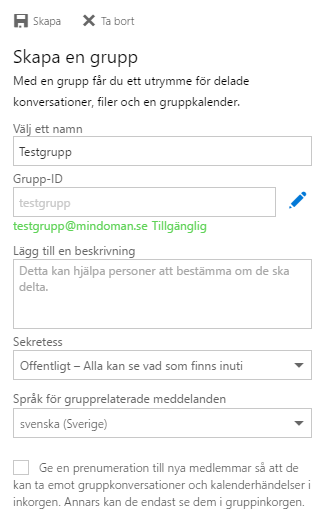
Välj ett namn för gruppen och ange de inställningar som du önskar.
Lägg till medlemmar
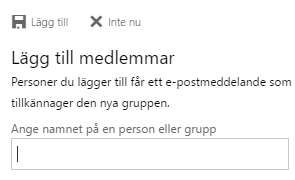
Nästa steg är att lägga till medlemmar. Här kan du lägga till medlemmar i ditt företags Microsoft 365-konto genom att ange namn eller e-postadress. Glöm inte att avsluta med att klicka på Lägg till för att lägga till medlemmarna i gruppen.
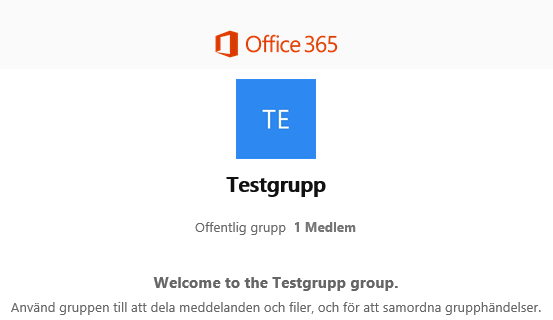
Tillagda medlemmar får ett e-postmeddelande med instruktioner och kan direkt börja arbeta med gruppen.
Dela filer i gruppen
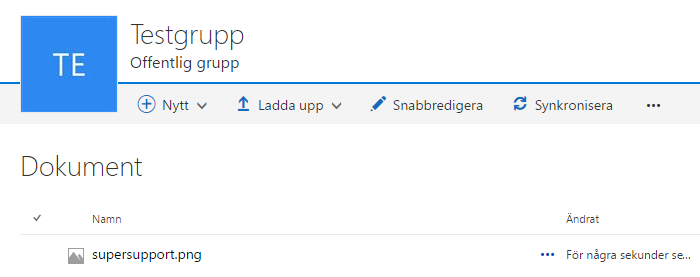
I Microsoft-portalen kan medlemmarna i gruppen nu börja arbeta med de delade filerna, dela kalender och chatta med varandra. Genom att klicka på Filer och sedan dra filer till webbläsarfönstret gör du dem åtkomliga för alla i gruppen.

Synkronisera filerna till din dator
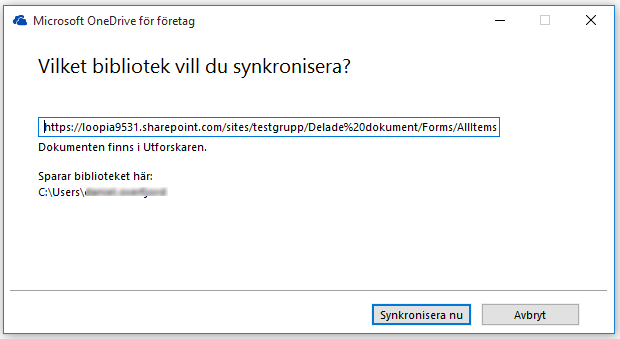
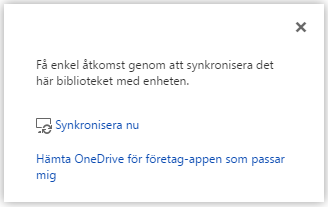
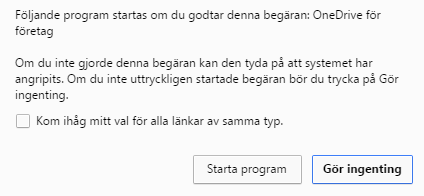
För att synkronisera filerna med dina lokala kopior (eller för att vid första användningen ladda ner offlinekopior) klickar du på Synkronisera och sedan Synkronisera nu. Webbläsaren kan då varna om att den vill öppna ett externt program – klicka på Starta program.
Observera att den dator som ska synkronisera behöver ha skrivbordsversionen av OneDrive för företag installerad. Om du har en Business Standard-licens kan du ladda ner Microsoft 365-paketet inklusive OneDrive för företag från 365-portalen.
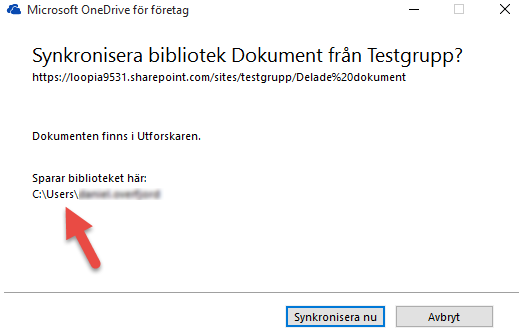
Innan du synkroniserar kan du välja vilken katalog (mapp) synkroniseringen ska använda.
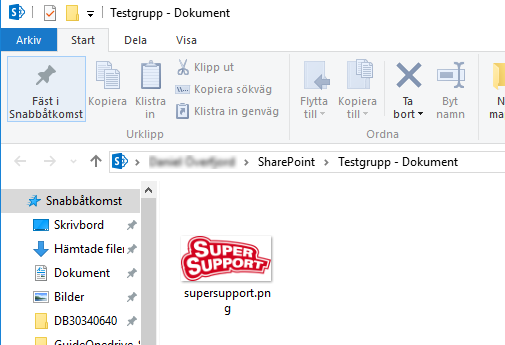
Efter avslutad synkronisering hittar du en offlinekopia på din lokala dator.
Lägg till fler kataloger
Vill du lägga till fler kataloger från din OneDrive kopierar du katalogadressen i webbläsarens fönster.
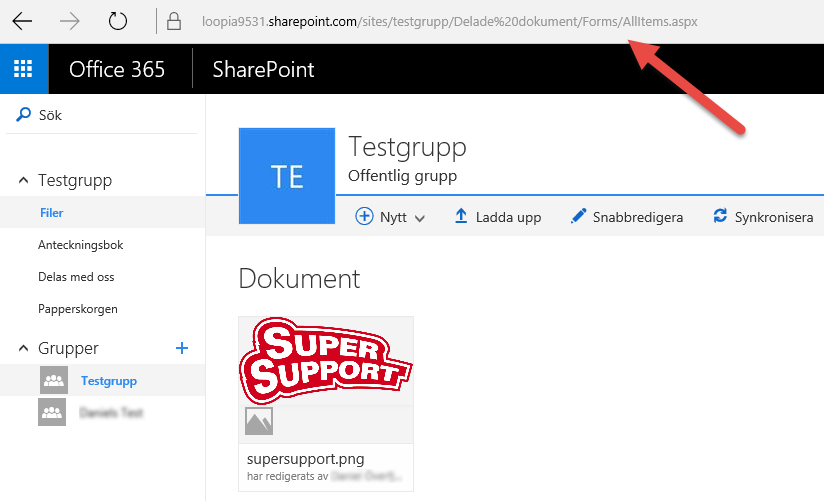
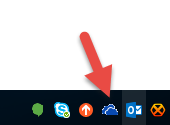
Högerklicka sedan på OneDrive-ikonen och välj Synkronisera ett nytt bibliotek. Klistra in länken du nyss kopierade och välj sedan Synkronisera nu.