Du kopplar din domän till plattformen Shopify genom att lägga till rätt domänpekare (DNS-poster) i Loopia Kundzon. Du får steg för steg lägga till A-pekare, AAAA-pekare och CNAME-pekare så att din Shopify-butik visas på ditt domännamn.
Om din domän hanteras via en annan DNS-leverantör (vilket du kan se via en sökning på exempelvis WHOIS) lägger du i stället till domänpekarna där.
För att lägga till domänpekare hos oss behöver du som minst ha pakettypen LoopiaDNS på ditt konto.
Innehåll
- Välj att koppla din domän hos Shopify
- Hämta dina uppgifter
- Ställ in inställningarna för domänen i vår Kundzon
Välj att koppla din domän hos Shopify
För att koppla din domän mot din webbplats hos Shopify lägger du först till domännamnet i din kundportal hos Shopify.
Behöver du hjälp med detta kontaktar du Shopify direkt, eftersom vi inte erbjuder support för hanteringen av deras kontrollpanel.
När du har lagt till din domän i deras portal följer du stegen nedan i den här guiden.
Hämta dina uppgifter
Börja med att ta fram de domänpekare som Shopify rekommenderar att du använder.
I skrivande stund använder Shopify standardiserade domänpekare, som vi visar som exempel i guiden.
Du kan därför kopiera dem rakt av härifrån och lägga till dem för din domän hos oss.
Shopify rekommenderar att du lägger till följande information:
| A-pekare: 23.227.38.65 |
| AAAA-pekare: 2620:0127:f00f:5:: |
| CNAME-pekare: shops.myshopify.com |
Ställ in inställningarna för domänen i vår Kundzon
- Klicka på det domännamn i din Kundzon som du vill koppla mot Shopify.

- I rutan som öppnas klickar du på valet ”DNS Editor” längre ned för att öppna vyn med domäninställningar.
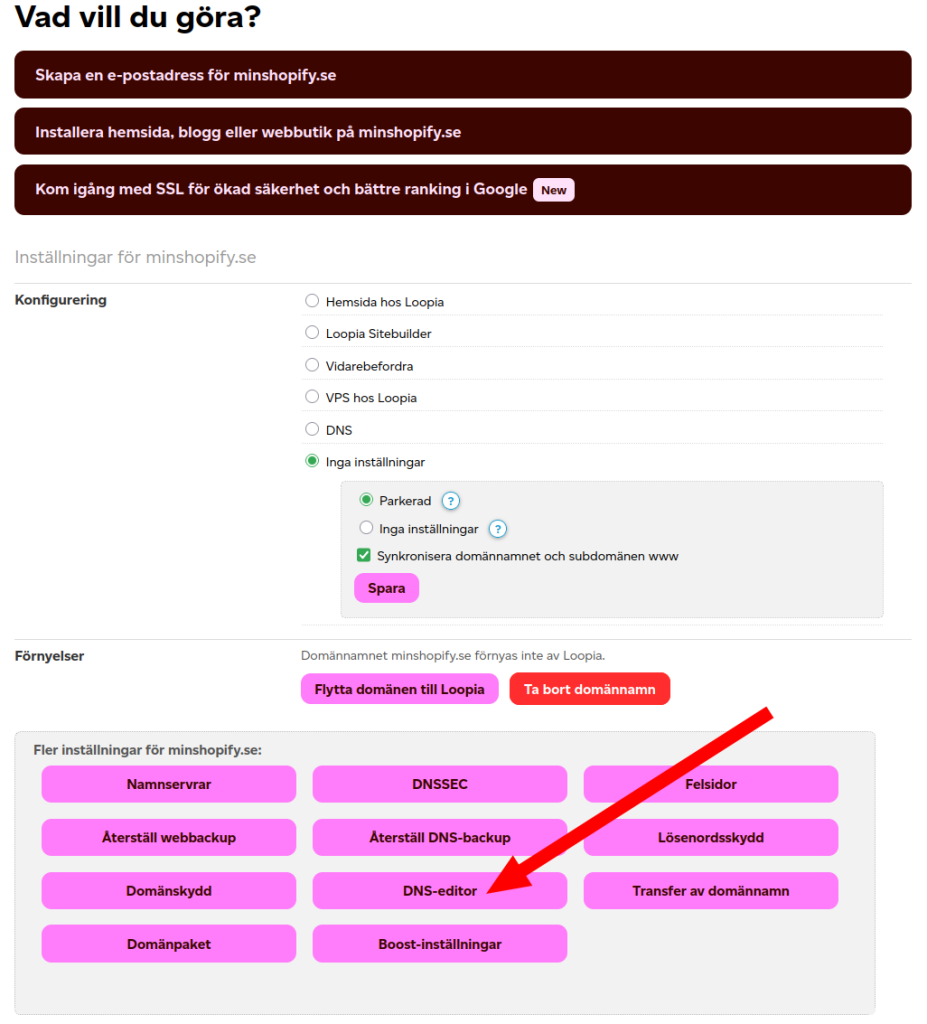
- Leta upp kolumnerna ”@” och ”www”, där du ställer in Shopifys värden. Om det redan finns A-pekare, AAAA-pekare och/eller CNAME i kolumnen @ eller www tar du först bort dessa med knappen ”Ta bort record”.
Du kan även ta bort pekarna under ”*” , eftersom de inte används när du kopplar din domän till Shopify.
Övriga subdomäner och kolumner kan du bortse från. Oftast har du CNAME-pekare som hör till e-postleverans på din domän, men det är bara @ och www som Shopify letar efter pekare på.
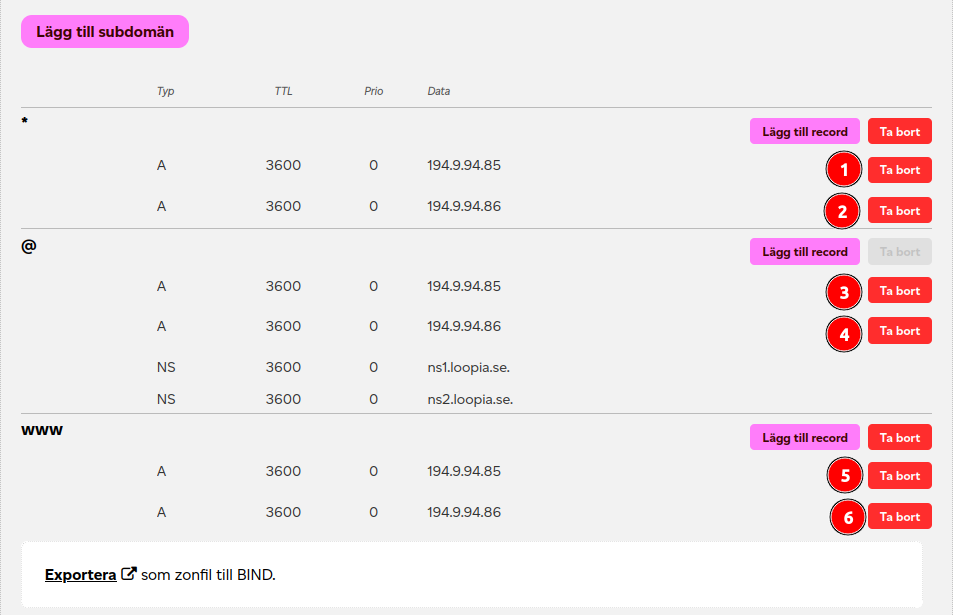
- När du har bekräftat att det inte finns några A-, AAAA- eller CNAME-poster i dessa subdomäner väljer du ”Lägg till record” i varje kolumn för att lägga till pekarna.
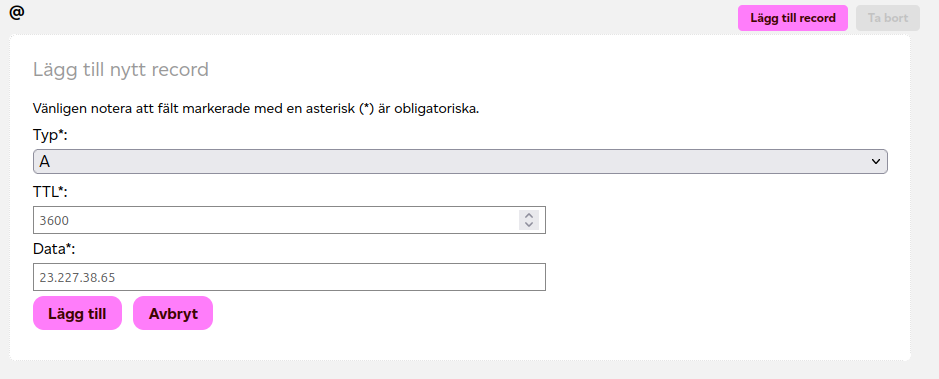
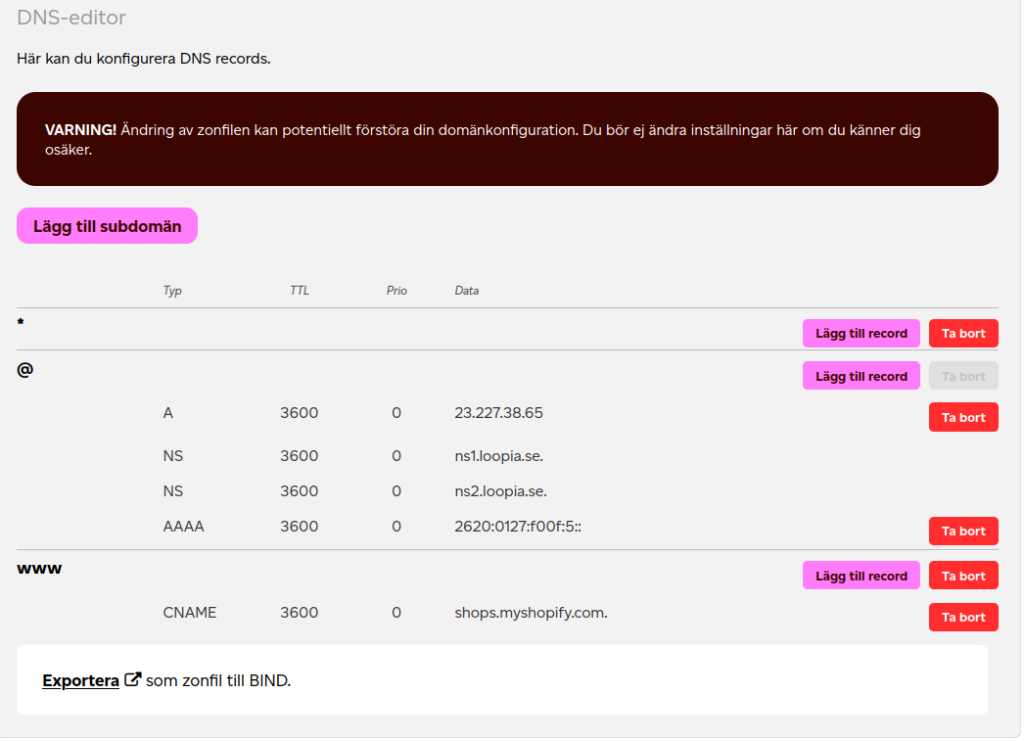
- I kolumnen @ lägger du till A-pekaren 23.227.38.65 enligt följande:
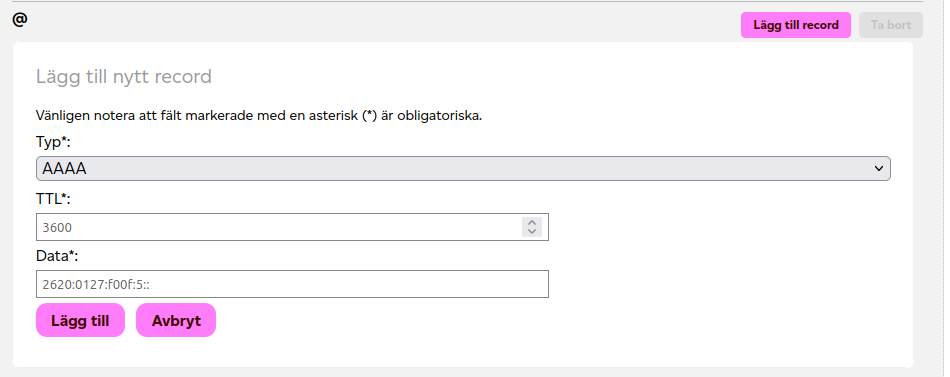
- I samma kolumn lägger du även till AAAA-pekaren 2620:0127:f00f:5:: :
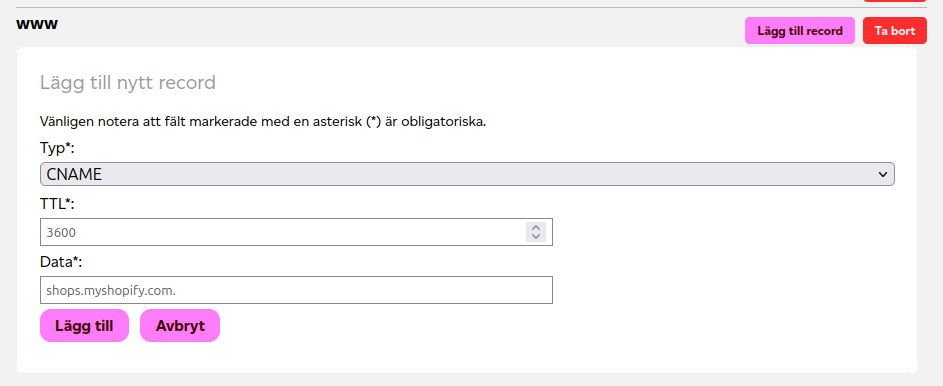
- Till sist lägger du till CNAME-pekaren shops.myshopify.com i kolumnen www längre ned i DNS Editor. Observera att inga andra pekare får vara tillagda i den här kolumnen, eftersom en CNAME måste vara den enda pekaren i en subdomän.
När du har lagt till samtliga pekare ser du dem i respektive kolumn:
När du har kopplat samman domännamnen och deras domänpekare visas webbplatsen så småningom när man besöker domännamnet.
Det kan dröja ett par timmar innan domänpekarna har spridit sig (DNS-propagering) helt på internet efter att de lagts till för en domän.
