Du kopplar din domän till plattformen Lovable genom att lägga till rätt domänpekare (DNS-poster) i Loopia Kundzon. Du får steg för steg lägga till A-pekare och de verifieringspekare (TXT-poster) som Lovable kräver, så att din webbplats visas på ditt domännamn.
Om din domän hanteras via en annan DNS-leverantör (vilket du kan se via en sökning på exempelvis WHOIS) lägger du i stället till domänpekarna där.
För att lägga till domänpekare hos oss behöver du som minst ha pakettypen LoopiaDNS på ditt konto.
Innehåll
- Välj att koppla din domän hos Lovable
- Hämta dina uppgifter
- Ställ in inställningarna för domänen i vår Kundzon
Välj att koppla din domän hos Lovable
För att koppla din domän mot din webbplats hos Lovable lägger du först till domännamnet i din kundportal hos Lovable.
Behöver du hjälp med detta kontaktar du Lovable direkt, eftersom vi inte erbjuder support för hanteringen av deras kontrollpanel.
När du har lagt till din domän i deras portal följer du stegen nedan i den här guiden.
Hämta dina uppgifter
Börja med att ta fram de domänpekare som Lovable rekommenderar att du använder.
I skrivande stund använder Lovable de domänpekare som vi visar som exempel i guiden.
Hämta alltid dina egna verifieringspekare i deras kontrollpanel, så att kopplingen går igenom.
Lovable rekommenderar att du lägger till följande information:
| A-pekare: 185.158.133.1 |
| Två nya subdomäner, _lovable samt _lovable.www med egna unika verifieringspekare av typen TXT. |
Ställ in inställningarna för domänen i vår Kundzon
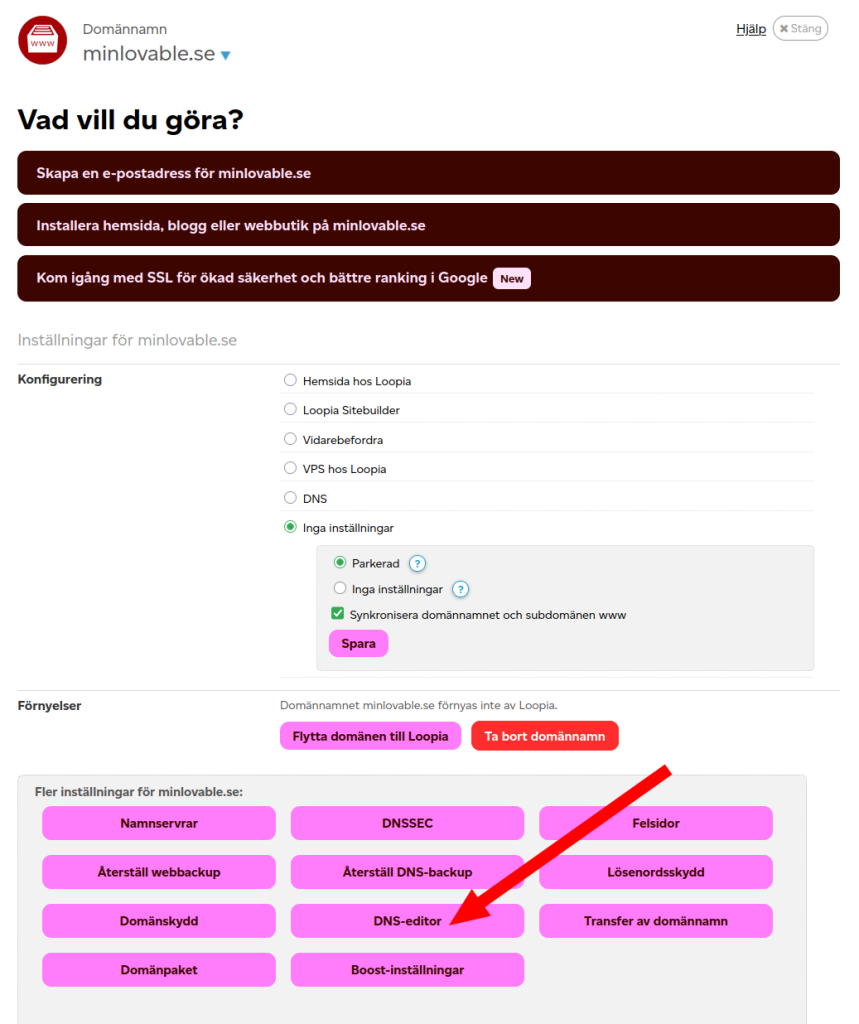
- Klicka på det domännamn i din Kundzon som du vill koppla mot Lovable.

- I rutan som öppnas klickar du på valet ”DNS Editor” längre ned för att öppna vyn med domäninställningar.
- Leta upp kolumnerna ”@” och ”www”, där du ställer in Lovables värden.
- Om det redan finns A-pekare, AAAA-pekare och/eller CNAME i kolumnen @ eller www tar du först bort dessa med knappen ”Ta bort record”.
- Du kan även ta bort pekarna under ”*” , eftersom de inte används när du kopplar din domän till Lovable.
Övriga subdomäner och kolumner kan du bortse från. Oftast har du CNAME-pekare som hör till e-postleverans på din domän, men det är bara @ och www som Lovable letar efter A-pekare på.
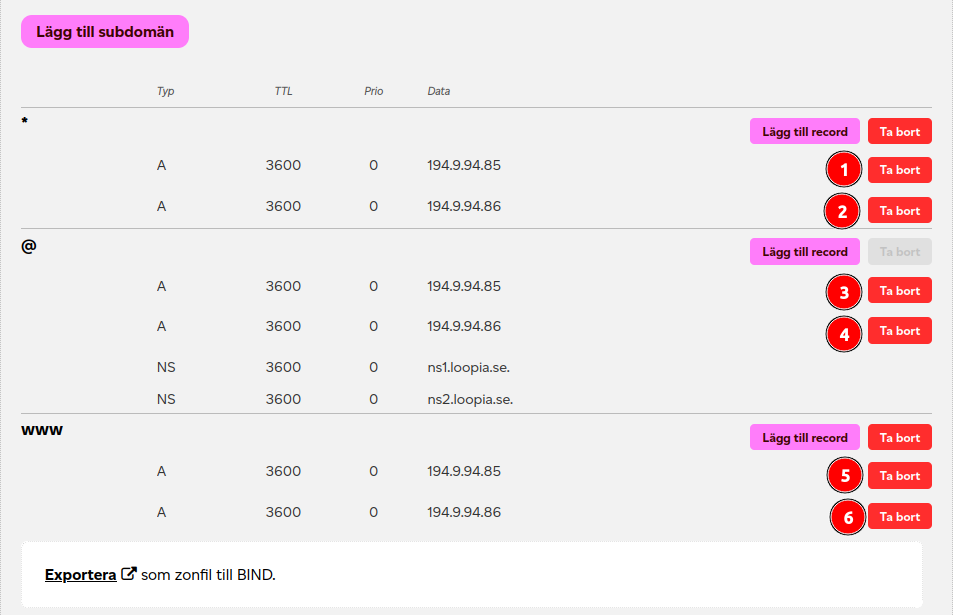
- När du har bekräftat att det inte finns några A-, AAAA- eller CNAME-poster i dessa subdomäner väljer du ”Lägg till record” i varje kolumn för att lägga till pekarna.
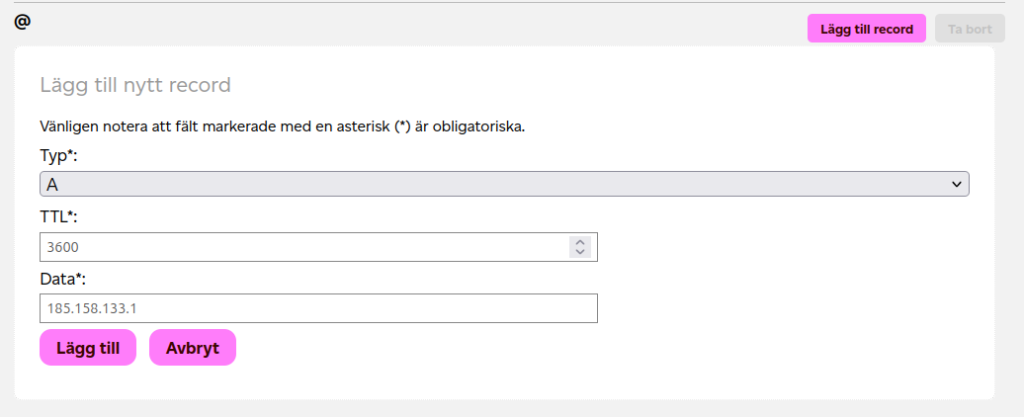
- I kolumnen @ lägger du till A-pekaren 185.158.133.1 enligt följande:
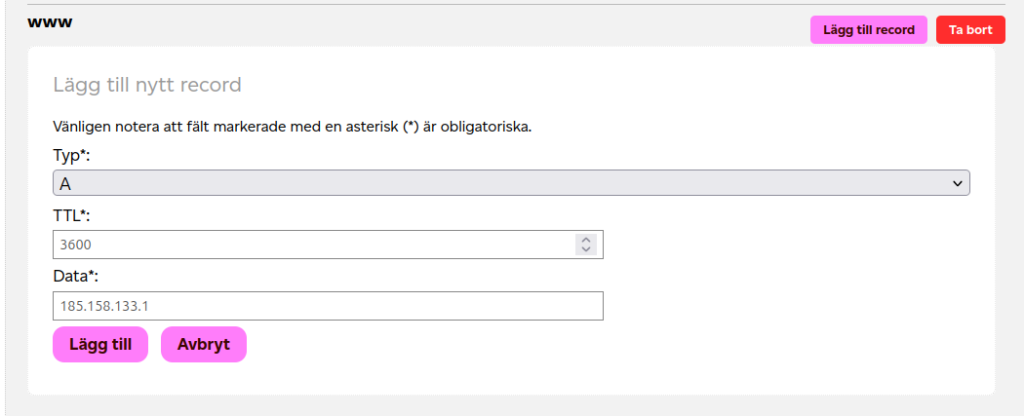
- Samma A-pekare lägger du även till i kolumnen www på samma sätt:
- Till sist skapar du två nya subdomäner. Den första heter ”_lovable” och ansvarar för kopplingen mot din domän (utan www. före domännamnet).
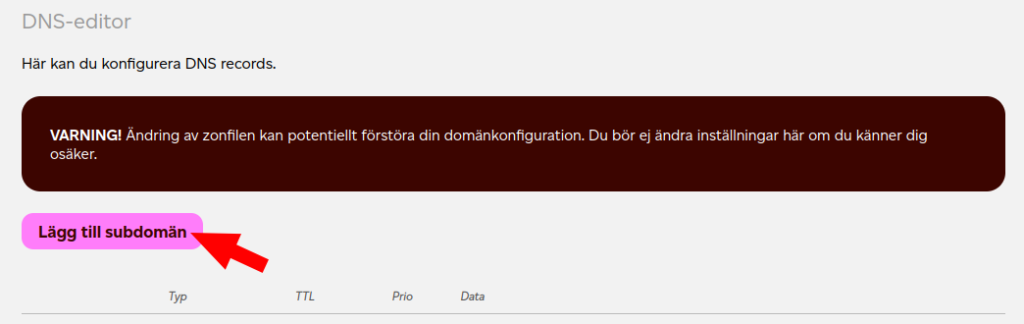
- Klicka på knappen ”Ny subdomän” längst upp till vänster i Loopias DNS Editor:
- Kontrollera vilket värde din pekare har hos Lovable. Värdet är unikt för varje domän som kopplas.
- Ange enligt följande, med din egen verifieringspekare från Lovable i fältet ”Data”:
- Se till att ”Typ” är inställt på ”TXT”, precis som på bilden.
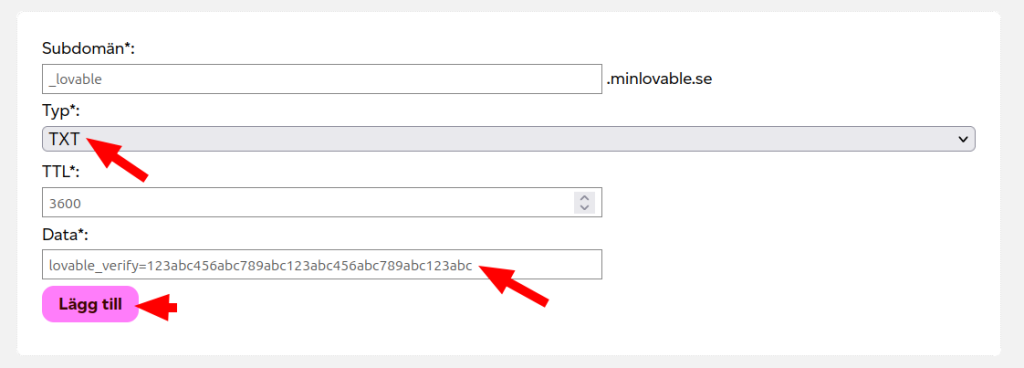
- Lägg till pekaren med knappen ”Lägg till” när du har fyllt i informationen.
Se också till att ”www.dindomän.se” är tillagd som en domän hos Lovable, eftersom även den får en egen verifieringspekare.
Görs inte detta går det inte att besöka din webbplats med prefixet ”www.” före domännamnet.
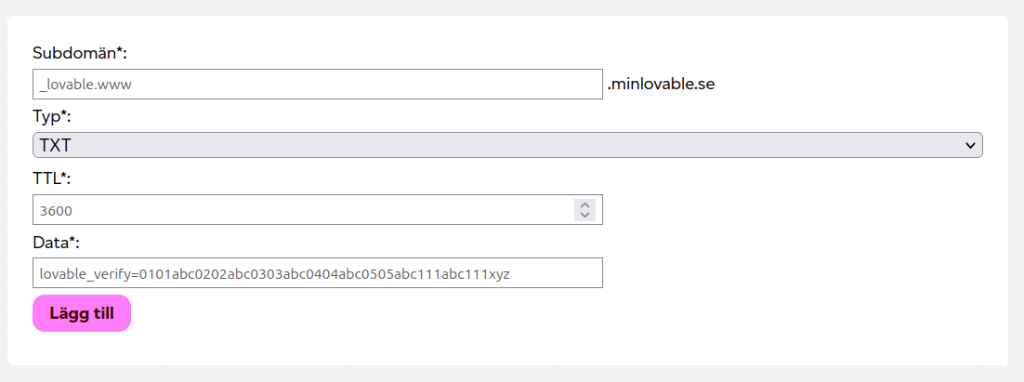
- Klicka igen på ”Lägg till subdomän” och ange ”_lovable.www” som subdomän i första fältet, enligt bilden. Tänk på att www. får en egen unik pekare hos Lovable när du kopplar det som ett domännamn i deras kontrollpanel.
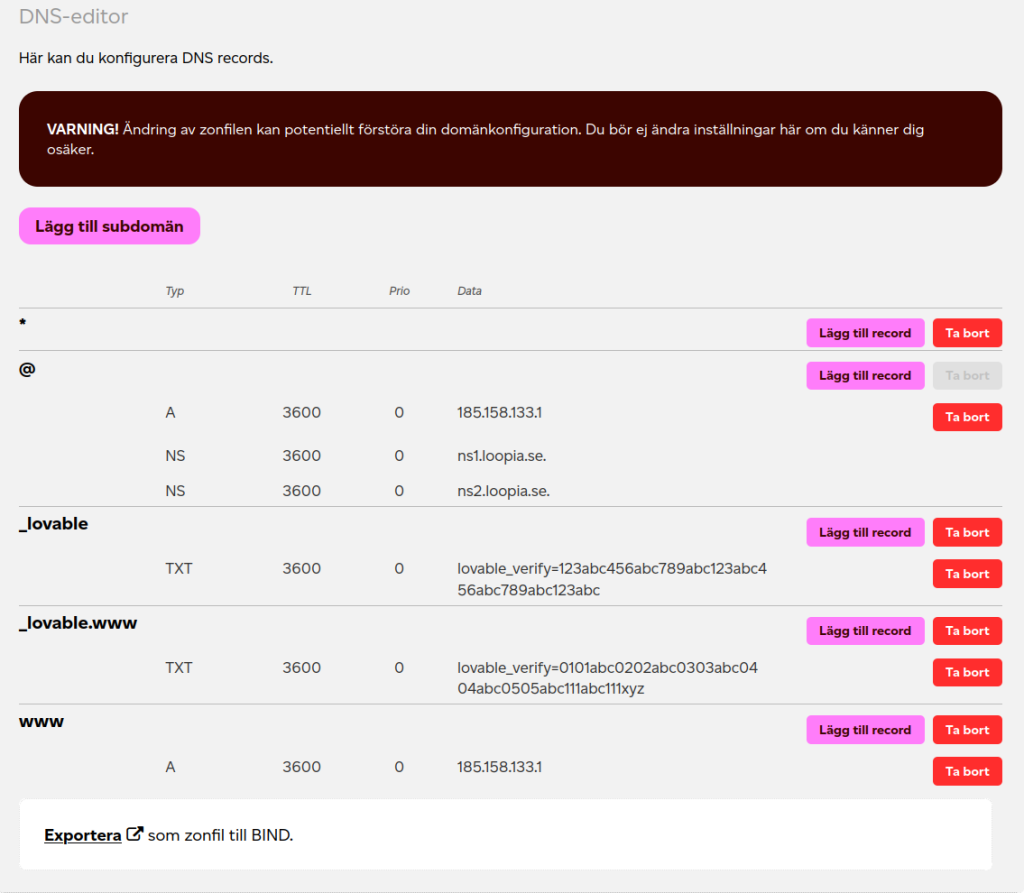
- När du har lagt till samtliga pekare ser du dem i respektive kolumn:
När du har kopplat samman domännamnen och deras domänpekare visas webbplatsen så småningom när man besöker domännamnet.
Det kan dröja ett par timmar innan domänpekarna har spridit sig (DNS-propagering) helt på internet efter att de lagts till för en domän.
