Vill du installera WordPress hos Loopia? Den här guiden går igenom hur du enkelt installerar WordPress med vår One Click Installer, hur du ändrar utseende på din webbplats (blogg) och hur du publicerar ditt första inlägg.
Att installera publiceringsverktyget WordPress hos Loopia är lekande lätt. Du behöver inte ladda hem egna installationsfiler, utan får tillgång till en komplett WordPress-installation i ditt konto direkt via vår One Click Installer. Du får också tillgång till vår AI-assistent, som hjälper dig att snabbt komma igång med din nya sida och att skapa texter och bilder.
Starta installationen i Loopia Kundzon
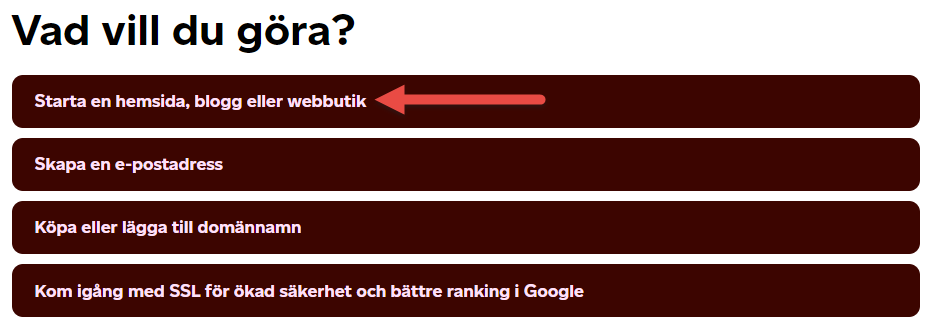
- Logga in i din Kundzon hos Loopia. Överst på startsidan hittar du våra snabbinstallationer.
- Välj Starta en hemsida, blogg eller webbutik.
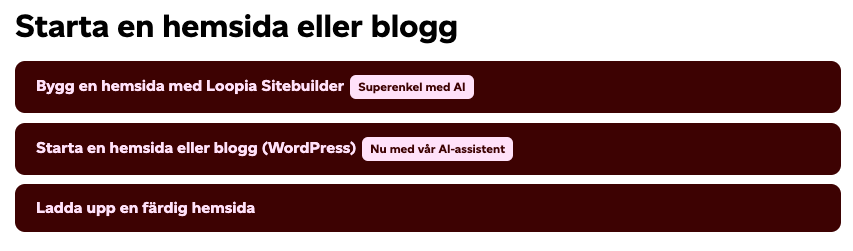
- Välj sedan Starta en hemsida eller blogg (WordPress) bland de system som erbjuds. WordPress är ett utmärkt verktyg även för en vanlig webbplats utan blogg.
Fyll i uppgifter och välj domän
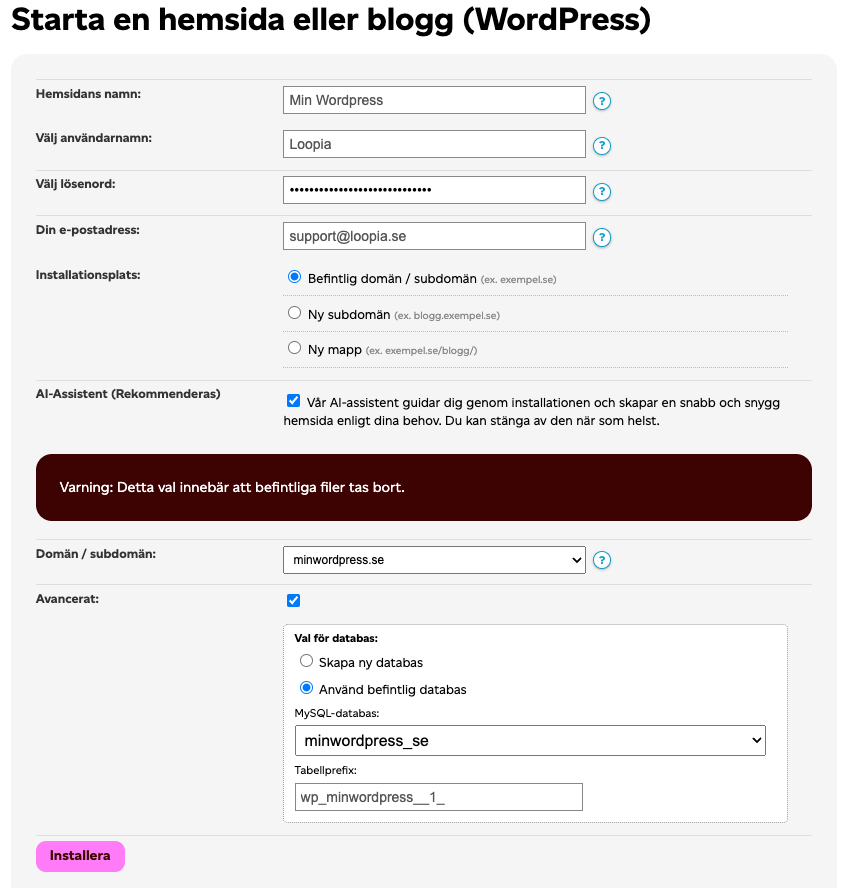
- Fyll i grundinformationen för installationen i nästa ruta: webbplatsens namn, ditt användarnamn för att komma åt den administrativa delen, lösenord och en e-postadress för användarnamnet.
- Välj därefter vilken domän eller subdomän du vill installera WordPress på. Om domänen eller subdomänen redan finns kommer allt webbmaterial på den att raderas till förmån för WordPress-filerna. Dina e-postinställningar påverkas inte av detta. Här får du också valet om du vill installera vår AI-assistent eller om du bara vill ha en standardinstallation av WordPress (Vanilla WordPress).

Välj här:
Välj AI-assistenten om du snabbt vill komma igång med din WordPress och få tillgång till AI-hjälp när du skriver texter eller vill skapa bilder.
Välj inte AI-assistenten om du tänker installera ett tredjepartstema, till exempel Divi eller Astra, eller om du hellre vill använda en egen sidbyggare, till exempel Elementor eller Beaver Builder.
- Välj under avancerade inställningar vilken databas som ska användas för de databastabeller som krävs för att köra WordPress. Du kan välja en befintlig databas eller skapa en ny. Du kan även välja en plats för ditt statiska material (bilder, filmer med mera) – den bör du lämna som den är.
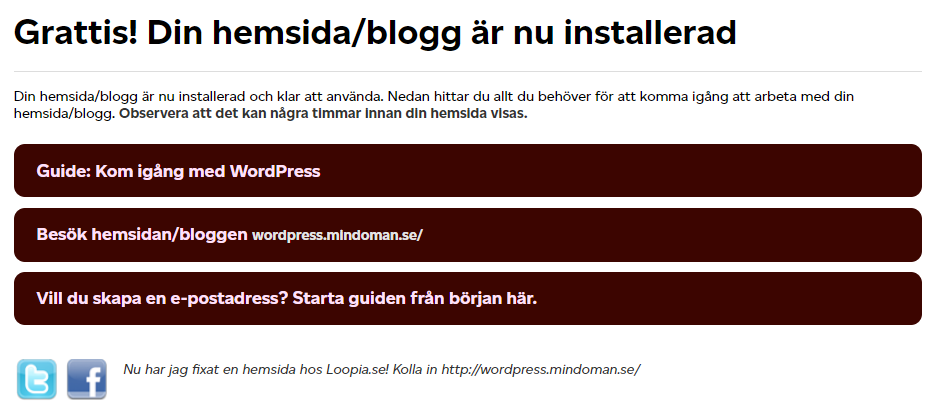
- Välj att installera. Det kan ta någon minut innan allt är installerat och klart, och du får upp en bekräftelse.
Om du installerade WordPress på en ny domän eller subdomän, eller på en domän eller subdomän som tidigare hade ”Windows” eller ”Autobahn” som konfiguration, kan det ta några minuter upp till ett par timmar innan sidan blir tillgänglig på webben – detta eftersom DNS för domänen först måste uppdateras. Invänta bara detta så kommer sidan att fungera.
Vi ser alltid till att tillhandahålla den senaste stabila versionen av WordPress i installationsfasen. Därefter är det av mycket stor vikt att du uppdaterar ditt WordPress i takt med att nya versioner och säkerhetsuppdateringar (säkerhetspatchar) släpps. När du är inloggad i administrationsdelen av WordPress uppmärksammas du på eventuella uppdateringar.
Logga in och skriv ditt första inlägg
- Klicka på länken Logga in och skriv ditt första blogginlägg och ange de användaruppgifter du valde. Redan nu kan du börja blogga.
- Klicka på Inlägg → Nytt inlägg för att skriva ditt första inlägg.
- Klicka på Förhandsgranska när du är klar med inlägget, om du vill titta på det utan att publicera.
- Klicka på Publicera när du är nöjd, så visas inlägget på din blogg.
Vill du ändra utseende på sidan fortsätter du enligt nedan. Den enklaste utseendeförändringen du kan göra är att ändra bild eller färg på sidhuvudet i bloggen. Det gör du under Utseende → Sidhuvud.
Tips: WordPress fungerar utmärkt även för andra typer av sidor än bloggar. Förutom blogg- och nyhetsflödet kan du skapa statiska sidor för vilken information som helst genom att klicka på Sidor → Lägg till ny.
Tips: Tänk på att WordPress ständigt uppdateras med nya funktioner och säkerhetsuppdateringar. Håll alltid din WordPress, dina teman och dina tillägg uppdaterade till den senaste versionen. Stöds inte ett tema eller tillägg av den senaste WordPress-versionen, ta bort eller byt ut det, eftersom det innebär en säkerhetsrisk att behålla det eller att inte fortsätta uppdatera ditt WordPress.