Med en e-postkvota (utrymmesbegränsning) reserverar du en bestämd mängd lagringsutrymme för ett enskilt e-postkonto i ditt Loopia-paket. Det är praktiskt om du vill säkerställa att en viktig e-postadress alltid har plats för ny e-post.
Så ställer du in en e-postkvota
- Logga in i din Loopia Kundzon.
- Klicka på eller sök upp den e-postadress du vill lägga en utrymmesbegränsning på.
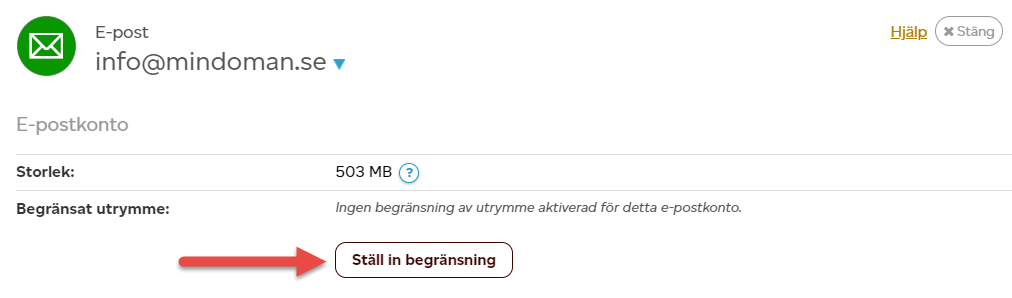
- I panelen som öppnas ser du direkt hur mycket utrymme adressen tar upp just nu. Klicka på ”Ställ in begränsning”.
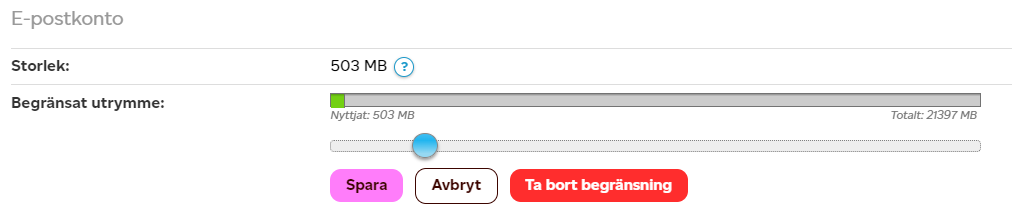
- Dra i reglaget (slidern) för att ställa in önskat utrymme för e-postadressen.
- Klicka på Spara.
Observera! Det utrymme du ställer in reserveras för just den här e-postadressen och kan inte användas av övriga e-postadresser i ditt paket.
I din Kundzon ser du sedan begränsningen i listan över dina e-postadresser.

Vad händer om utrymmet överskrids?
När ett e-postkonto närmar sig sin övre gräns får du ett e-postmeddelande om detta:
- Vid 90 % upptaget utrymme skickas en första varning.
- Vid 95 % upptaget utrymme skickas en andra varning.
- Vid 100 % upptaget utrymme levereras inte längre nya meddelanden, utan de studsar tillbaka till avsändaren. En varning om att kontot är fullt skickas då till mottagaren.
För att kunna ta emot e-post igen behöver du antingen utöka utrymmet eller rensa i e-postkontot så att du kommer under den inställda gränsen.
Observera! Om du reserverar allt ditt e-postutrymme för en adress kan inga andra e-postadresser ta emot e-post.
Ändra eller ta bort en begränsning
- Klicka på e-postadressen och välj Ställ in begränsning, precis som när du skapade kvotan.
- För att ändra: dra i reglaget till önskat utrymme och klicka på Spara.
- För att ta bort: klicka på Ta bort begränsning.
