Du ersätter det gamla domännamnet med det nya i databasen med hjälp av ett skript som du laddar ner från Search Replace DB hos interconnect/it. Du lägger upp skriptet på ditt utrymme via FTP, kör sökningen och ersättningen i webbläsaren och tar bort skriptet igen när du är klar.
Viktigt om säkerheten: skriptet kräver ingen inloggning och har full skrivåtkomst till din databas. Vem som helst som hittar adressen till mappen kan alltså köra det mot din databas. Därför är två steg i den här guiden obligatoriska: du måste döpa om mappen till ett eget, svårgissat namn innan du laddar upp den, och du måste radera mappen från servern direkt när sök-och-ersätt är klar.
Ska webbplatsen ha samma domännamn som tidigare – till exempel om du flyttar den från en annan leverantör – behöver du inte göra det här.
Så gör du
- Ladda ner ZIP-filen från Search Replace DB hos interconnect/it och packa upp den med valfritt komprimeringsprogram som stöder ZIP-filer, eller genom att högerklicka på filen, välja Extrahera alla och följa instruktionerna. ZIP-filen innehåller en mapp med ett standardnamn som alla känner till – det namnet ska du inte använda, utan du byter ut det i nästa steg.
- Obligatoriskt: Döp om mappen till ett eget, svårgissat namn innan du laddar upp den – till exempel ditt-hemliga-mappnamn. Behåll inte standardnamnet. Skriptet kräver ingen inloggning och har full skrivåtkomst till din databas, så om mappen ligger kvar under standardnamnet kan vem som helst som gissar adressen köra skriptet mot din databas. Mappnamnet får därför inte gå att gissa.
- Logga in på ditt FTP-konto och lägg den omdöpta mappen under mindoman.se/public_html.
- Besök sedan själva skriptet i din webbläsare. Adressen blir http://mindoman.se/ditt-hemliga-mappnamn, där du byter ut ditt-hemliga-mappnamn mot det namn du valde i steg 2 och mindoman.se mot ditt eget domännamn.
- Ange din gamla domän under replace och din nya under with.

- Under Database Details anger du databasuppgifterna för din installation. Du hittar dem i filen wp-config.php i rotmappen för din WordPress-installation. Här anger du även portnummer 3306. Du kan också byta lösenordet för din databasanvändare i Loopia Kundzon (se Så byter du lösenord för e-post, FTP, databaser och Loopia Kundzon), men kom ihåg att du då också måste uppdatera filen wp-config.php med det nya lösenordet.

- Klicka på Test connection för att försäkra dig om att de angivna uppgifterna är korrekta.

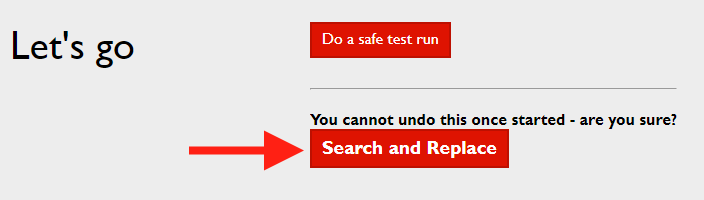
- Klicka sedan på Search and Replace för att utföra ändringarna.
- Obligatoriskt: Klicka på delete me direkt när sök-och-ersätt är klar. Då tar skriptet bort sig självt från ditt utrymme.

- Obligatoriskt: Logga in med FTP igen och kontrollera att mappen är borta från mindoman.se/public_html. Ligger den kvar raderar du den manuellt på en gång. Mappen får aldrig lämnas kvar på servern efter att sök-och-ersätt är klar – så länge den ligger där kan vem som helst som hittar adressen köra skriptet mot din databas.
Om du använder Elementor
Använder du Elementor på din WordPress kan du behöva uppdatera dina bildlänkar. Se då Så uppdaterar du URL i Elementor i WordPress efter en flytt.