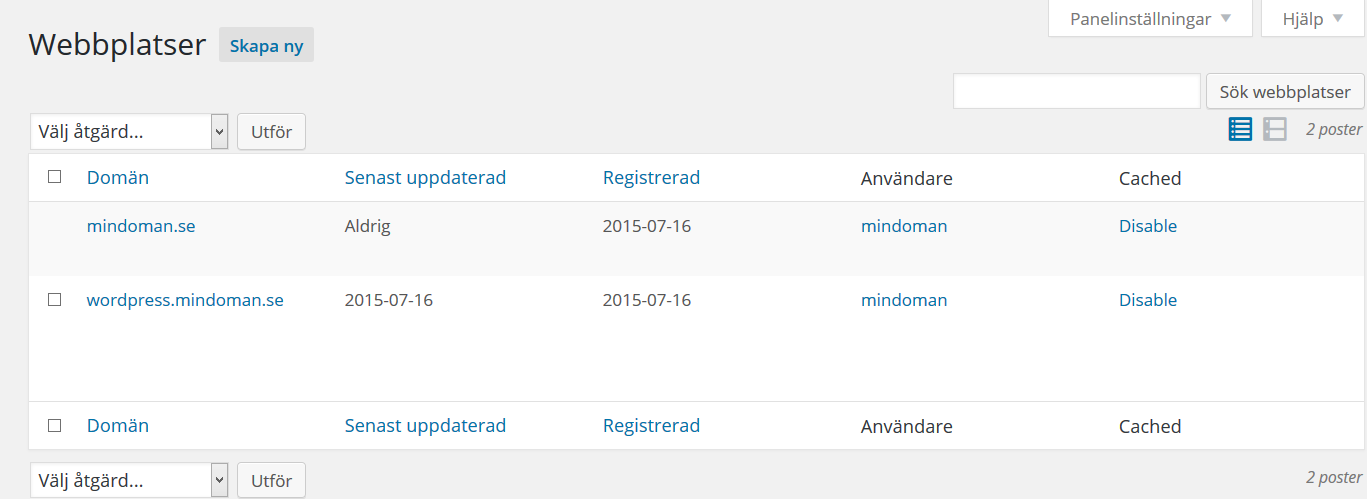
Med WordPress Multisite (fleranvändarnätverk) kan du driva flera webbplatser från en och samma WordPress-installation och låta dina besökare skapa egna underbloggar i ett gemensamt nätverk.
Förbered din WordPress-installation
Hos oss skapar du en WordPress Multisite genom att uppgradera en befintlig WordPress-installation. Observera att Multisite inte fungerar på Boost-plattformen.
- Installera först WordPress med vår One Click Installer enligt Så installerar du WordPress via One Click Installer i Loopia Kundzon.
- Gå in under Databaser på förstasidan i Loopia Kundzon när installationen är klar.
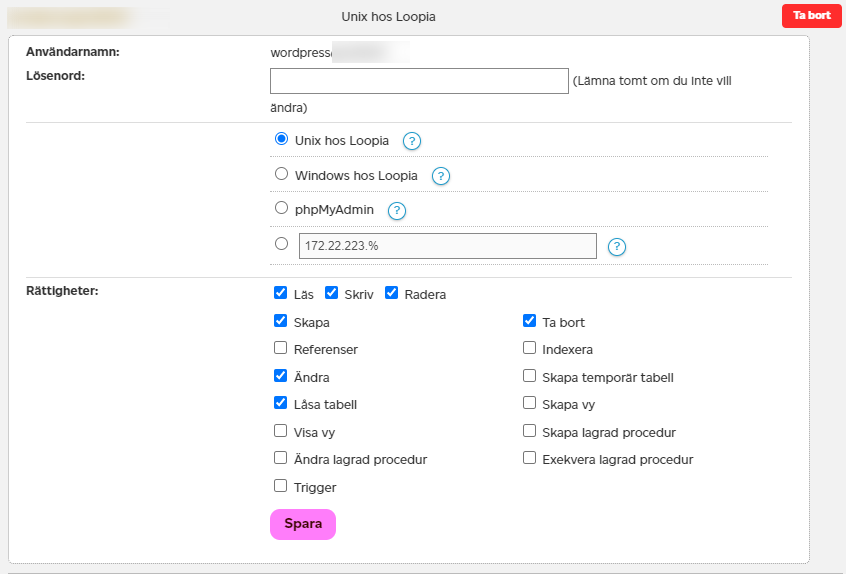
- Klicka på den databasanvändare som nyss skapades, kontrollera att användaren har de rättigheter som behövs och klicka på Spara.
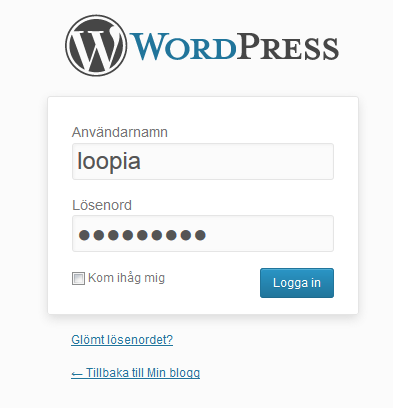
- Logga sedan in i kontrollpanelen för din WordPress-sida och kontrollera att allt fungerar som det ska.
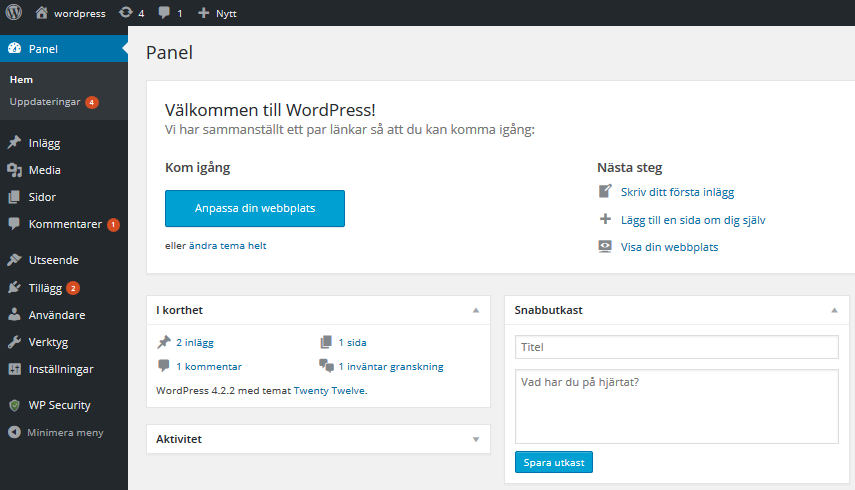
Om allt har gått bra ser kontrollpanelen ut ungefär som nedan.
Aktivera Multisite i wp-config.php
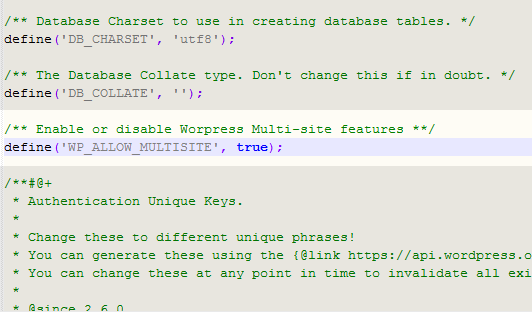
För att tala om för WordPress att du vill använda Multisite lägger du till en kodsnutt i filen wp-config.php. Du redigerar filen med ett FTP-program på din dator.
/** Enable or disable Worpress Multi-site features **/
define('WP_ALLOW_MULTISITE', true);
- Hitta filen i ditt FTP-konto i katalogen mindoman.se/public_html. Byt ut mindoman.se mot den domän eller subdomän som du gjorde installationen på.
- Placera koden i filen. Var du placerar den spelar mindre roll – i exemplet nedan har vi lagt kodsnutten under raden DB_COLLATE.
- Spara filen och ladda upp den till ditt FTP-konto igen.
- Gå sedan tillbaka till webbläsaren och ladda om WordPress-sidan.
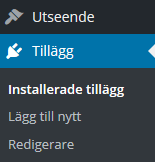
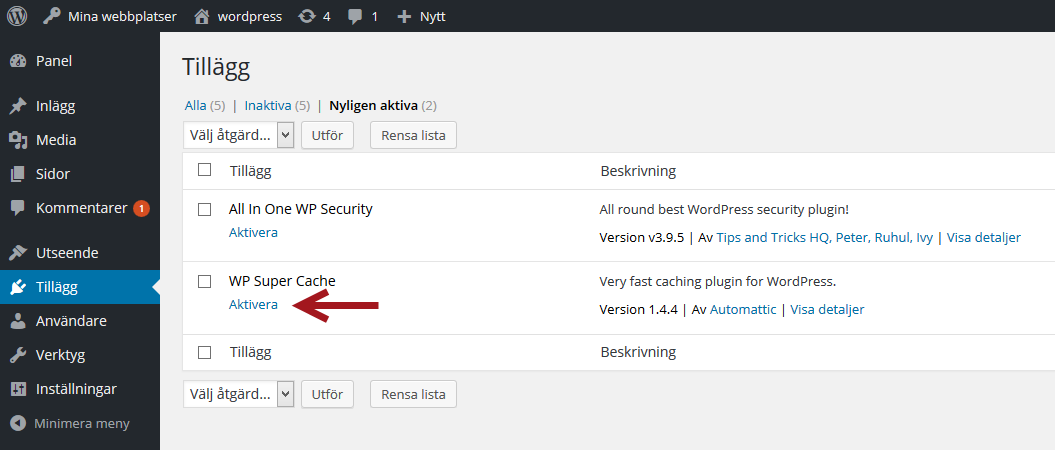
- Inaktivera alla tillägg under Tillägg > Installerade tillägg innan du aktiverar Multisite.
- Klicka på Inaktivera för varje aktiverat tillägg.
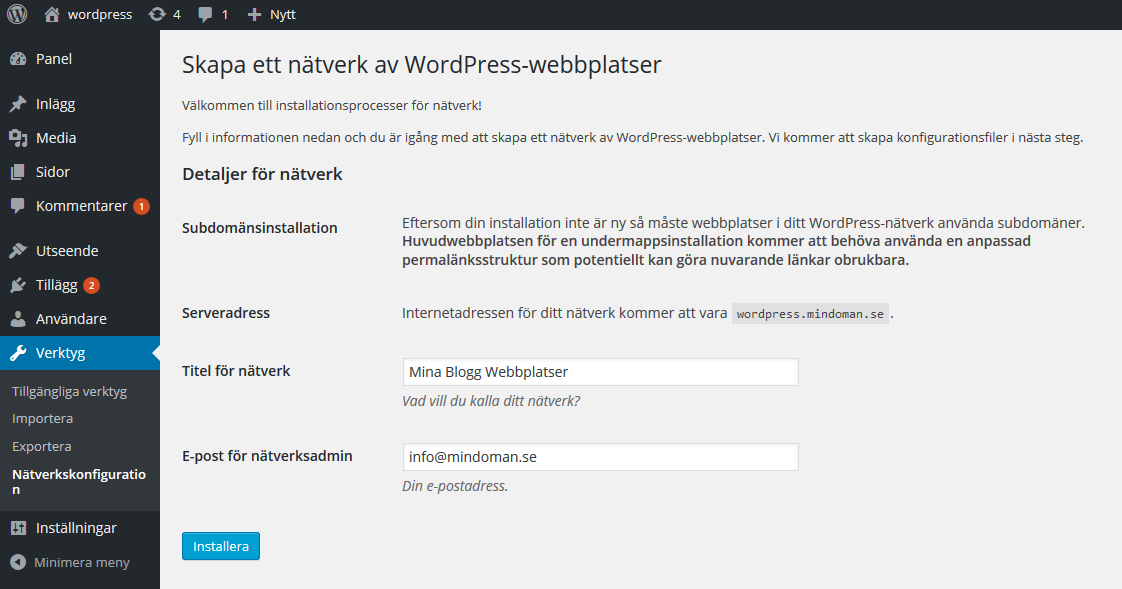
- Gå till Verktyg > Nätverkskonfiguration när tilläggen är inaktiverade. Om du inte ser Nätverkskonfiguration kan du behöva logga ut och in igen för att menyvalet ska visas.
- Välj om du vill installera dina webbplatser i undermappar eller på subdomäner.

Undermappar
- Välj Undermappar under Adresser för webbplatser i ditt nätverk.
- Fyll i en titel för ditt nätverk och din e-postadress.
- Klicka sedan på Installera.
- Klistra in kodsnuttarna du nu får både i filen wp-config.php och i en fil som heter .htaccess. Om .htaccess-filen inte har skapats automatiskt kan du skapa den själv direkt under mindoman.se/public_html.
- Justera följande rad i filen wp-config.php om du vill installera Multisite på subdomäner:
define('SUBDOMAIN_INSTALL', true);
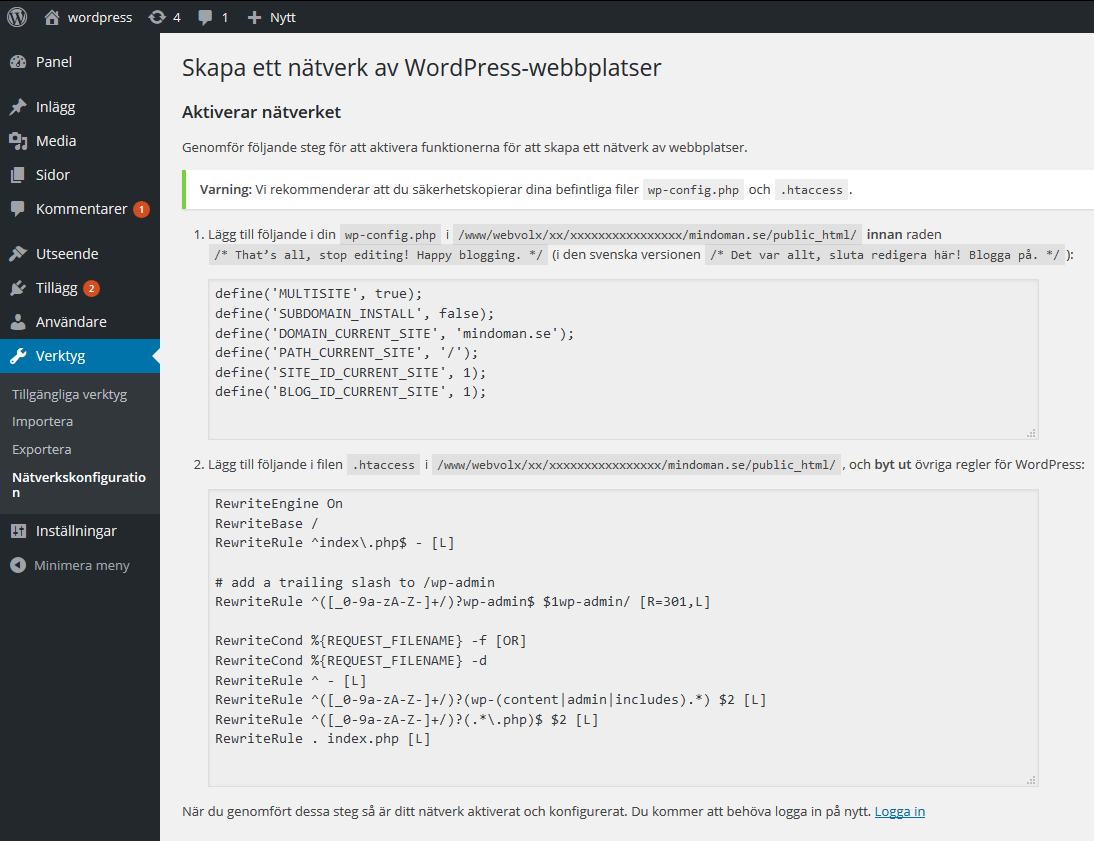
- Klicka på Logga in nere till höger när allt är klart och uppladdat till vår server.
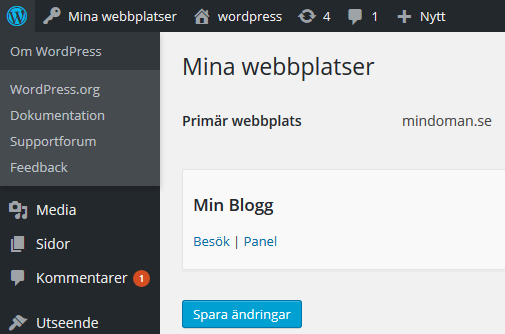
- Logga in med samma inloggningsuppgifter som tidigare. Installationen är nu klar och du har en ny meny till vänster i panelen under Adminpanel > Mina webbplatser.
- Aktivera de tillägg som du tidigare inaktiverade, under Tillägg > Installerade tillägg. Det rekommenderar vi när installationen är färdig.
Subdomäner
Om du valt att använda din WordPress Multisite för subdomäner följer här en detaljerad guide om hur du skapar subdomäner och kopplar dem till din Multisite.
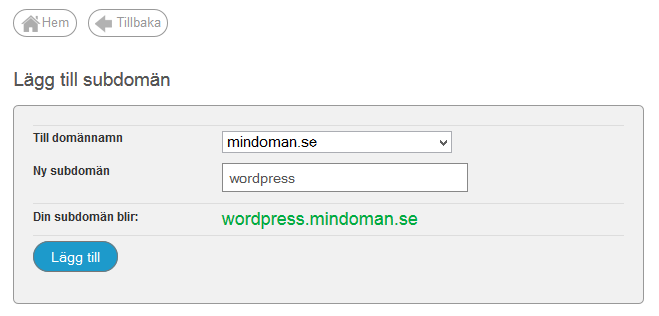
- Börja med att gå tillbaka till Kundzon och skapa en eller flera subdomäner för din Multisite.
- Skapa subdomänen under Lägg till / Skapa … > Subdomän.
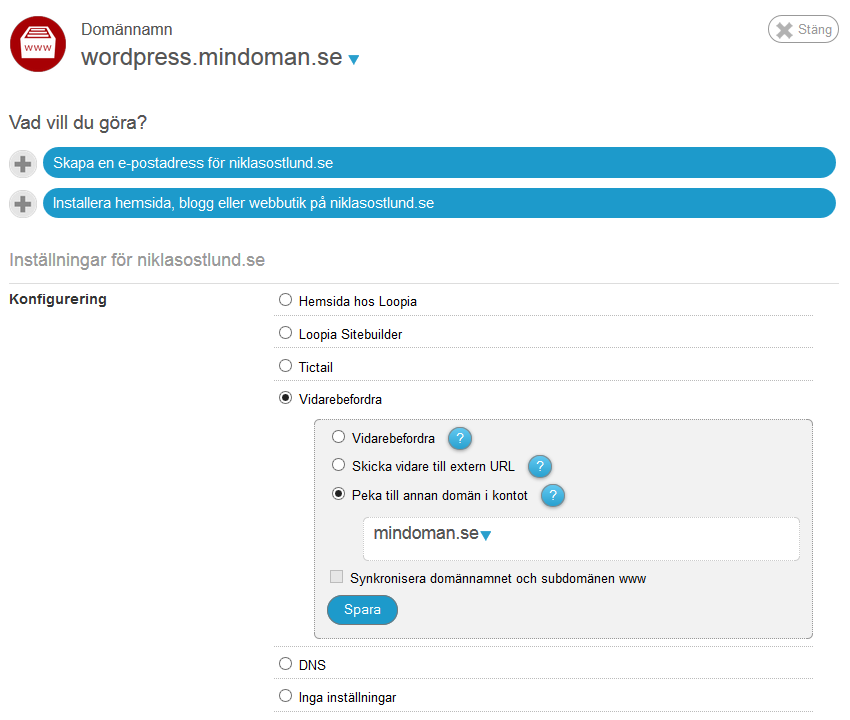
- Klicka direkt på den nya subdomänen för att få fram inställningarna.
- Välj Vidarebefordra > Peka till annan domän i kontot och sätt målet till huvudsidan för din Multisite.
- Logga in på din WordPress-sida igen med samma inloggningsuppgifter som tidigare när du sparat inställningarna. Du bör nu ha en ny meny till vänster i panelen som heter Webbplatser.
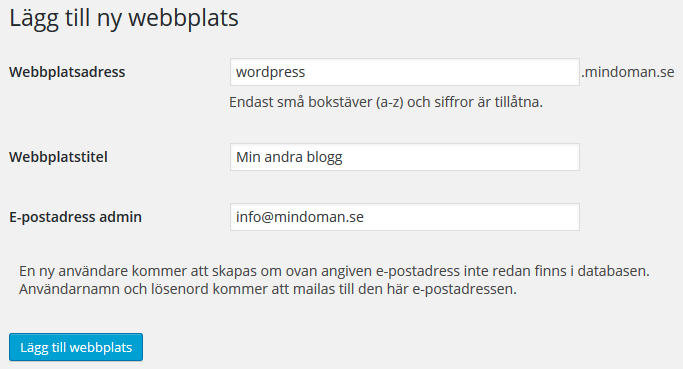
- Välj Webbplatser och klicka på Skapa ny.
- Fyll i Webbplatsadress med samma namn som subdomänen du nyss skapade i Kundzon.
- Fyll sedan i en titel för webbplatsen och din e-postadress.
- Klicka till sist på Lägg till webbplats.
Installationen är färdig. Du kommer åt dina webbplatser under Webbplatser > Alla webbplatser. Observera att det kan ta upp till 24 timmar innan nya subdomäner fungerar fullt ut över hela internet.