Vill du installera Joomla och bygga en webbplats hos Loopia? I den här guiden går vi igenom hur du enkelt installerar Joomla med vår One Click Installer i Kundzonen, och hur du kommer igång med att bygga din webbplats med hjälp av artiklar, menyer och moduler.
Installera Joomla via One Click Installer
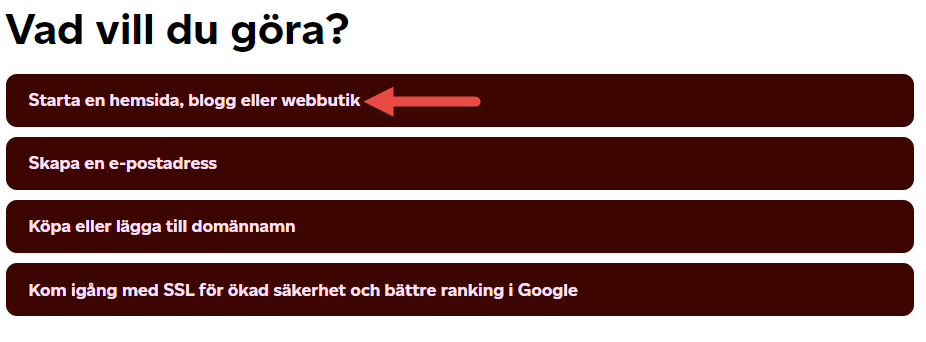
Installationen är riktigt enkel för dig som har webbhotell hos Loopia. Logga in i din Kundzon och välj Starta en hemsida, blogg eller webbutik.
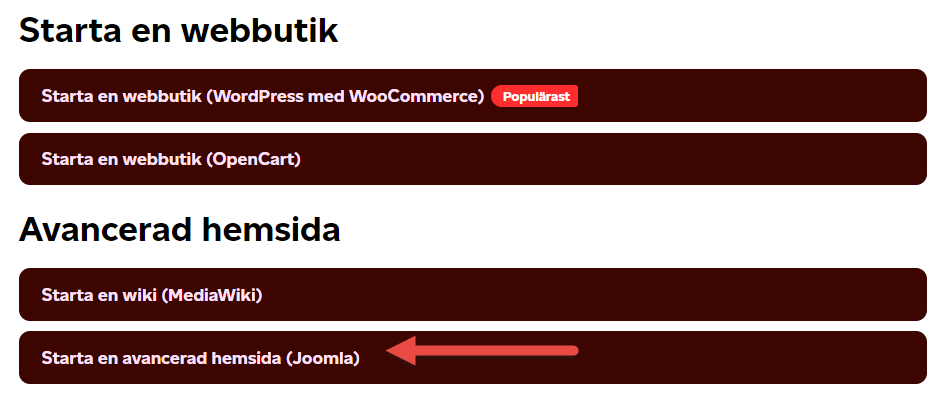
Välj sedan Starta en avancerad hemsida (Joomla) under rubriken Avancerad hemsida.
Här fyller du i de uppgifter som behövs för installationen av Joomla. Ge din webbplats ett namn och fyll i önskade inloggningsuppgifter och e-postadress. Ange sedan den domän eller subdomän där Joomla ska installeras.
Tänk på att alla övriga filer i katalogen kommer att raderas. Vill du bara testa Joomla är det därför bäst att göra det på en subdomän. Under Avancerat kan du välja mellan att använda en befintlig databas med ett nytt prefix för din Joomla-installation eller att skapa en ny. Klicka på Installera så är du snart igång.

Därefter kan du klicka på länken och logga in med de användaruppgifter du valde.
Obs! När du har skapat en ny subdomän, eller flyttar till Unix från en Windowsserver, kan det ta upp till ett dygn innan domänen fungerar. Det är alltså inget fel på din installation även om du inte kommer åt den omedelbart. Om den mot förmodan inte dyker upp efter 24 timmar, eller om du stöter på andra problem under installationen, hör av dig till Loopias support så hjälper vi dig att lösa eventuella problem.
Vi ser alltid till att tillhandahålla den senaste stabila versionen av Joomla i installationsfasen. Därefter är det mycket viktigt att du uppdaterar ditt Joomla i takt med att nya versioner och säkerhetsuppdateringar (säkerhetspatchar) släpps. Du hittar alltid de senaste uppdateringarna på Joomlas huvudsida.
Gränssnittet
Du loggar in i administrationsdelen i Joomla på adressen ”/administrator” (till exempel ”http://joomla.mindomän.se/administrator”) med de inloggningsuppgifter du skapade i föregående steg.
Här möts du av en kontrollpanel med en mängd olika snabbval och menyalternativ. Gränssnittet kan kännas rörigt i början, men du vänjer dig snart. Oavsett var du befinner dig i administrationsdelen har du alltid tillgång till alternativen i huvudmenyn längst upp på sidan. Ett undantag är när du redigerar något – då måste du först spara eller stänga det du arbetar med för att kunna fortsätta med något annat.

Som du ser finns det ett stort antal menyval och alternativ att laborera med i Joomla. Men innan du gör något annat är det en bra idé att först fokusera på det mest väsentliga. Det sparar mycket tid och gör det avsevärt enklare att ta till sig resterande funktioner.
Grundkomponenter – språk
Det finns gott om valmöjligheter när det kommer till språkinställningar. Du kan ha den administrativa delen på svenska om det passar alla, medan din webbplats visas på engelska utåt sett. Enskilda användare kan också ställa in önskat språk för sin egen inloggning. Att lägga till språk är relativt enkelt: via menyalternativet ”Tillägg → Språk” kommer du åt inställningarna för språk, och där finns alternativet ”Installera språk”. Välj vilket språk som ska användas för din administrativa del (backend) och din externa webbplats (frontend).
Grundkomponenter – artiklar och menyer
Först och främst måste du ha något att publicera. Skapa en testartikel via genvägen ”Ny artikel” på kontrollpanelen eller menyalternativet ”Innehåll → Artiklar → Ny artikel”. I den här delen av gränssnittet känner du säkert igen dig om du någon gång använt ett ordbehandlingsprogram eller ett annat publiceringssystem. Eftersom du inte har några kategorier än blir testartikeln ”okategoriserad”, vilket är okej tills vidare. Döp artikeln till ”Hej världen” (eller vad du vill), spara och stäng.
Den nya artikeln får automatiskt statusen ”Publicerad”, men det betyder inte att den är synlig på webbplatsen. För att dina artiklar ska vara användbara måste de kopplas till menyer.
För att använda ”Hej världen” som startsida på din nya webbplats kopplar du den till huvudmenyn ”Main Menu” och startsidan, som i utgångsläget heter ”Home”. Dit hittar du via menyalternativet ”Meny → Main Menu”, där du klickar på ”Home”. Nu bör du befinna dig under rubriken ”Redigera menyobjekt”, och första steget är att välja vilken typ av menyobjekt som ska visas på din startsida.
Eftersom du vill visa en enskild artikel väljer du ”Artiklar → En artikel” och väljer artikeln ”Hej världen” under nästa alternativ. Spara och stäng. Om du besöker din startsida nu (använd genvägen i menylisten för att öppna den i ett nytt fönster) ser du att din artikel har blivit publicerad. Den här metoden kan du använda för att publicera alla de artiklar som du vill visa som enskilda sidor på din webbplats. Du skapar enkelt nya menyobjekt i huvudmenyn genom att gå till ”Meny → Main Menu” och klicka på ”Nytt menyobjekt”.
Grundkomponenter – moduler
En annan grundläggande och mycket kraftfull del av Joomla är modulerna. Det är främst två delar av Joomla som styr hur allt ser ut och fungerar på användarsidan, och det är just menyer och moduler. Du hittar till modulerna via direktlänken på kontrollpanelen eller menyalternativet ”Tillägg → Moduler”.
Det intressanta med moduler är att de kan innehålla nästan vilken typ av webbinnehåll som helst, inklusive menyer, egen HTML, annonser, bildspel och en hel del annat. Du kan dessutom själv styra exakt på vilka sidor och menyval modulerna ska visas. Vilken position på sidan som modulen syns i styrs i sin tur av den mall du använder.
Kontrollera först vilken mall som är standardmall på din webbplats (eftersom det varierar mellan olika versioner av Joomla) via menyfliken ”Tillägg → Mallar”. Standardmallen är markerad med en stjärna i kolumnen ”Standard”. Nu kan du gå tillbaka till modulerna (”Tillägg → Moduler”) och testa olika positioner. Skapa till exempel en enkel sökruta genom att klicka på plustecknet ”Ny” och välj ”Sök”. Då kommer du till inställningarna för modulen, men eftersom det är en sökmodul finns det inte så många alternativ. Sätt en rubrik (förslagsvis ”Sök”), välj ”Visa rubrik” och klicka sedan på knappen ”Välj position”.
För att sökrutan ska visas väljer du en position som innehåller namnet på det tema du använder och (förhoppningsvis) en beskrivning, till exempel sidokolumn, sidfot eller sidhuvud. Längre ner på inställningssidan kan du välja var sökfunktionen ska synas – på alla sidor, på en enskild sida eller på specifika sidor.
Om du fortfarande bara har en artikel har du naturligtvis inte så mycket att välja på här, men det är ett bra tillfälle att testa de olika positionerna. Tänk på att du måste ange nya positioner för modulerna när du byter tema.
Nu har du tagit de första stegen och har säkert redan egna idéer om hur du vill gå vidare – först och främst med mer innehåll, men kanske också med en ny mall, SEO-anpassning, blogg eller nyhetsflöde, formulär, användarroller och mycket annat.
Värt att nämna är också att det finns otroligt mycket resurser tillgängliga på webben. Ta gärna en närmare titt på det officiella forumet för Joomla, där du kan få råd och hjälp från andra användare.
