Du lägger till din e-postadress hos Loopia i Apple Mail (Mail) på en Mac med den senaste versionen av macOS – macOS Tahoe (26) – genom att ställa in kontot med IMAP och vid behov fylla i server- och portuppgifter för inkommande och utgående e-post (SMTP). Stegen fungerar även på de närmast föregående versionerna macOS Sequoia (15) och macOS Sonoma (14), eftersom sättet att lägga till ett konto är detsamma.
Så ser du vilken version av macOS du har
Om du är osäker på vilken version av macOS din Mac kör tar du reda på det så här:
- Klicka på Apple-loggan längst upp till vänster på skärmen.
- Välj Om den här datorn.
- I fönstret ser du namnet och versionsnumret, till exempel macOS Tahoe 26.
Innan du börjar
För att lägga till din e-post i Apple Mail behöver du din fullständiga e-postadress och dess lösenord. Har du ännu inte skapat någon e-postadress gör du det först i Loopia Kundzon – följ guiden Så skapar du en e-postadress med ditt eget domännamn i Loopia Kundzon.
Lägg till ditt e-postkonto i Apple Mail
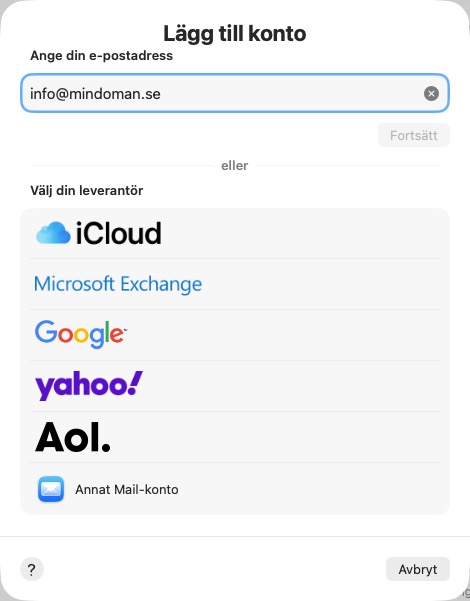
- Öppna Mail. Lägger du till ditt första konto öppnas guiden automatiskt – annars väljer du Mail > Lägg till konto i menyraden.
- Ange här din e-postadress du har skapat i din Loopia Kundzon.
- Välj Annat Mail-konto i listan över kontotyper och klicka på Fortsätt.
- Fyll i ditt namn, din fullständiga e-postadress och ditt lösenord. Klicka på Logga in.
- Mail försöker hitta inställningarna automatiskt. Om du får meddelandet ”Det gick inte att verifiera kontonamn eller lösenord” fyller du i serveruppgifterna manuellt enligt nästa avsnitt.
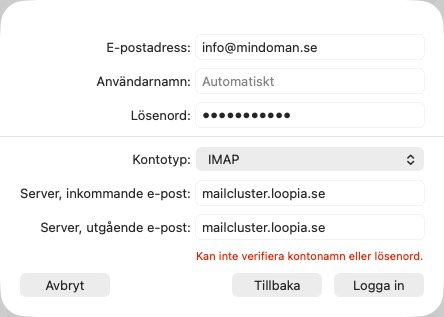
- Välj IMAP som kontotyp, kontrollera serverfälten och klicka på Logga in.
- Välj vilka appar kontot ska användas med (minst Mail) och klicka på Klar. Din e-post börjar nu hämtas.
Använder du en äldre macOS? Stegen ovan fungerar även på macOS Big Sur (11) och senare, eftersom sättet att lägga till våra e-postadresser inte har förändrats. Två saker ser dock annorlunda ut i de äldre versionerna: du startar guiden via menyn Mail > Lägg till konto… och väljer Annat Mail-konto… längst ned i rutan, och i det sista steget bockar du ur alternativet Anteckningar och behåller bara bocken för Mail.
Serverinställningar
Behöver du fylla i uppgifterna manuellt använder du följande inställningar. Ditt användarnamn är alltid hela din e-postadress.
Inkommande e-post (IMAP)
- Server: mailcluster.loopia.se
- Port: 993 med SSL/TLS
- Användarnamn: hela din e-postadress
Vill du hellre använda POP3 (för att hämta hem e-posten till en enda dator) är servern densamma och porten 995 med SSL/TLS. För de flesta rekommenderar vi IMAP, eftersom din e-post då finns kvar på servern och synkar mellan flera enheter.
Utgående e-post (SMTP)
- Server: mailcluster.loopia.se
- Port: 587 med STARTTLS (alternativt port 465 med SSL/TLS)
- Autentisering: Lösenord, med samma användarnamn och lösenord som för inkommande e-post
I Apple Mails gränssnitt finns ingen kryssruta som heter STARTTLS. På port 587 är det kryssrutan Använd SSL som ska vara ikryssad – det är den som slår på krypteringen, vilket på port 587 innebär STARTTLS.
Kontrollera att allt fungerar
Skicka ett testmeddelande till dig själv och kontrollera att det både skickas och tas emot. Skräppost (spam) sorteras automatiskt till mappen ”SPAM”, som du ser i Mail när du använder IMAP.
Får du problem med att skicka e-post? Läs guiden Varför kan jag inte skicka e-post och hur löser jag problemet? Behöver du i stället ändra inställningarna på ett konto du redan lagt till hittar du hjälp i Hur ändrar jag kontoinställningarna i Apple Mail på min Mac?
