Med en stagingmiljö (arbetskopia) kan du testa uppdateringar, nya tillägg och temabyten på en kopia av din WordPress-webbplats – utan att riskera någon nedtid på din riktiga sida. Du skapar en stagingkopia med tillägget InstaWP och synkroniserar sedan dina ändringar tillbaka till din live-sida.
Du kan alltid återställa din webbplats hos Loopia, men för att slippa eventuell nedtid är det smidigare att först testa dina ändringar i en arbetskopia. I det här exemplet använder vi tillägget InstaWP för att skapa en arbetskopia (staging).
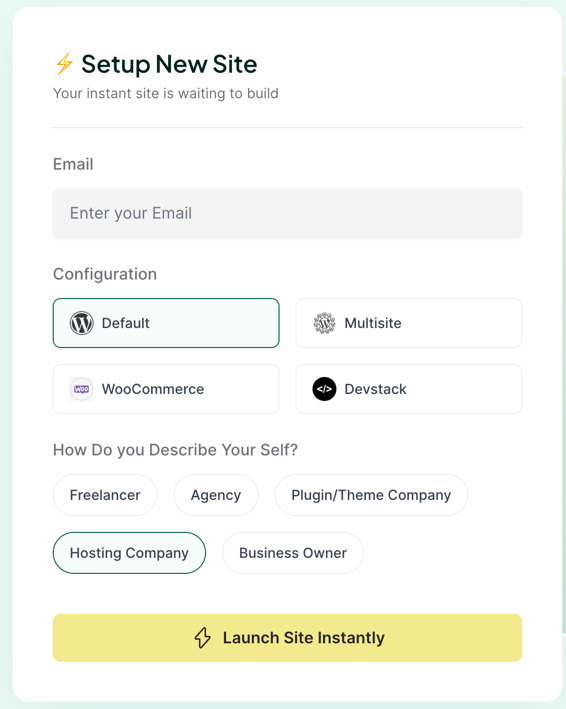
1. Skapa ett gratis konto hos InstaWP
Kom igång genom att skapa ditt konto hos InstaWP. De erbjuder olika betalplaner och ett kostnadsfritt konto (gratis) för upp till tre webbplatser med 1 GB lagringsutrymme.
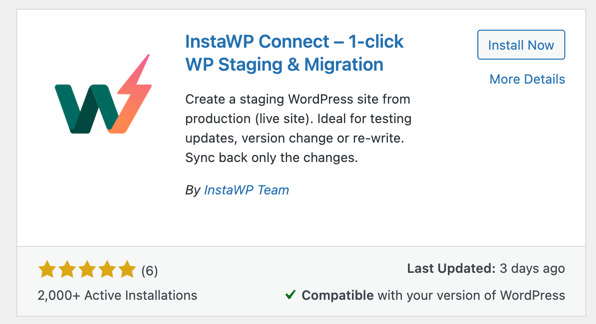
2. Installera och aktivera InstaWP-tillägget
Logga in i administrationspanelen för den WordPress-webbplats du vill skapa en stagingmiljö för och ladda ner och aktivera tillägget från InstaWP.
Har du glömt din inloggning? Det händer den bästa – läs vår guide för hur du återställer ditt lösenord.
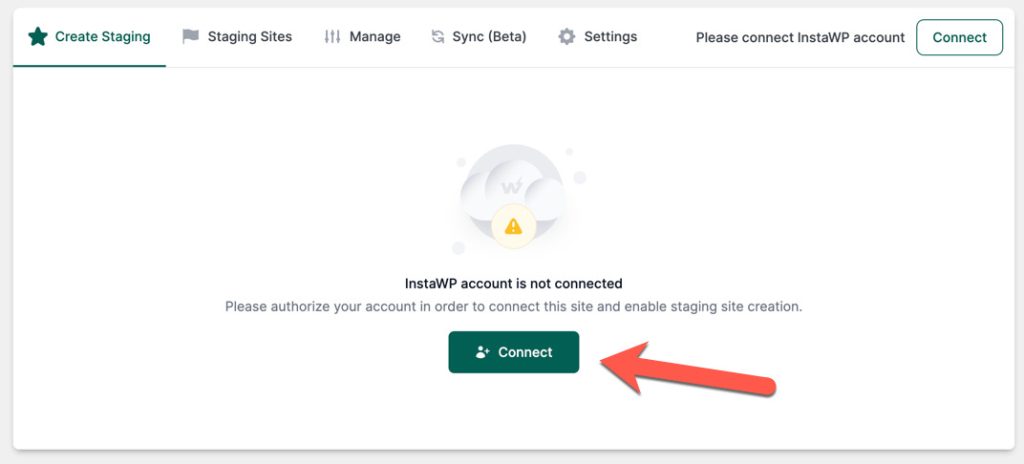
3. Koppla ihop tillägget med ditt InstaWP-konto
Gå till inställningarna för InstaWP i din WordPress och klicka på den gröna knappen ”Connect” för att logga in med kontot du skapade i första steget.
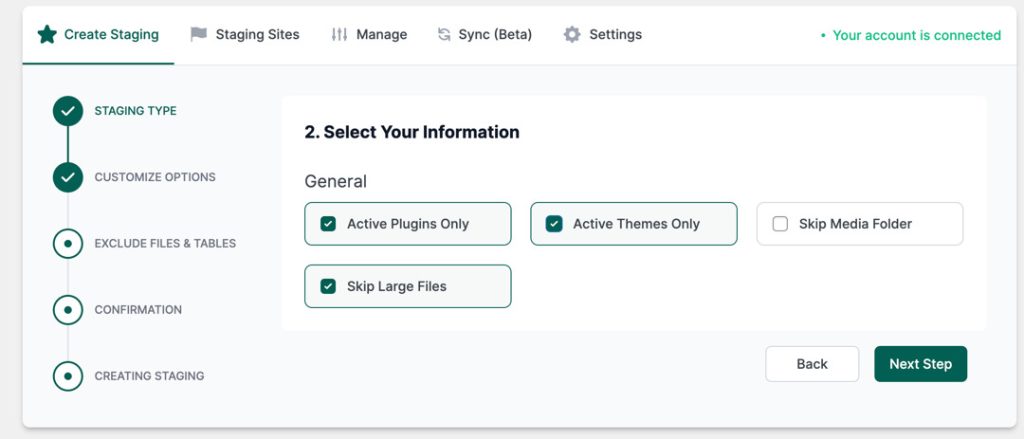
4. Skapa din stagingkopia med InstaWP
Nu är det dags att kopiera din webbplats till arbetsmiljön, där du kan testa och experimentera utan att riskera att något går snett på din live-sida. Välj vilka delar du vill kopiera över. Du kan inkludera hela sidan eller hoppa över mediafiler för snabbare kopieringstid.
5. Logga in på din stagingkopia
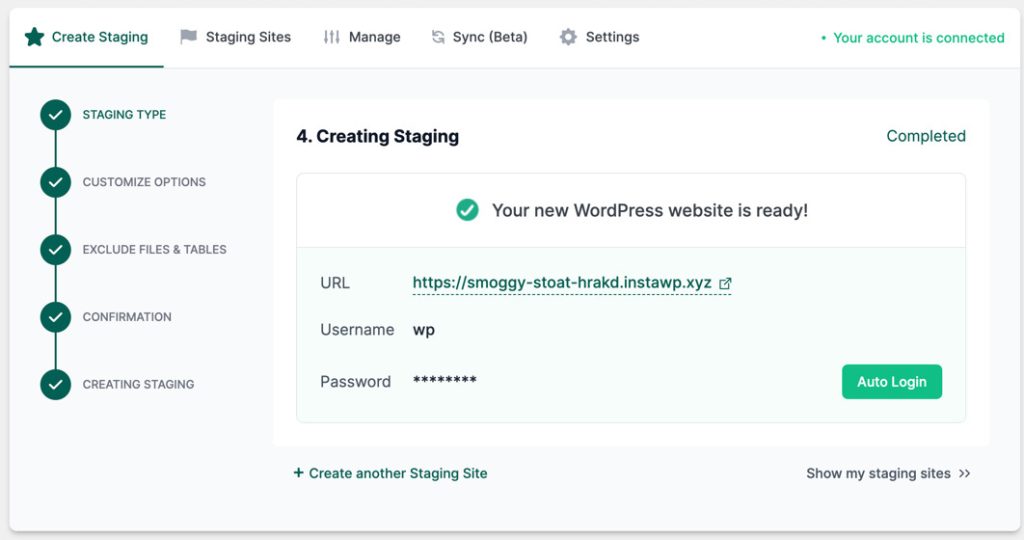
När kopieringen är klar – vilket kan ta en stund beroende på hur stor din webbplats är – loggar du in på din nyskapade stagingkopia direkt från kontrollpanelen.
6. Aktivera synkronisering
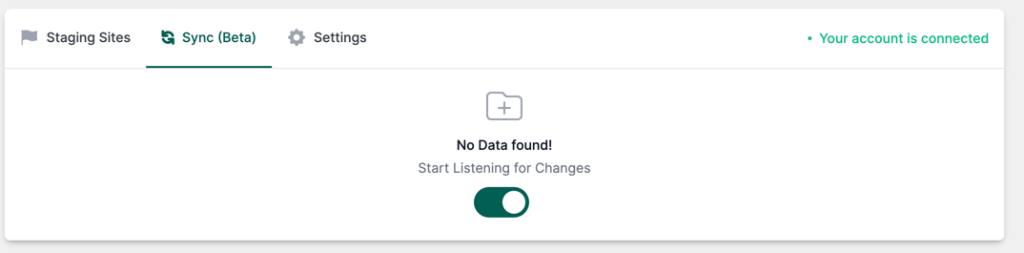
När du är inloggad på din stagingkopia, se till att ”Start listening for changes” är aktiverat i InstaWP. Då övervakar och sparar verktyget alla ändringar du gör på webbplatsen.
7. Testa och anpassa
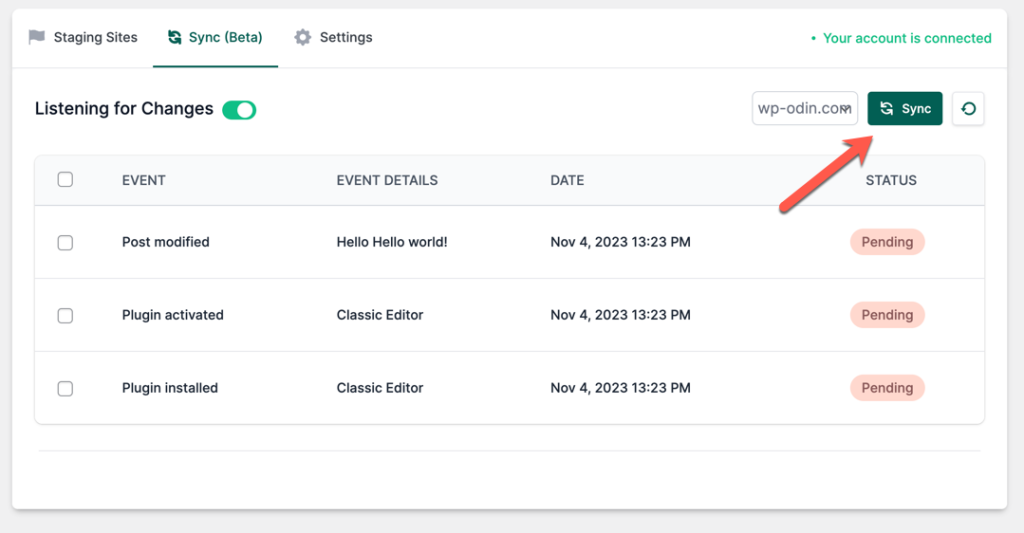
Prova nya tillägg, uppdateringar och inställningar på din stagingkopia utan att det påverkar din live-webbplats. När du är nöjd med ändringarna synkroniserar du tillbaka dem till din live-sida genom att välja ”Sync” i InstaWP-tillägget.
Behöver du bara testa din sida i en annan PHP-version gör du det enkelt på InstaWP:s webbplats. Som Loopia-kund behöver du dock vanligtvis inte göra det, eftersom funktionen redan finns tillgänglig i Loopia Kundzon.
8. Kontrollera din live-sida
Kontrollera din vanliga sida för att se att allt ser bra ut. Glöm inte att rensa eventuell webbläsarcache och cache i dina tillägg. Om du har följt guiden ska din sida nu vara uppdaterad och fungera som vanligt. Om inte, använd backupfunktionen i Kundzon för att återställa.
