Innehåll
Så snart du har beställt och betalat din Microsoft 365-licens hos Loopia kopplar du din domän (domännamn) till Microsoft 365 via DNS, loggar in med din adminanvändare och skapar egna e-postadresser med ditt eget domännamn.
Microsoft 365 låter dig samarbeta med e-post, delade dokument och kalendrar i de verktyg du är van vid, som till exempel Word, Excel och Outlook.
Du får också tillgång till att skapa och redigera dokument direkt på webben, samt att granska dem via mobilen och andra bärbara enheter. Dessutom ingår ett smidigt och säkert konferenssystem för röst- och videosamtal samt chatt.
Denna tjänst ingår inte i våra webbhotellsabonnemang, utan beställs separat som en extratjänst inifrån Loopia Kundzon. Du kan logga in i Loopia Kundzon.
Börja alltid med att beställa tjänsten eller licensen du vill använda. När inbetalningen har kommit in till oss startas ditt Microsoft-konto och du får tillgång via en adminanvändare.
1. Kom igång med din adminanvändare
När din beställning är betald och behandlad av oss börjar du med att koppla samman Microsoft 365 med ditt domännamn via DNS.
För att påbörja kopplingen behöver du en adminanvändare som du kan logga in med och administrera tjänsten med. Du hittar en automatiskt skapad adminanvändare i din Loopia Kundzon.
Klicka på Microsoft 365 i din Loopia Kundzon.
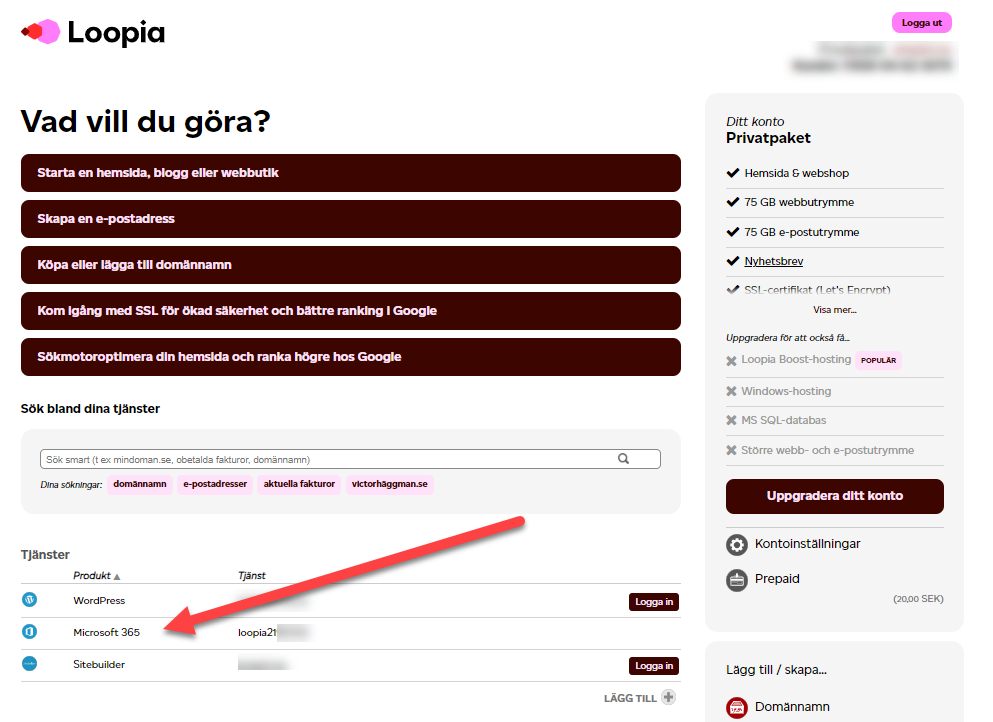
1.1 Här ser du din adminanvändare
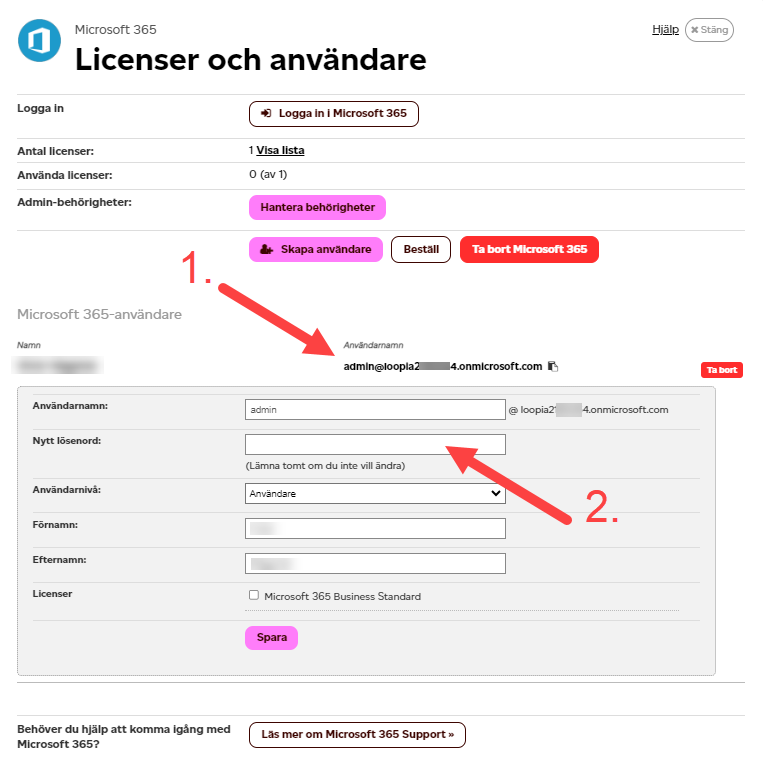
I den här vyn kan du administrera din adminanvändare och sätta ett lösenord som du kommer ihåg. Det lösenordet använder du för att logga in första gången i ditt Microsoft 365 administrationscenter.
- (Se pil 1 nedan) Klicka på adminanvändaren.
- (Se pil 2 nedan) Ange ett nytt lösenord och klicka sedan på Spara.
Tips: Spara adminanvändarens inloggningsuppgifter så att du kan använda dem vid ett senare tillfälle.
1.2 Lägg till domän i Microsoft 365
Logga nu in på ditt Microsoft 365 administrationscenter med adminanvändaren som du satt ett nytt lösenord för.
- Besök Microsoft 365 administrationscenter: https://admin.microsoft.com/
- Logga in med uppgifterna du angett för din adminanvändare.
Du ska nu lägga till det domännamn du vill koppla till Microsoft och, om du vill, göra Microsoft till din e-postleverantör.
- Verifiera till Microsoft att du har behörighet att administrera inställningar för domännamnet, samt att koppla Microsoft 365 som e-posttjänst, genom att lägga in en DNS-inställning enligt denna guide: Så lägger du till och verifierar en domän i Microsoft 365
Kom ihåg att det kan ta upp till 24 timmar innan DNS-ändringar har propagerat klart. Behöver du hjälp med att lägga till DNS-inställningar på din domän kan du skicka de önskade inställningarna till vår support (support@loopia.se) för kostnadsfri handläggning.
2. Skapa en egen e-postadress
Om du tänkt använda Microsoft 365 som din e-posttjänst kan du nu skapa önskade e-postadresser med domännamnet.
- Gå först till Microsoft 365 administrationscenter och logga in med din adminanvändare: https://admin.microsoft.com/
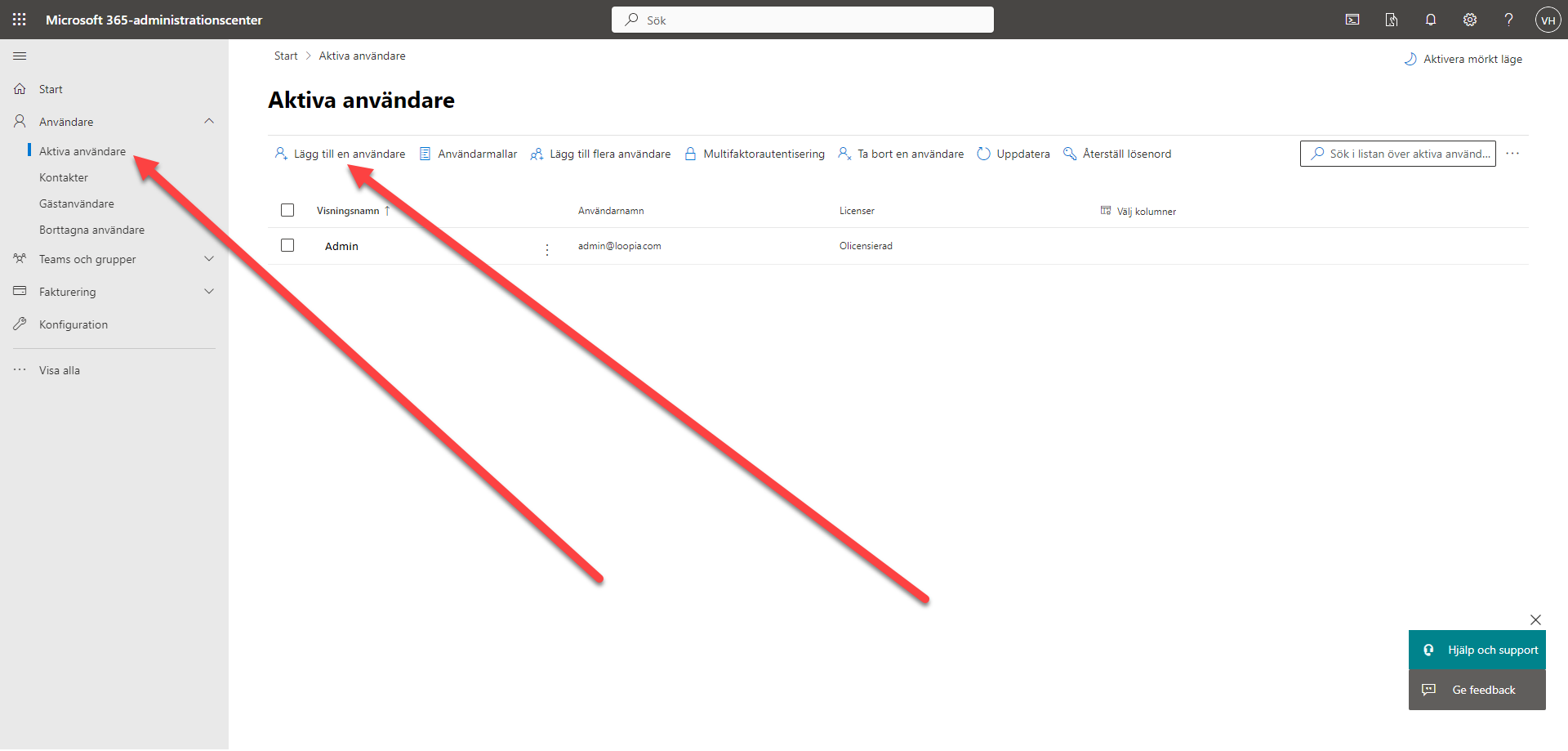
- Klicka på Användare när du är inloggad.
- Klicka på Aktiva användare.
- Klicka sedan på Lägg till en användare.
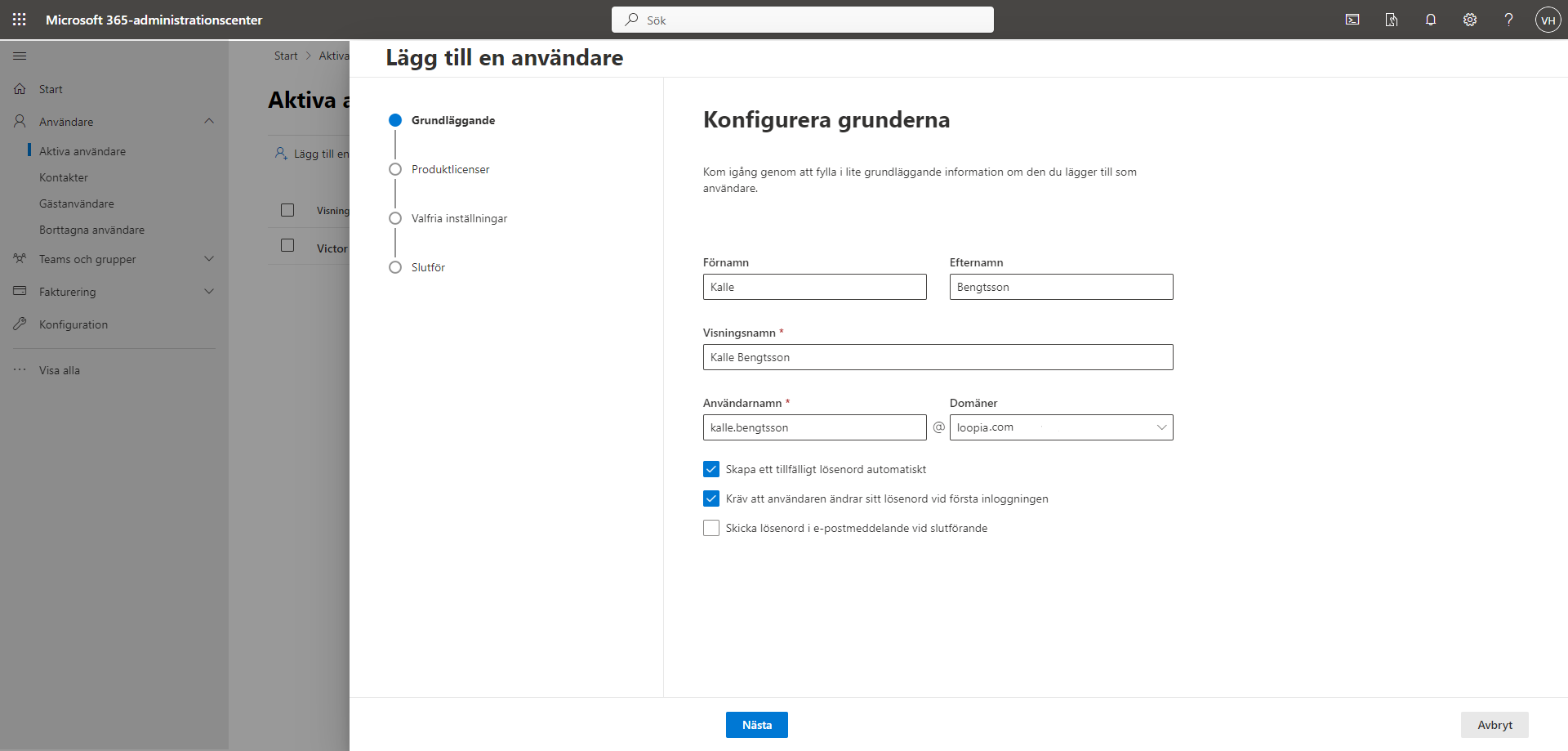
2.1 Här skapar du din e-postadress
- Förnamn och Efternamn är frivilligt att ange.
- Visningsnamn avgör hur det ser ut för mottagaren av dina e-postmeddelanden. I mottagarens inkorg syns dina meddelanden som exempelvis Kalle Bengtsson (kalle.bengtsson@loopia.com) eller Information Loopia (info@loopia.com).
- Användarnamn är vad som anges innan @ i en e-postadress, exempelvis kalle.bengtsson eller info.
- Domäner är vad som anges efter @ i en e-postadress, exempelvis loopia.com. Finns inte ditt domännamn med i listan behöver du göra klart steg 1.2 i denna guide först.
Klicka på Nästa när du är nöjd med dina val.
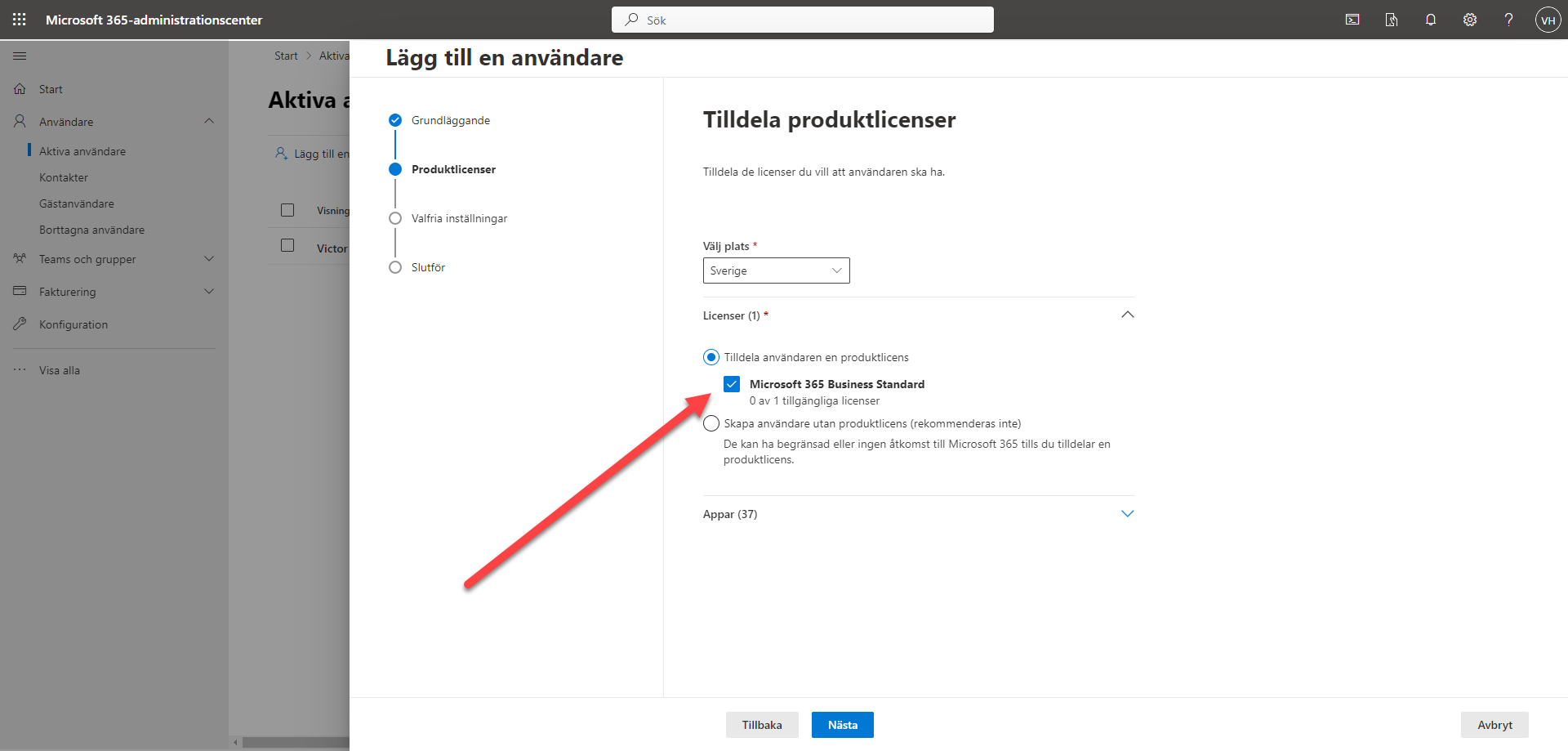
2.2 Tilldela licens
Här tilldelar du önskad licens till användaren. Samtliga oanvända licenser som du köpt genom Loopia finns att välja mellan.
- Välj den licens du vill använda ihop med e-postadressen.
- Tryck sedan på Nästa.
2.3 Rättigheter
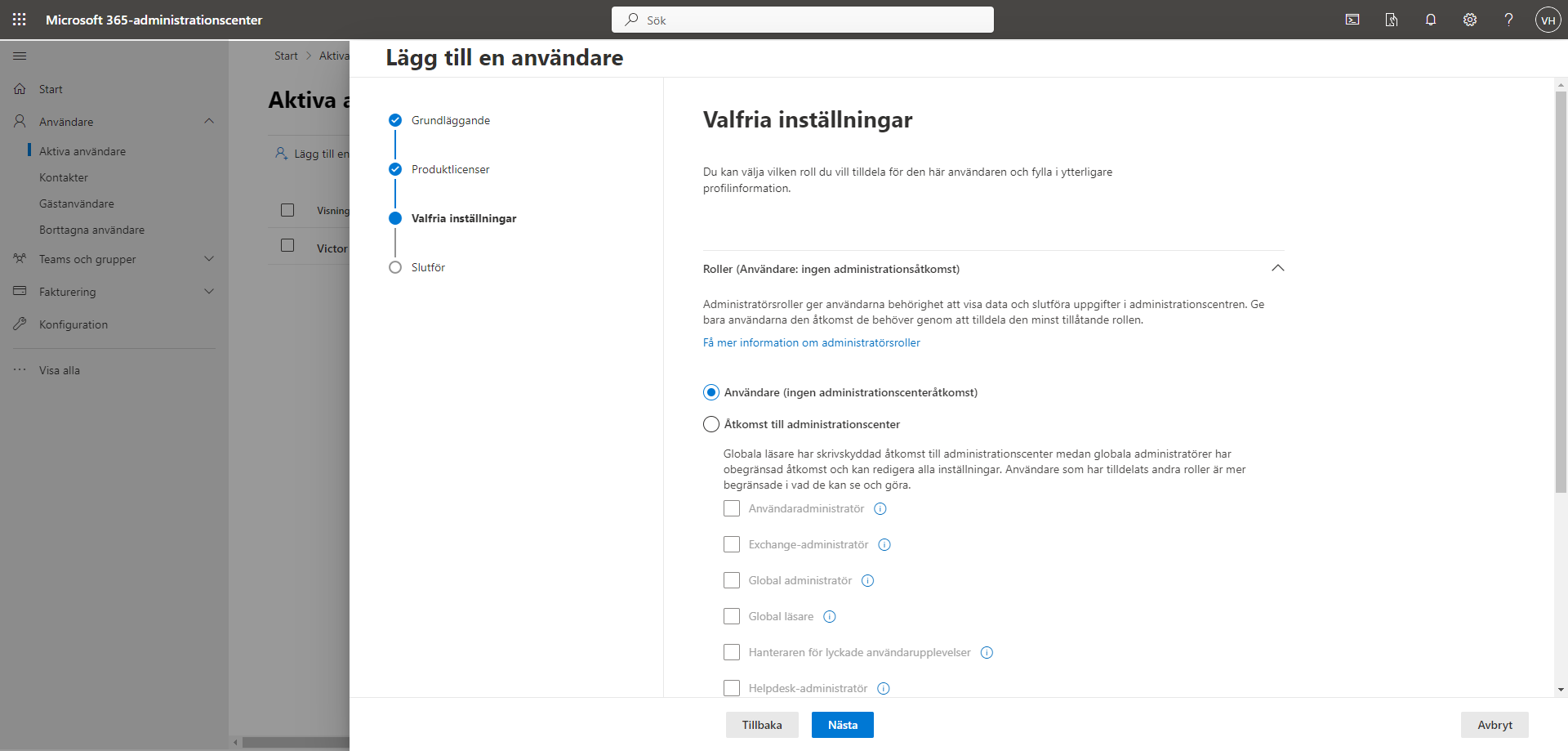
Här anger du vilka rättigheter användaren ska ha i hela din Microsoft 365-tjänst.
- Vi rekommenderar Användare: ingen administrationsåtkomst för en vanlig användare.
- Vi rekommenderar Åtkomst till administrationscenter för den som ska ha administrativa rättigheter, exempelvis en chef i din organisation eller en förälder i hemmet.
Klicka på Nästa när du är nöjd med dina val.
2.4 Granska och slutför
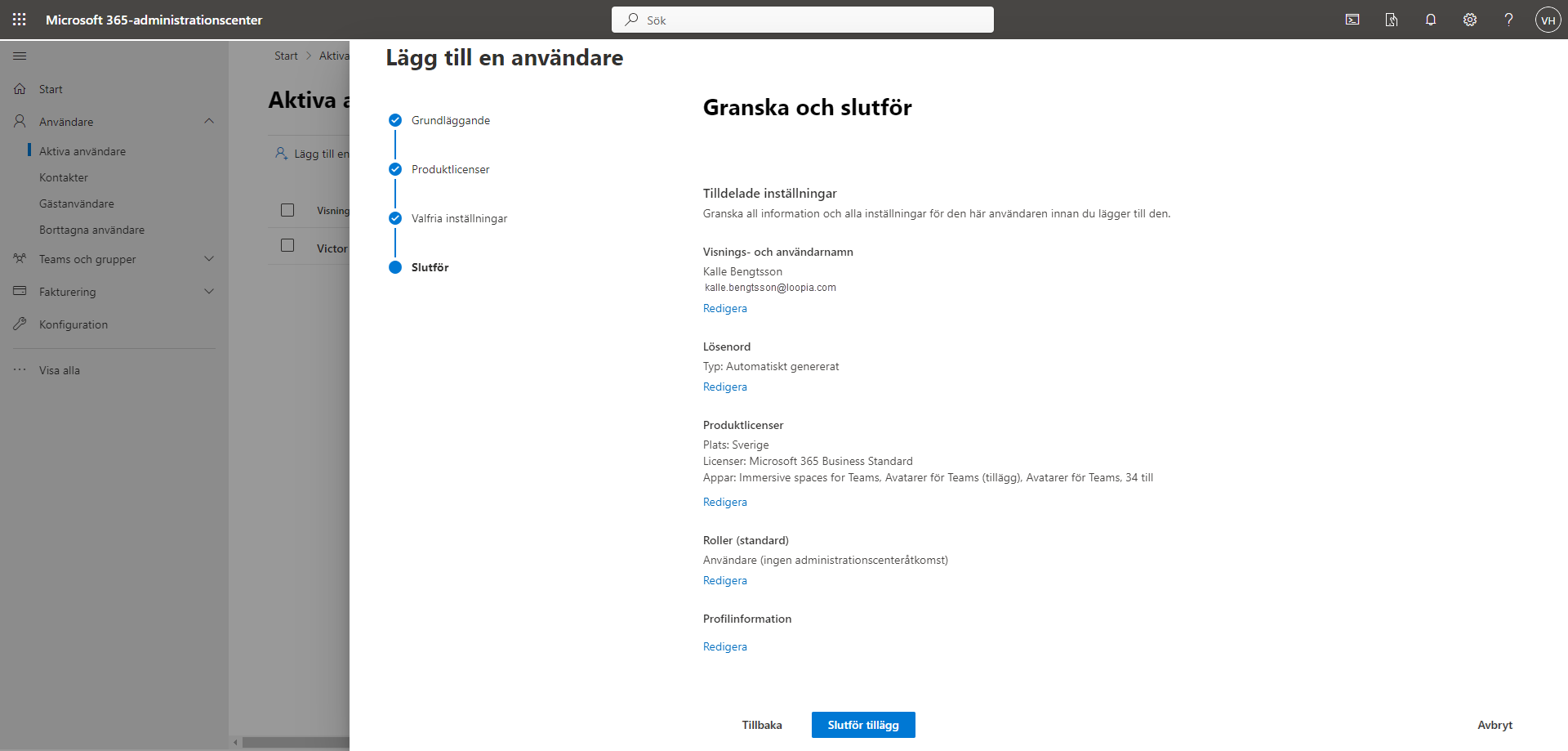
- Se över uppgifterna du angett.
- Klicka sedan på Slutför tillägg när du är nöjd.
Klart! Du har nu skapat en fungerande e-postadress genom Microsoft 365.
Har du fler licenser och vill skapa fler användare upprepar du bara steg 2. Du kan också när som helst köpa till fler licenser i ditt konto via din Loopia Kundzon. Varje enskild e-postadress behöver en egen Microsoft-licens för att fungera.
Med den här guiden har du nu kopplat din domän till Microsoft 365 och skapat fungerande e-postadresser. Har du exempelvis Microsoft 365 Business Standard och vill ladda ned program och appar som Word, Excel, Outlook och Teams gör du det via Microsoft 365 administrationscenter eller direkt på https://www.microsoft.com/ genom att logga in med din nyskapade Microsoft-användare.
