En uppdatering av WordPress uppdaterar endast själva grundfilerna. Har du installerat tillägg och teman, uppdatera även dem när det finns nya versioner.
Varför ska du uppdatera?
WordPress utvecklas kontinuerligt, och därför upptäcks det då och då säkerhetshål i äldre versioner. Sådana säkerhetshål kan leda till driftstopp på din sida, eftersom obehöriga kan komma åt och ändra information i ditt WordPress-system.
En annan god anledning att hålla systemet uppdaterat är att vi på Loopia kontinuerligt uppdaterar våra servrar. Det gör vi för att behålla den höga säkerheten och för att du som kund ska kunna ta del av de nya funktioner som erbjuds. Eftersom äldre versioner av WordPress inte har stöd för nyare versioner av PHP är det en god idé att alltid hålla din WordPress uppdaterad, så att sidan fortsätter att fungera även när äldre PHP-versioner fasas ut.
Hur uppdaterar jag WordPress?
Innan du uppdaterar en WordPress-installation är det viktigt att säkerställa att du har en säkerhetskopia (backup) av din sida. Hos Loopia har du alltid full backup, och du kan återställa din webbplats via Loopia Kundzon.
Om du känner dig osäker och vill ha ännu mer kontroll kan du också ta en manuell backup av din databas hos oss. Vill du även säkerhetskopiera dina filer gör du det med hjälp av ett FTP-program.
Automatisk uppdatering
Om det finns en uppdatering till din WordPress möts du av följande text i WordPress-administrationen, på svenska eller engelska:

Klicka direkt på länken Vänligen uppdatera nu för att gå vidare till uppdateringsalternativen.

Klicka på Uppdatera nu så påbörjar WordPress uppdateringen automatiskt. Uppdateringen kan ta några minuter, så låt sidan vara öppen tills den är klar.
Uppdatera tillägg och teman
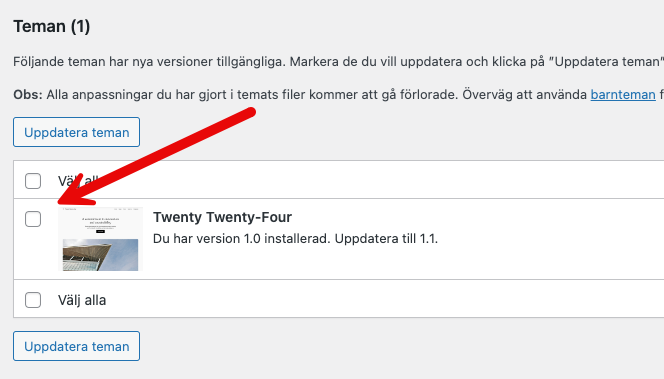
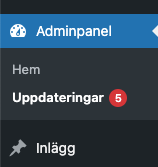
I samband med uppdateringen är det ofta en god idé att även uppdatera dina tillägg och teman. Om det finns en nyare version av de tillägg du använder ser du det i administrationsgränssnittet.
Markera kryssrutan för det tillägg eller tema du vill uppdatera och klicka på Uppdatera teman/tillägg. Uppdateringen kan ta några minuter, så låt fönstret stå öppet tills den är klar.