Den här guiden visar hur du ställer in din Loopia-e-post i Microsoft Outlook 2016, både automatiskt och manuellt, samt hur du redigerar ett befintligt e-postkonto. Du får hjälp med serverinställningar för IMAP, POP3 och SMTP samt krypterad anslutning (SSL/TLS).
Letar du efter en guide för en annan version av Outlook? Spana in hela listan med Outlook-guider!
Innehåll
- Ställa in nytt konto automatiskt
- Ställa in ett nytt konto manuellt ( endast om den automatiska inte fungerar)
- Redigera ett befintligt konto
Ställa in nytt konto automatiskt
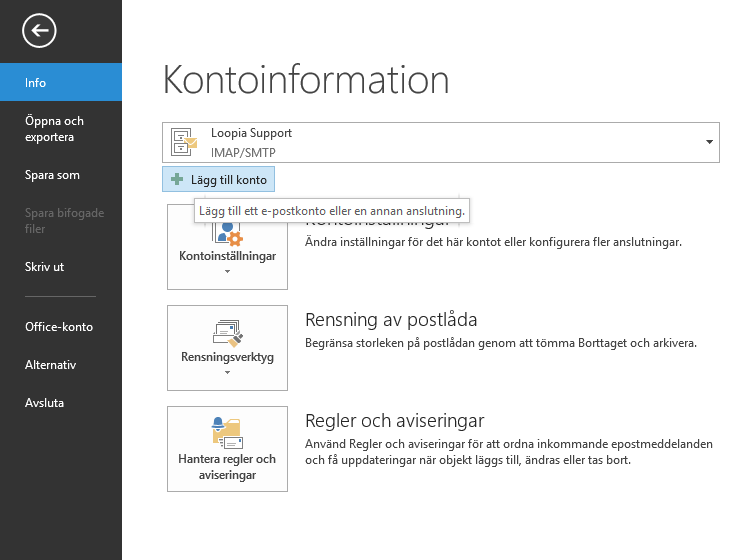
- Starta programmet enligt de medföljande instruktionerna. Om du startar programmet för första gången får du automatiskt fram guiden Skapa ett nytt e-postkonto. I annat fall går du in i menyn Arkiv och väljer Lägg till nytt konto.
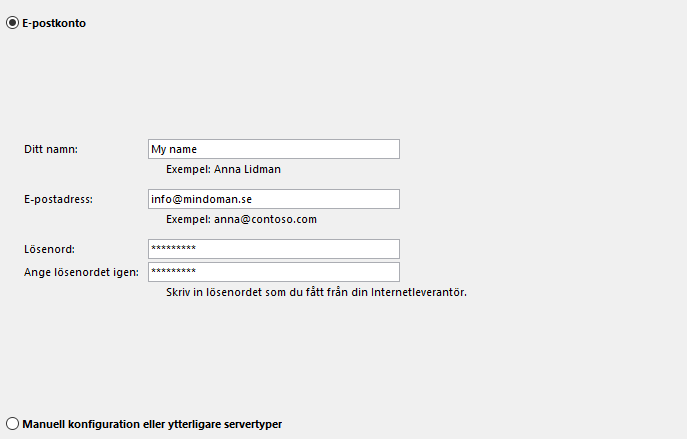
- Ange din e-postadress och tillhörande lösenord i nästa ruta och klicka på Nästa.
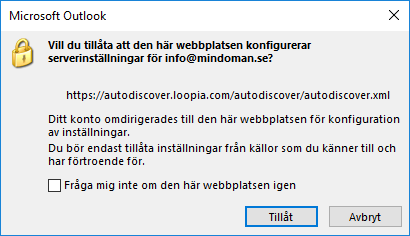
- Du får nu upp en varning om du vill tillåta den automatiska konfigureringen av din e-post. Här väljer du Tillåt. Outlook hittar nu dina e-postinställningar och du kan börja ta emot och skicka e-post från ditt e-postkonto.

Om det inte fungerar, se sektionen nedan för manuella inställningar.
Ställa in ett nytt konto manuellt ( endast om den automatiska inte fungerar)
- Starta programmet enligt de medföljande instruktionerna. Om du startar programmet för första gången får du automatiskt fram guiden Skapa ett nytt e-postkonto. I annat fall går du in i menyn Arkiv och väljer Lägg till nytt konto.
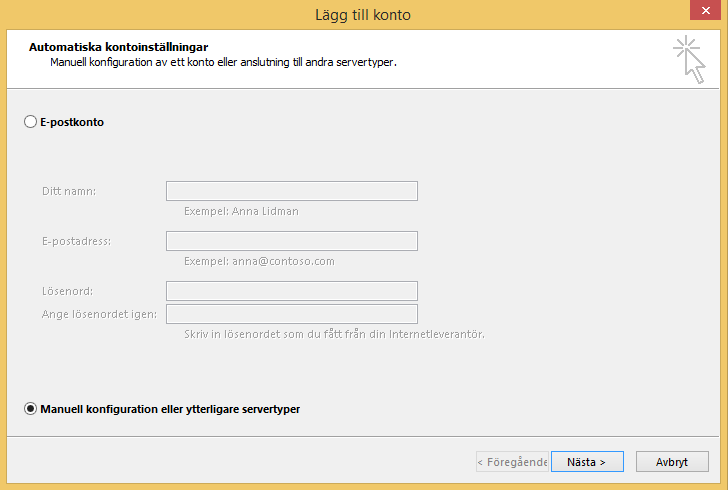
- Markera Manuell konfiguration eller ytterligare servertyper i det första fönstret och klicka sedan på Nästa för att fortsätta.
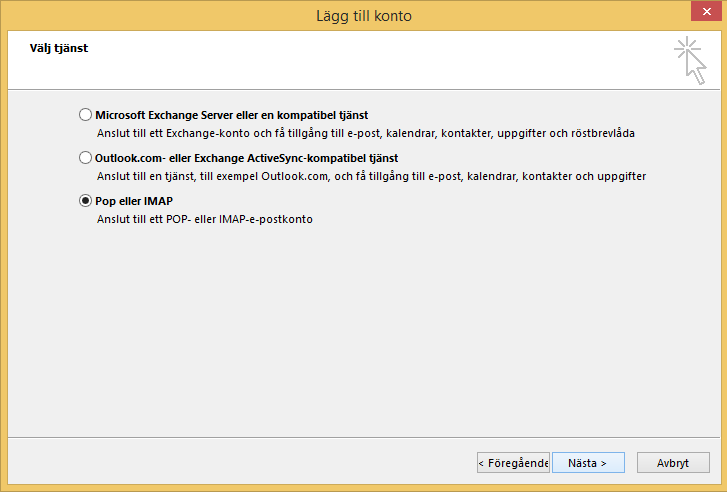
- Välj POP or IMAP i nästa fönster och klicka sedan på Nästa för att fortsätta.
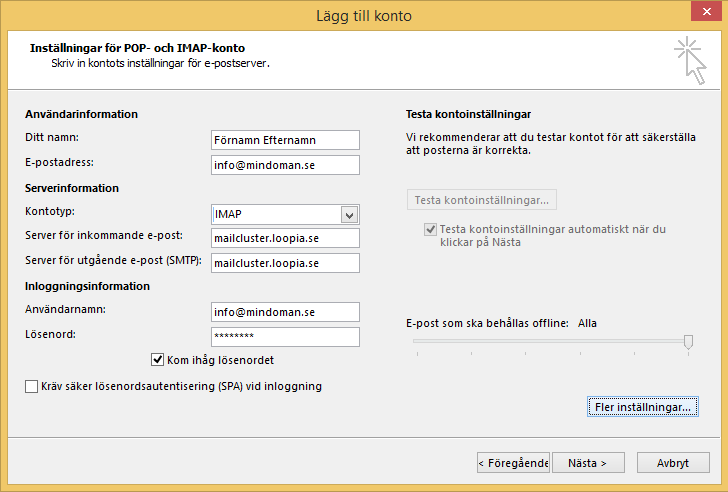
- Fyll i uppgifterna enligt bilden i nästa fönster. Byt ut info@mindoman.se mot din e-postadress. IMAP är den kontotyp vi rekommenderar i de flesta fall. Om du av någon anledning vill använda POP3 i stället kan du välja det.
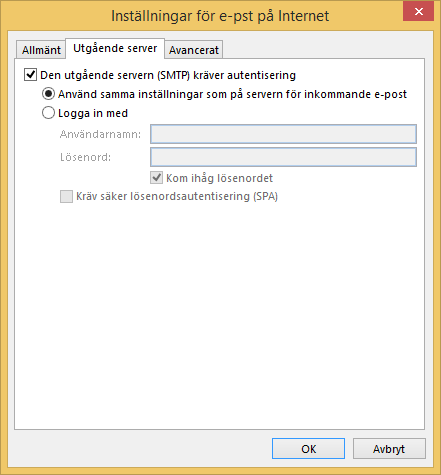
- Klicka på Fler inställningar … innan du fortsätter och gå till fliken Utgående server.
- Bocka i Den utgående servern (SMTP) kräver autentisering och kontrollera att Använd samma inställningar som på servern för inkommande e-post är valt.
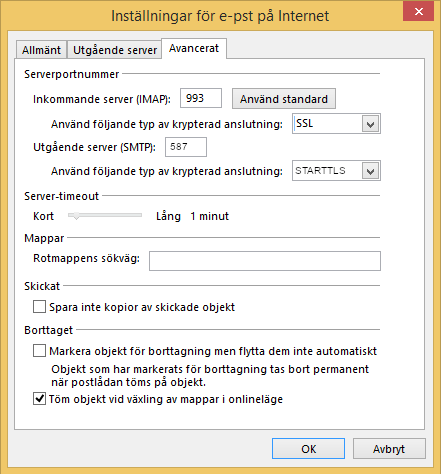
- Gå sedan till fliken Avancerat. Vi rekommenderar att du väljer följande typ av krypterad anslutning: SSL för inkommande server (IMAP) och TLS/STARTTLS för utgående server (SMTP). Med dessa alternativ krypteras anslutningen till oss, men det är inget krav.
- Om du vill använda SSL ändrar du Utgående server (SMTP) till 587 och inkommande server till 993. Om du valt att ansluta med POP3 och vill använda SSL är portnumret för Inkommande server (POP3) 995. För Utgående server (SMTP) används samma inställningar som ovan.
- Klicka sedan på OK och därefter på Nästa i föregående fönster.
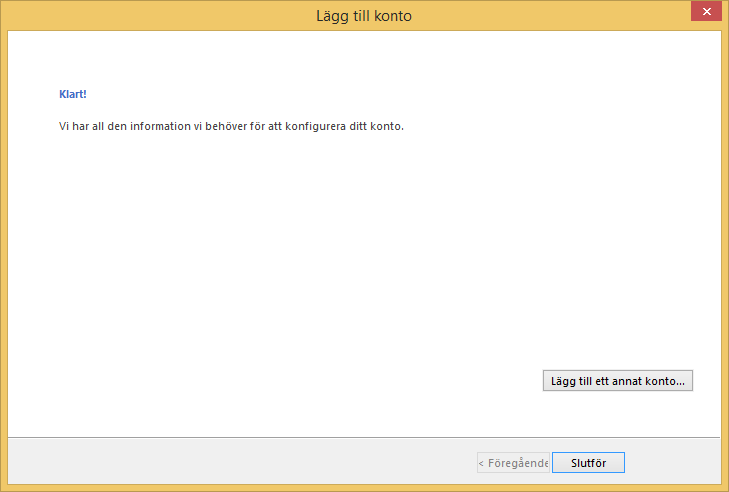
- Klicka till sist på Slutför. Nu är allt klart!
Redigera ett befintligt konto
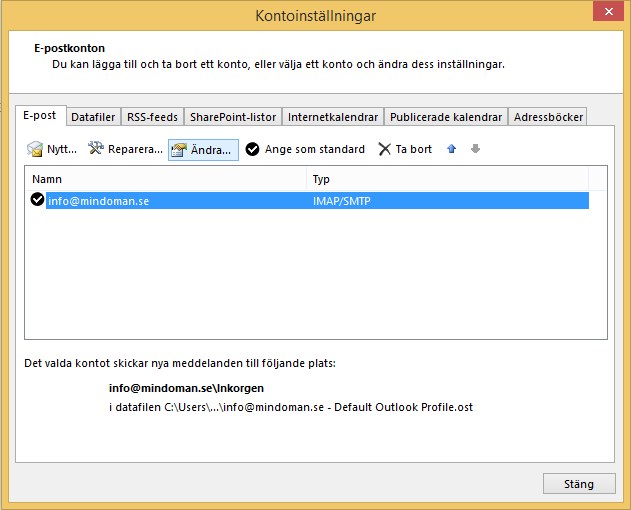
- Starta programmet enligt de medföljande instruktionerna. Gå in i menyn Info, klicka på knappen Kontoinställningar och sedan på Kontoinställningar….
- Välj ditt e-postkonto i det första fönstret och klicka sedan på Ändra ovanför listan.
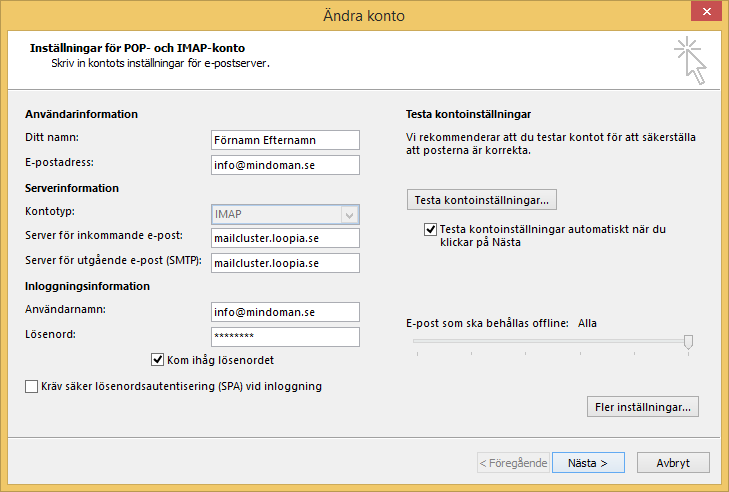
- Fyll i uppgifterna enligt bilden i nästa fönster. Byt ut info@mindoman.se mot din e-postadress.
- Klicka på Fler inställningar … innan du fortsätter och gå till fliken Utgående server.
- Bocka i Den utgående servern (SMTP) kräver autentisering och kontrollera att Använd samma inställningar som på servern för inkommande e-post är valt.

- Gå sedan till fliken Avancerat. Vi rekommenderar att du väljer följande typ av krypterad anslutning: SSL för inkommande server (IMAP) och TLS/STARTTLS för utgående server (SMTP). Med dessa alternativ krypteras anslutningen till oss, men det är inget krav.
- Om du vill använda SSL ändrar du Utgående server (SMTP) till 587 och inkommande server till 993. Om du valt att ansluta med POP3 och vill använda SSL är portnumret för Inkommande server (POP3) 995. För Utgående server (SMTP) används samma inställningar som ovan.
- Klicka sedan på OK och därefter på Nästa i föregående fönster.
- Klicka till sist på Slutför. Nu är allt klart!