Denna guide används endast av Loopias återförsäljare.
Du lägger upp en ny kund som direkt kopplas till ditt återförsäljarkonto via Lägg till ny kund i ÅF-Zon.
Du kan också koppla ihop en redan befintlig Loopia-kund med dig som återförsäljare och få provision för kundens kommande fakturor. Följ i så fall Så kopplar du en befintlig Loopia-kund till ditt återförsäljarkonto i stället.
Lägg upp en ny kund
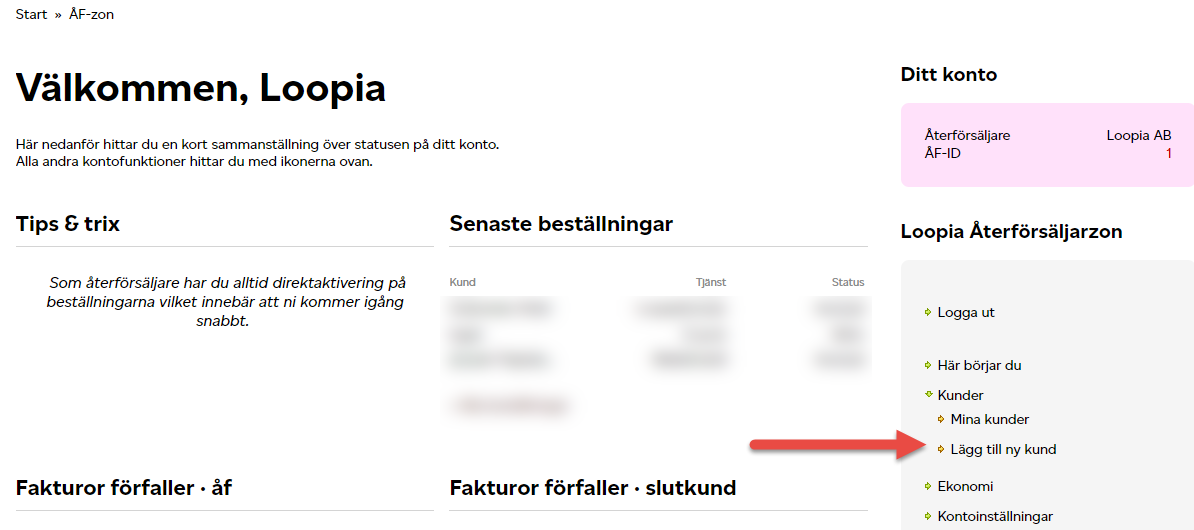
- Klicka på Lägg till ny kund.
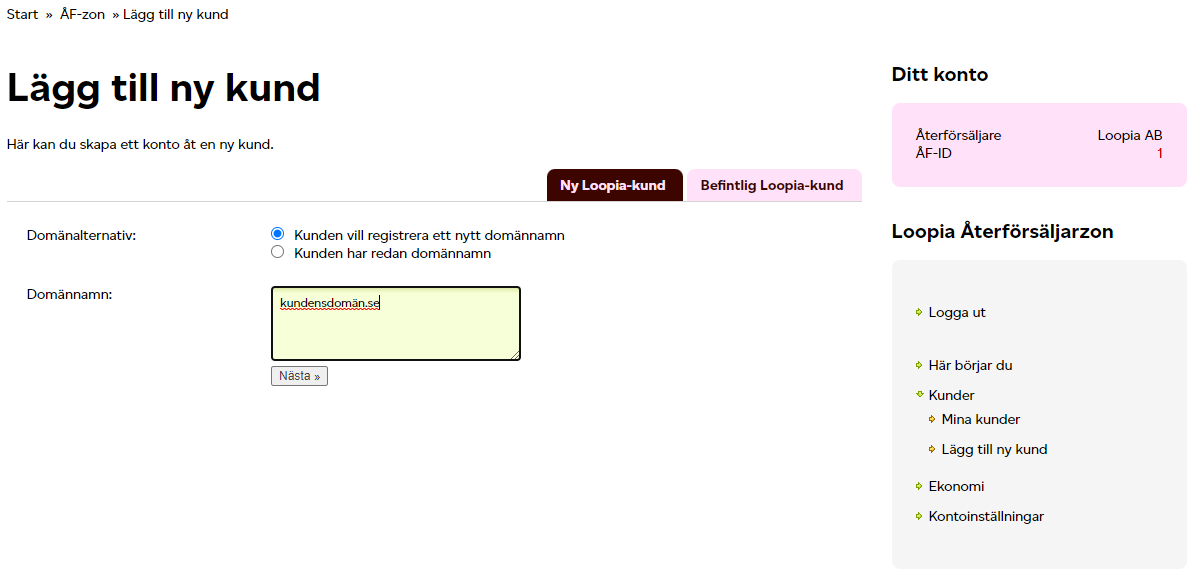
- Vill kunden registrera ett nytt domännamn beställer du det här. Du kan beställa flera samtidigt genom att skriva dem under varandra. Har kunden redan ett domännamn hos ett annat webbhotell eller en annan registrar väljer du i stället Kunden har redan ett domännamn. När beställningen är klar kan du flytta domännamnet till Loopia om du vill.
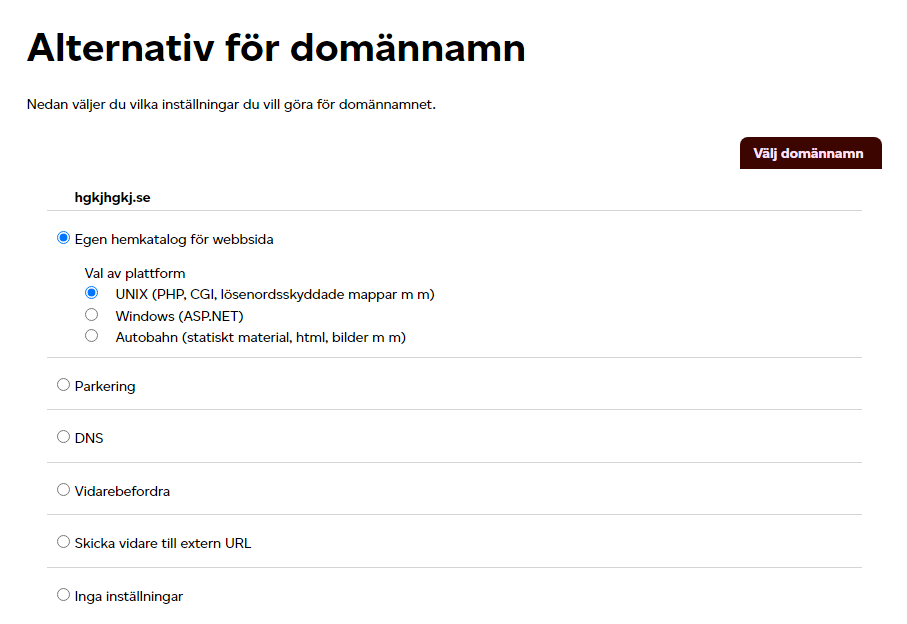
- Välj domänkonfiguration. Välj det alternativ som passar dig bäst – inställningen kan ändras fritt när kontot är skapat. Osäker på vad du ska välja? Läs mer i Domänkonfiguration i Loopia Kundzon – vilka alternativ kan du välja?
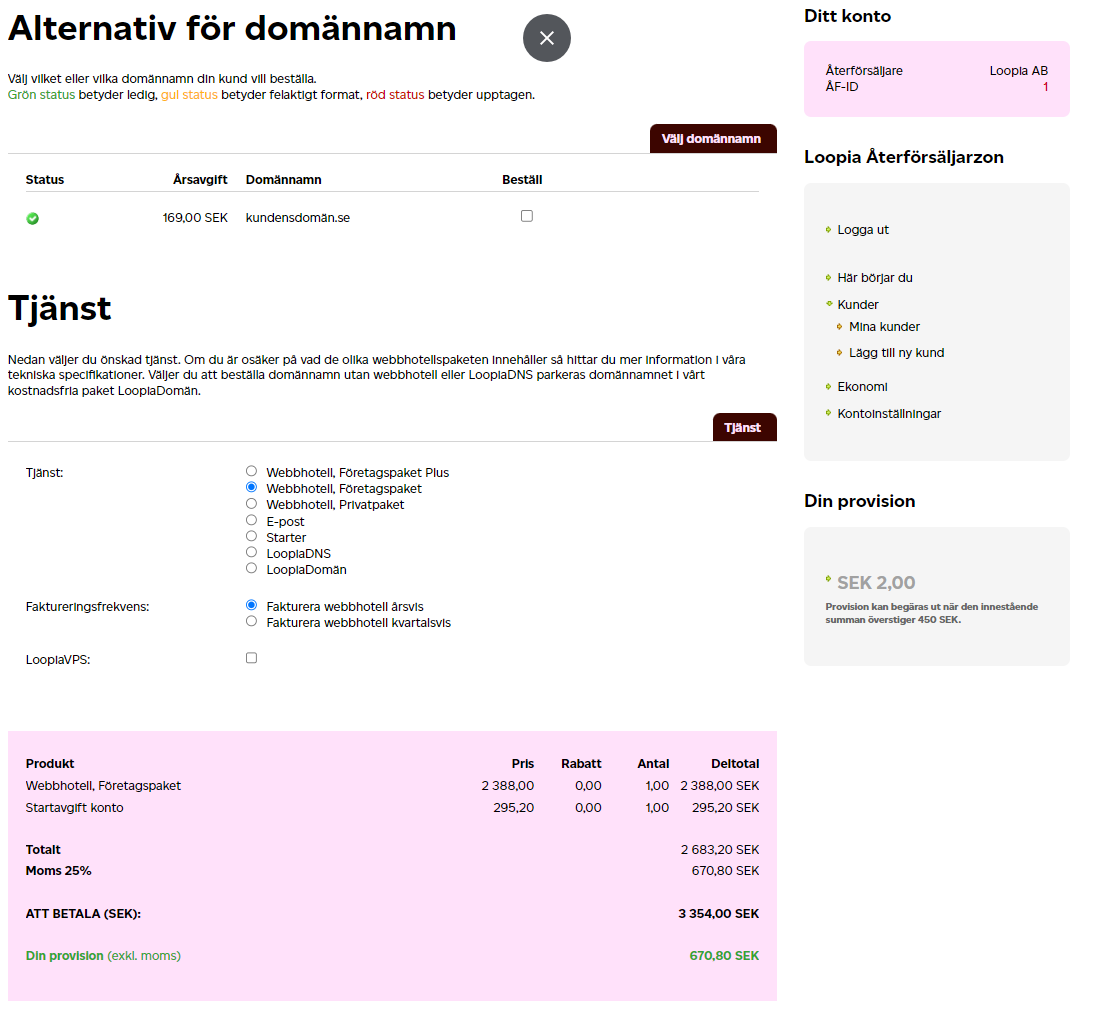
- Bekräfta vilka domännamn som ska beställas, vilka tjänster som ska ingå och vilken fakturafrekvens som gäller. Glöm inte att kontrollera stavningen på domännamnen – den går inte att ändra i efterhand. Bocka sedan i de domännamn du vill beställa.
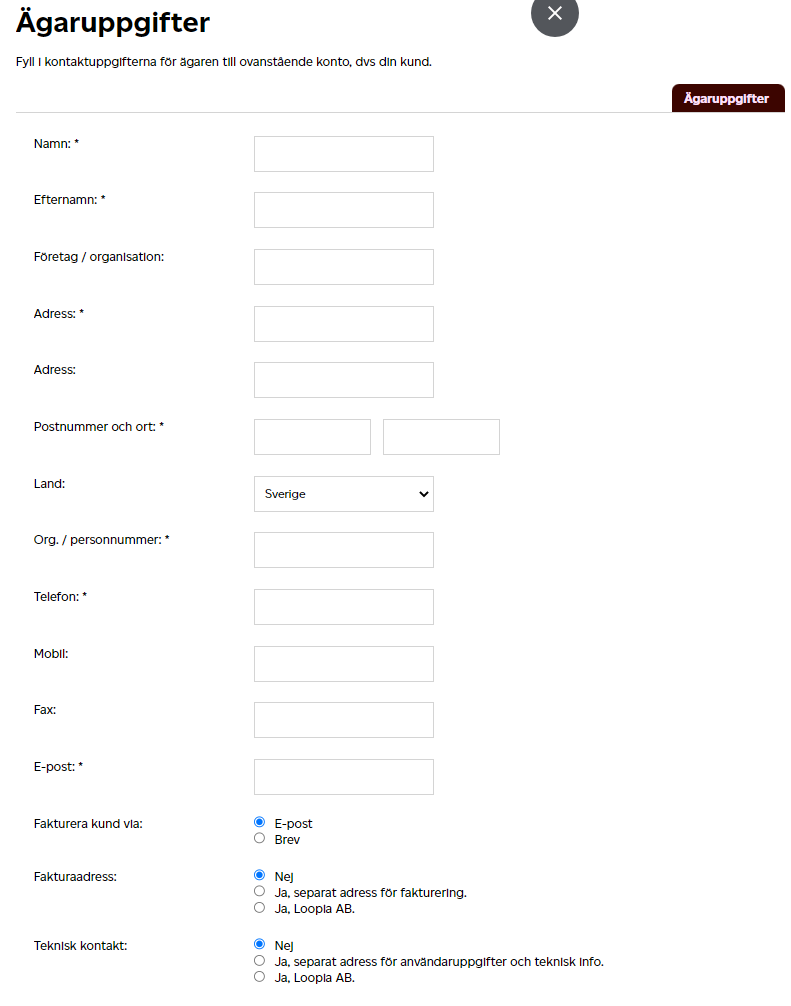
- Fyll i uppgifterna för din kund. Kontrollera att du har angett korrekt organisationsnummer och att det stämmer överens med företagsnamnet – dubbelkolla gärna med kunden. Här kan du också välja att vara fakturamottagare och teknisk kontakt åt kunden. Det är inget krav för att få provision, utan en funktion som underlättar för dig som återförsäljare och för slutkunden.
När alla uppgifter är korrekta och du har kontrollerat att domännamnen är rättstavade klickar du på Beställ. Kontot och de ibockade domännamnen registreras utan fördröjning, och du kan börja arbeta med kunden. Lycka till!
