Denna guide visar hur du enkelt kan lägga till domänuppgifter för plattformen Shopify i vår kontrollpanel.
Om din domän hanteras via någon annan DNS-leverantör (vilket du kan se via en sökning på exempelvis Whois) bör du lägga till domänpekare där istället.
För att kunna lägga till domänpekare hos oss behöver du som minst ha pakettypen LoopiaDNS på ditt konto.
Välj att koppla din domän hos Shopify
För att kunna koppla din domän mot din hemsida hos Shopify vill du först lägga till domännamnet i din kundportal hos Shopify.
Önskar du hjälp med detta kan du kontakta dem och be dem att hjälpa dig då vi inte kan erbjuda support för hantering av deras kontrollpanel.
Har du lagt till din domän i deras portal kan du sedan följa nedanstående steg i denna guide.
Hämta dina uppgifter
Börja med att ta fram de domänpekare som Shopify rekommenderar att du använder.
I skrivande stund har Shopify standardiserade domänpekare som vi använder som exempel i guiden.
Du ska därför kunna kopiera dessa rakt av hos oss från denna guide för att sedan lägga till dem för din domän.
Shopify rekommenderar att man lägger till följande information:
| A-pekare: 23.227.38.65 |
| AAAA-pekare: 2620:0127:f00f:5:: |
| CNAME-pekare: shops.myshopify.com |
Ställ in inställningarna för domänen i vår kundzon
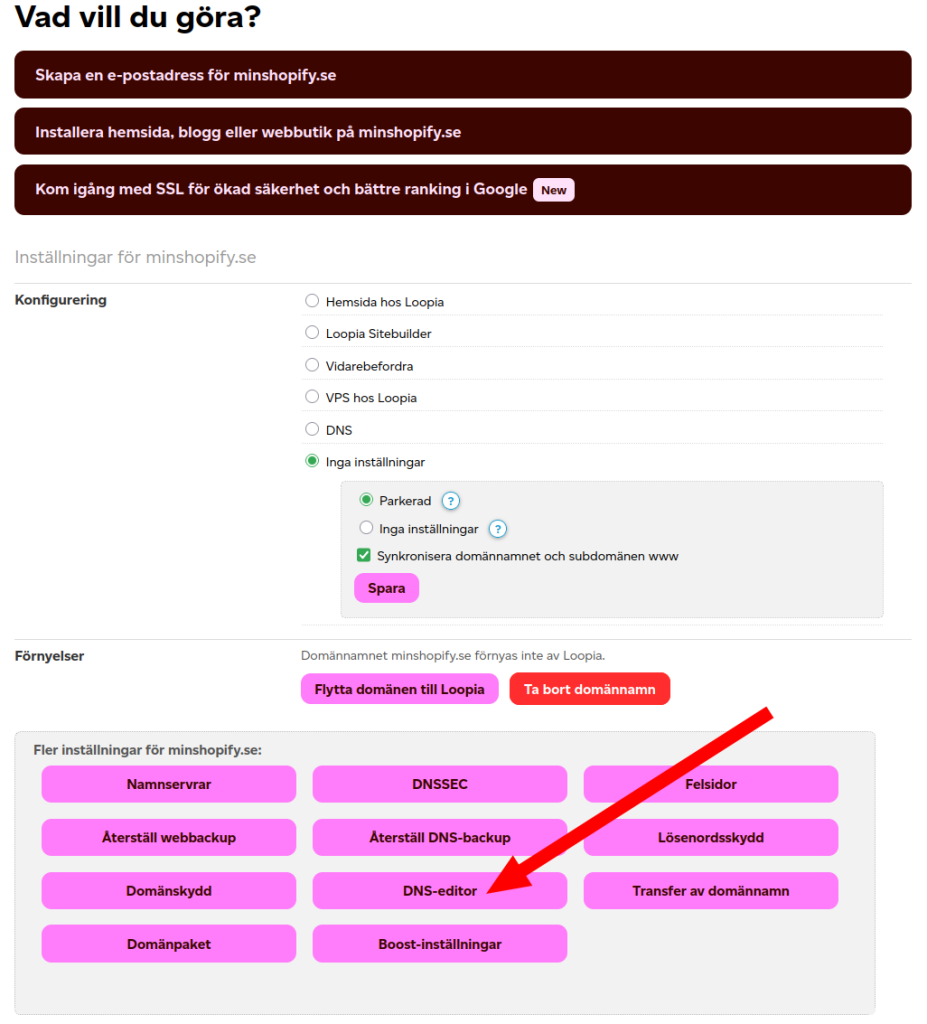
Klicka på ditt domännamn i din kundzon som du vill koppla mot Shopify.

I rutan som dyker upp klickar du sedan på valet ”DNS Editor” längre ned för att öppna vyn med domäninställningar.
Leta efter spalten ”@” och ”www” där du bör ställa in Shopifys inställningar.
Om du har A-pekare, AAAA-pekare och/eller CNAME i spalten @ eller www ska du först ta bort dessa med knappen ”Ta bort record”.
Du kan också ta bort pekarna under ”*” då man inte använder pekare där när man kopplar sin domän till Shopify.
Övriga subdomäner/spalter kan du bortse från, oftast har man CNAME-pekare som hör till e-postleverans på sin domän; det är bara @ och www som Shopify letar efter pekare på.
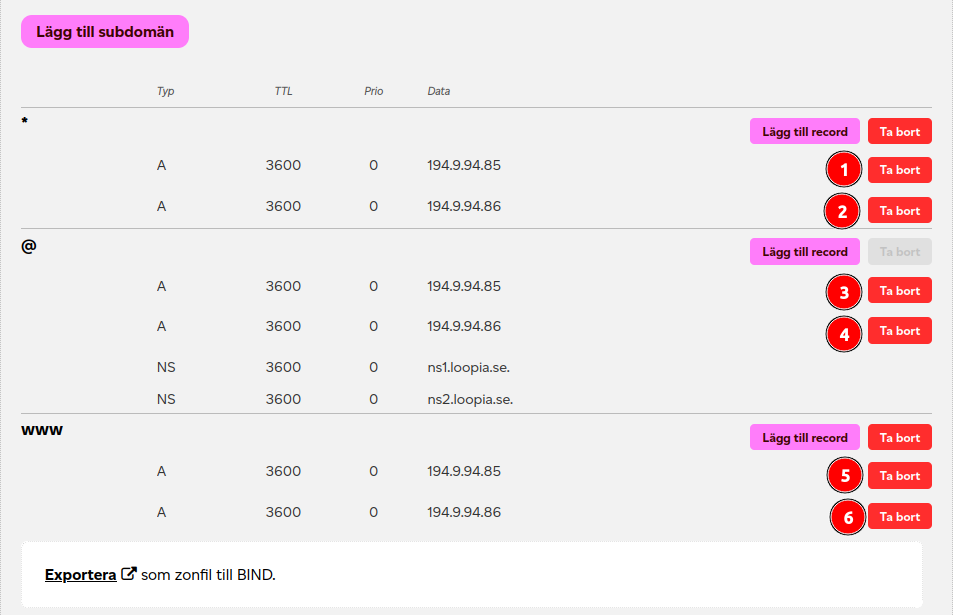
När du bekräftat att inga A, AAAA och CNAME-poster finns i dessa subdomäner kan du sedan i varje spalt välja ”Lägg till record” för att lägga till pekarna.
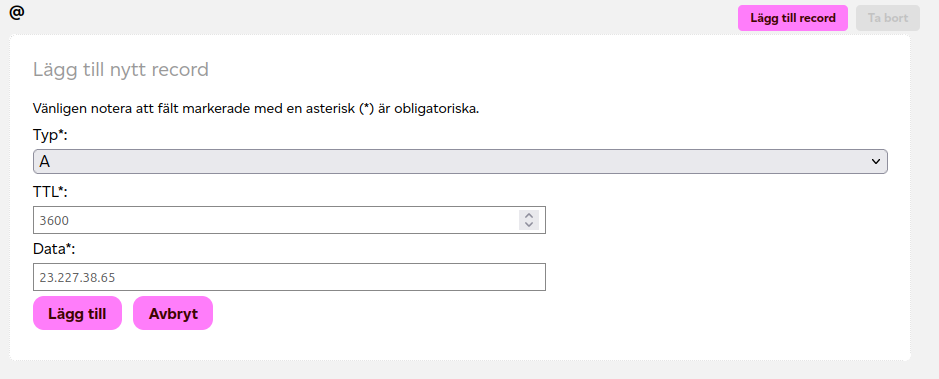
I spalten @ ska du lägga till A-pekaren 23.227.38.65 enligt följande:
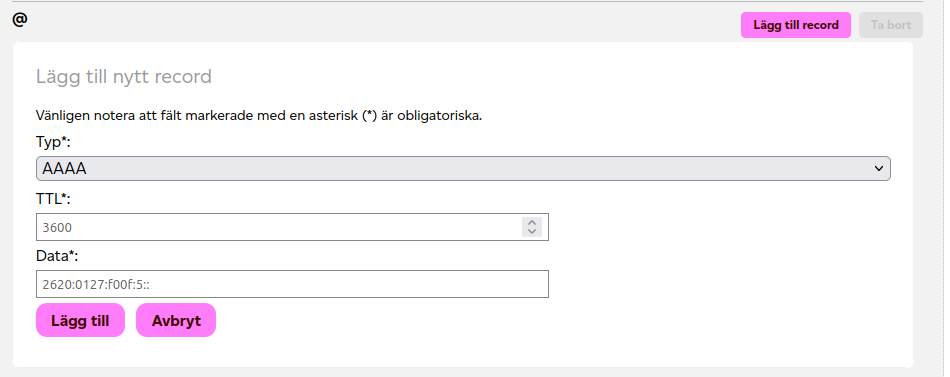
Du ska också lägga till AAAA-pekaren 2620:0127:f00f:5:: i samma spalt:
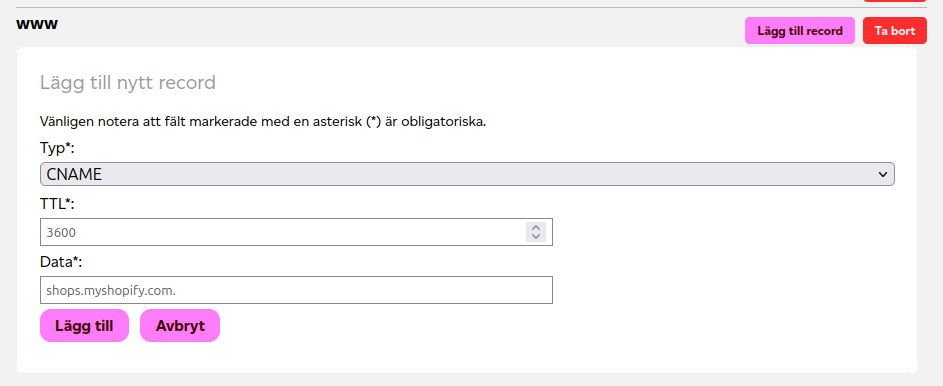
Till sist ska du lägga till CNAME-pekaren shops.myshopify.com. i spalten www längre ned i DNS-editorn:
Observera att inga andra pekare kan vara tillagda i denna spalt då en CNAME behöver vara den enda pekaren i en subdomän.
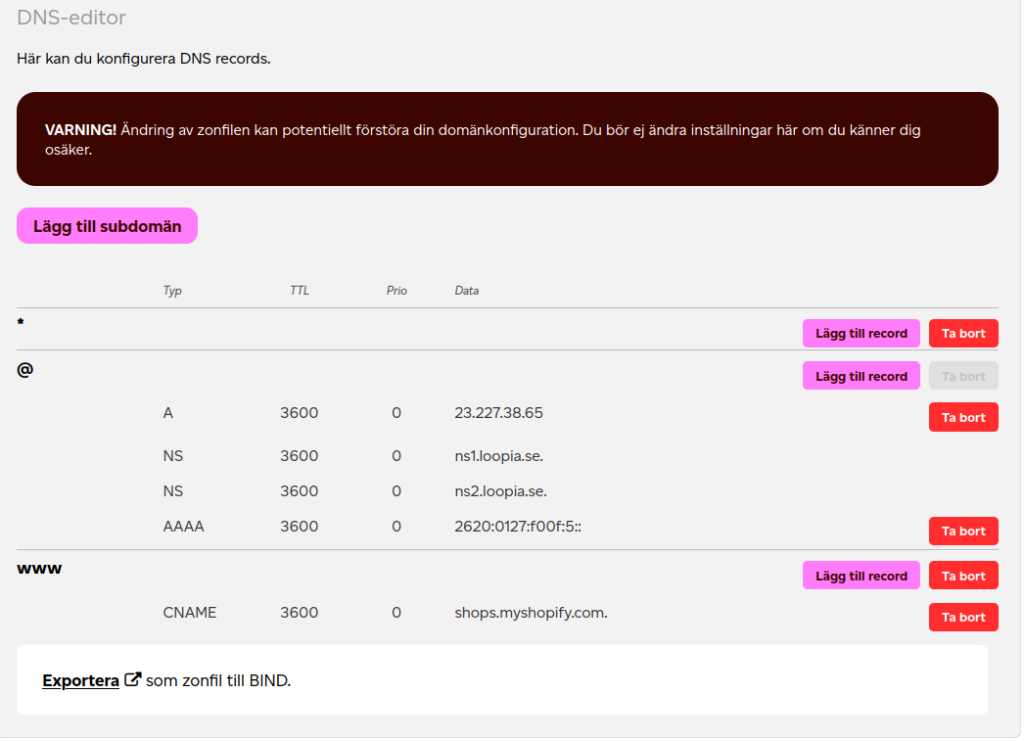
När du lagt till samtliga pekare ska du kunna se dem i varsin spalt:
När du har kopplat samman domännamnen och deras domänpekare så kommer hemsidan eventuellt visas när man besöker domännamnet.
Domänpekare kan dröja ett par timmar innan de slår igenom helt på internet när de har lagts till för en domän.
