Här visar vi hur du snabbt och enkelt flyttar din WordPress-demo – skapad via LoopAI eller vårt vanliga demoverktyg – till en riktig domän i ditt Loopiakonto.
För att genomföra flytten behöver du:
- URL:en till din demosida
- samma e-postadress som du använde när du skapade demon
- en registrerad domän med Unix-konfiguration i vår kundzon
Följ stegen nedan för att förvandla din demo till en fullt fungerande webbplats på din egen domän.
1. Placera din domän på en UNIX-server
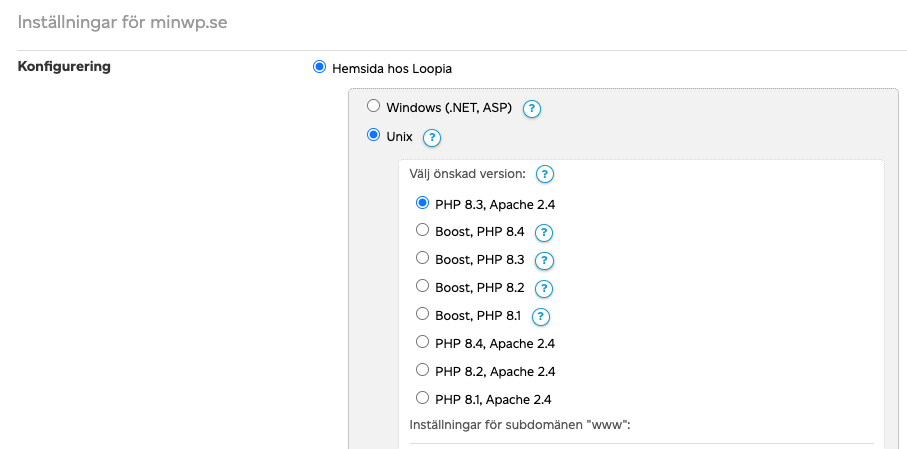
Börja med att kontrollera att domänen du ska flytta din WordPress till pekar mot våra UNIX-servrar. Det gör du genom att logga in i din Loopia Kundzon, scrolla ner till dina domännamn, klicka på domänen du vill flytta din sida till och välj sedan ”Hemsida hos Loopia–>Unix–>PHP 8.3 eller 8.4 (eller högre om det finns). Spara och vänta sen minst en timme för ändringen att propageras på webben och för att vi ska hinna skapa ett SSL/TLS-certifikat (https) till din sida.
2. Välj att flytta din sida
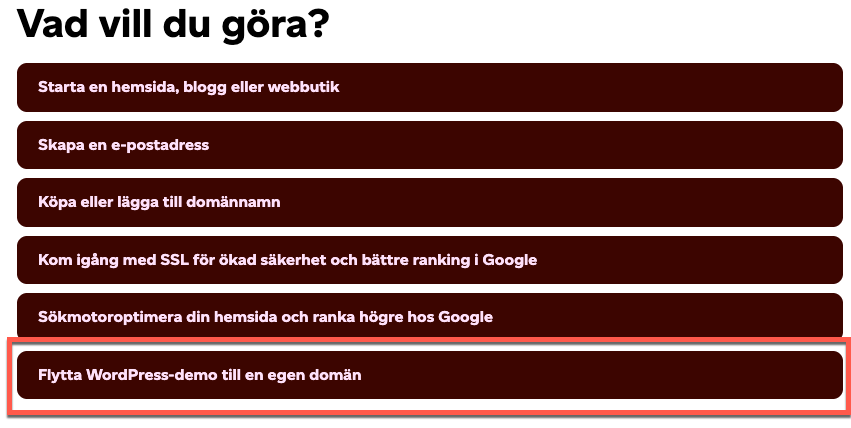
Efter cirka en timme så väljer du ”Flytta WordPress-demo till en egen domän” i Loopia Kundzonens toppmeny.
3. Ange korrekt uppgifter för att starta flytten av din demosida
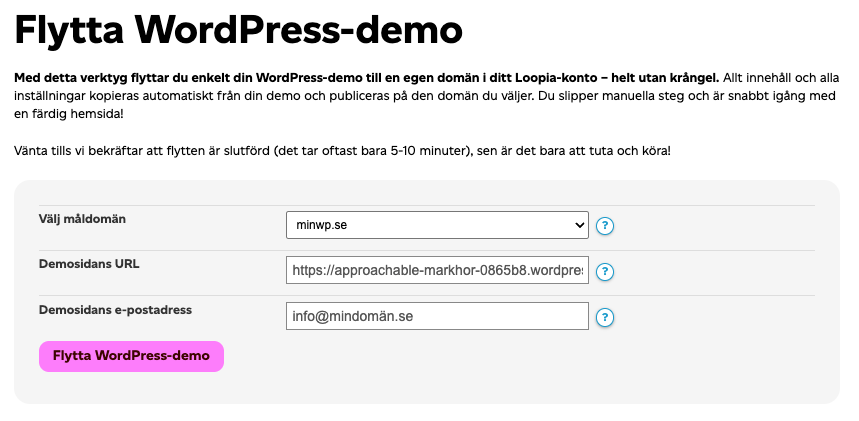
I nästa steg ska du nu välja din domän du har på UNIX, ange URL (adress) till din demosida och den epostadress som du angav när du startade din demosida.
När allt är angivet och korrekt klickar du på ”Flytta WordPress-demo”
4. Flytten startas ny, ha tålamod
Efter att migreringen startar tar det 5-20 minuter för flytten att genomföras. Ha inte för bråttom att besöka din sida då den kommer att laddas om/uppdateras under flyttens gång. Det är också viktigt att du inte ändrar några inställningar för domänen eller demosidan under flytten. Skulle din sida inte fungera efter 30 minuter bör du kontakta vår support som får felsöka.
5. Nu är flytten klar
När flytten är klar och din domän nu visar din tidigare demosida kan du nu logga in och forsätta redigera sidan.
Inloggningen sker nu via dindomän.se/wp-admin (dindomän.se byter du ut mot ditt domännamn) det är samma användare/lösenord som tidigare men för säkerhets skulle bör du byta lösenordet inne i WordPress administrationspanel.
