Du lägger till din e-postadress (e-postkonto) i Gmail-appen på en Android-telefon eller surfplatta. Du får både en IMAP-guide och en POP3-guide, samt en lista med serverinställningar och portar för mailcluster.loopia.se om du vill använda en annan e-postapp.
För en mobil enhet rekommenderar vi IMAP-anslutning. Läs mer om skillnaderna mellan POP3 och IMAP.
På Android har de flesta tillverkare av telefoner och surfplattor skapat egna e-postappar med lite olika utseende. I den här guiden visar vi hur du lägger till din e-postadress i Gmail-appen. Vill du använda en annan app, se avsnittet Andra appar.
Skapa ett nytt konto (IMAP)
- Öppna guiden för att lägga till ett konto. När du startar appen första gången visas den oftast automatiskt. Annars klickar du på menyn uppe till vänster, rullar längst ner och väljer Inställningar och Lägg till ett konto.
- Klicka på Övrigt på skärmen Konfigurera e-postkonto, där du väljer vilken kontotyp du vill lägga till.
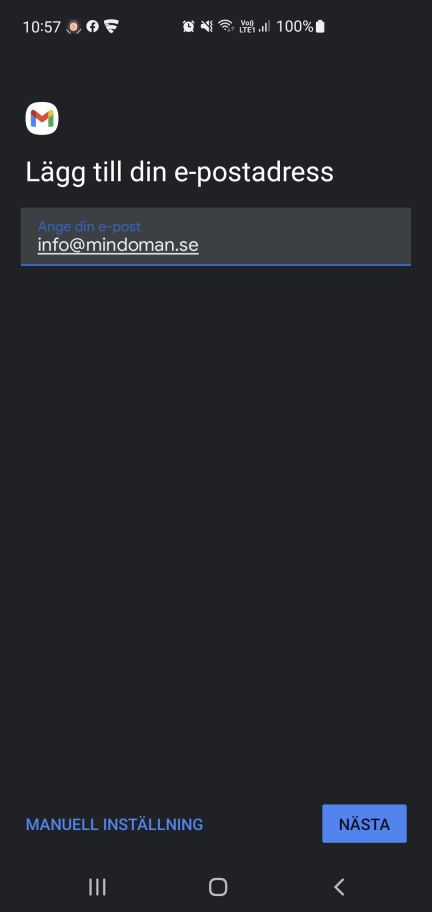
- Fyll i din e-postadress och klicka sedan på Manuell inställning.
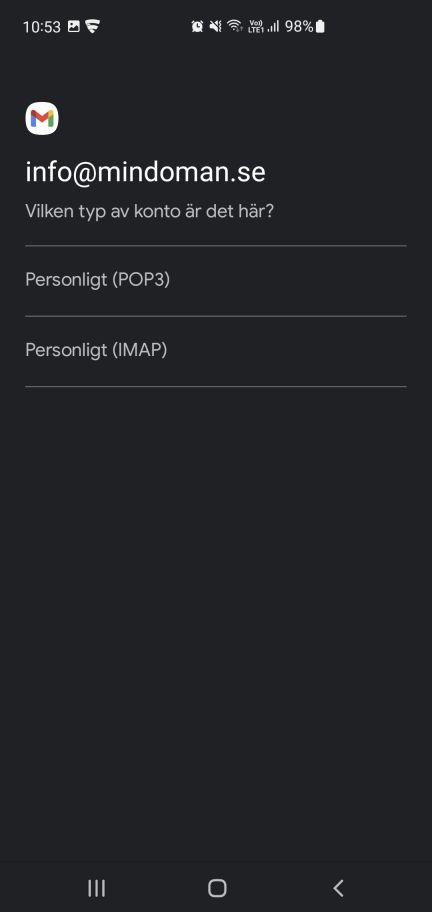
- Klicka på Personligt (IMAP).
- Fyll i ditt lösenord och klicka på Nästa.
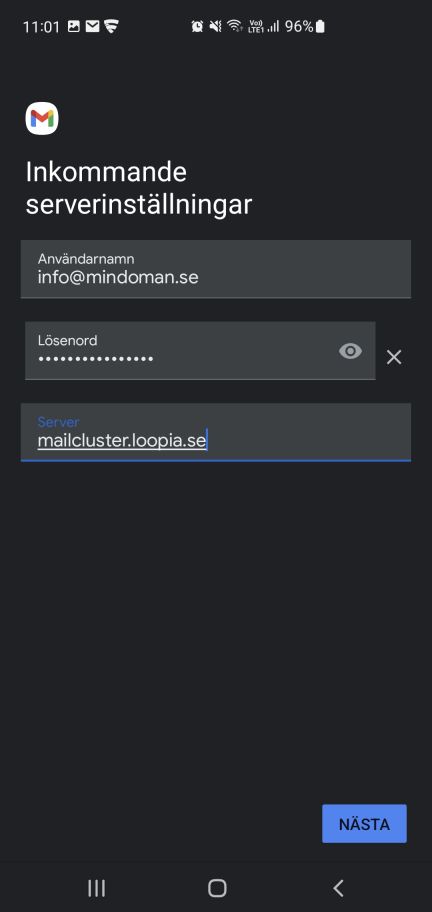
- Ändra servern till mailcluster.loopia.se i de inkommande serverinställningarna och klicka sedan på Nästa. Här ska hela din e-postadress redan stå som användarnamn och lösenordet vara ifyllt med det du angav i föregående steg.
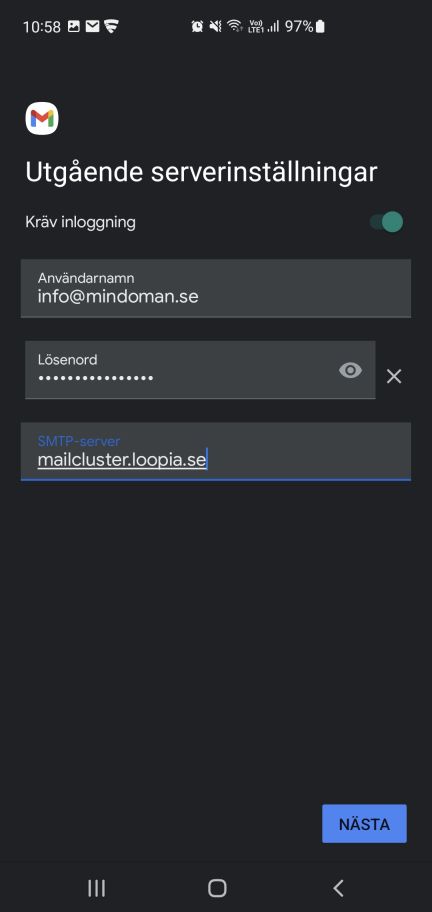
- Fyll i mailcluster.loopia.se som SMTP-server i de utgående serverinställningarna och klicka sedan på Nästa. Som användarnamn och lösenord följer uppgifterna från den inkommande e-postservern med, det vill säga din e-postadress och ditt lösenord.
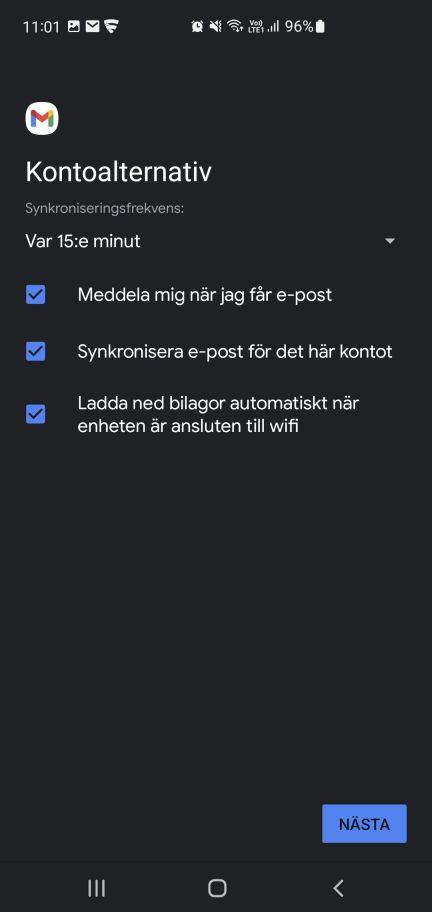
- Välj hur ofta din telefon ska kontrollera om det finns nya meddelanden och klicka sedan på Nästa. Du kan också ställa in om du vill få en notis när du får e-post, om kontot ska synkroniseras och om appen ska hämta bilagor automatiskt när enheten är ansluten till Wi-Fi.
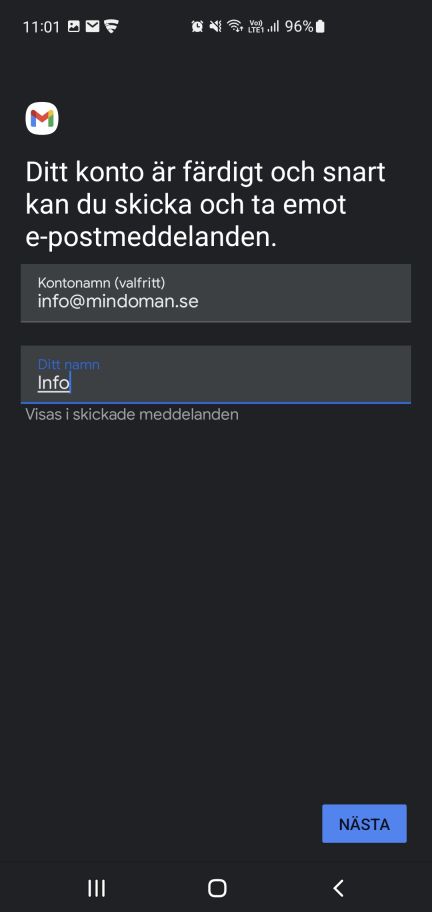
- Ge ditt nyskapade konto ett namn i appen och välj vilket namn som ska visas som avsändare när du skickar e-post (oftast ditt för- och efternamn). Klicka sedan på Nästa. Du har nu lagt till din e-postadress i Gmail-appen.
Skapa ett nytt konto (POP3)
- Öppna guiden för att lägga till ett konto. När du startar appen första gången visas den oftast automatiskt. Annars klickar du på menyn uppe till vänster, rullar längst ner och väljer Inställningar och Lägg till ett konto.
- Fyll i din e-postadress och ditt lösenord och klicka på Manuell inställning.
- Klicka på Personligt (POP3).
- Fyll i ditt lösenord och klicka på Nästa.
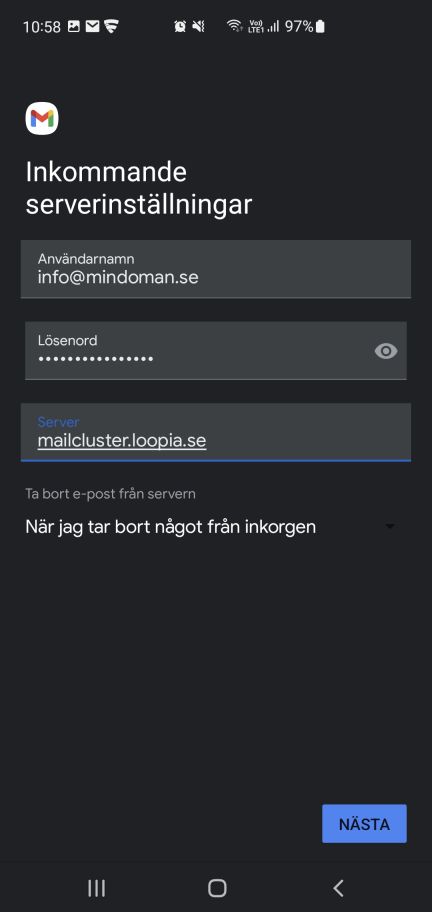
- Ändra servern till mailcluster.loopia.se i de inkommande serverinställningarna och klicka sedan på Nästa. Här ska hela din e-postadress redan stå som användarnamn och lösenordet vara ifyllt med det du angav i föregående steg. Eftersom POP3 laddar ner e-posten från e-postservern kan du här också välja hur länge e-posten ska finnas kvar på servern.
- Fyll i mailcluster.loopia.se som SMTP-server i de utgående serverinställningarna och klicka sedan på Nästa. Som användarnamn och lösenord följer uppgifterna från den inkommande e-postservern med, det vill säga din e-postadress och ditt lösenord.
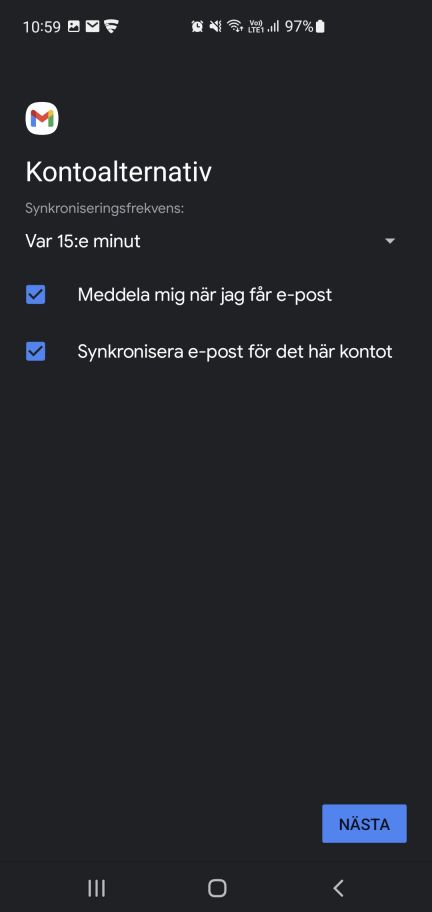
- Välj hur ofta din telefon ska kontrollera om det finns nya meddelanden och klicka sedan på Nästa. Du kan också ställa in om du vill få en notis när du får e-post och om kontot ska synkroniseras.
- Ge ditt nyskapade konto ett namn i appen och välj vilket namn som ska visas som avsändare när du skickar e-post (oftast ditt för- och efternamn). Klicka sedan på Nästa. Du har nu lagt till din e-postadress i Gmail-appen.
Andra appar
Om du inte vill använda Gmail-appen för e-post kan du använda samma inställningar som i guiden ovan. Behöver appen veta vilka portar som ska användas hittar du dem nedan.
- Inkommande e-postserver: mailcluster.loopia.se
- Utgående e-postserver: mailcluster.loopia.se
- Inkommande port (POP3, TLS eller ingen kryptering): 110
- Inkommande port (POP3, SSL): 995
- Inkommande port (IMAP, TLS eller ingen kryptering): 143
- Inkommande port (IMAP, SSL): 993
- Utgående port (TLS eller ingen kryptering): 587
- Utgående port (SSL): 465
Den utgående servern kräver autentisering. Använd samma uppgifter som för den inkommande servern, det vill säga hela e-postadressen som användarnamn och e-postadressens lösenord.