Du flyttar snabbt och enkelt din WordPress-demo (testsida) – skapad via LoopAI eller vårt vanliga demoverktyg – till en riktig domän i ditt Loopiakonto. På så sätt förvandlar du demon till en publik webbplats på din egen domän. Köper du domän och webbhotell direkt via knappen Publicera min sida i din LoopAI-demo flyttar vi i stället demon automatiskt efter betalningen – läs mer i Hur fungerar LoopAI och hur skapar du din hemsida med AI?.
För att genomföra flytten behöver du:
- URL:en (webbadressen) till din demosida
- samma e-postadress som du använde när du skapade demon
- en registrerad domän med Unix-konfiguration i din Kundzon
Följ stegen nedan för att förvandla din demo till en fullt fungerande webbplats på din egen domän.
1. Placera din domän på en Unix-server
Börja med att kontrollera att domänen du ska flytta din WordPress till pekar mot Loopias Unix-servrar. Så här gör du:
- Logga in i din Kundzon hos Loopia.
- Scrolla ner till dina domännamn och klicka på den domän du vill flytta sidan till.
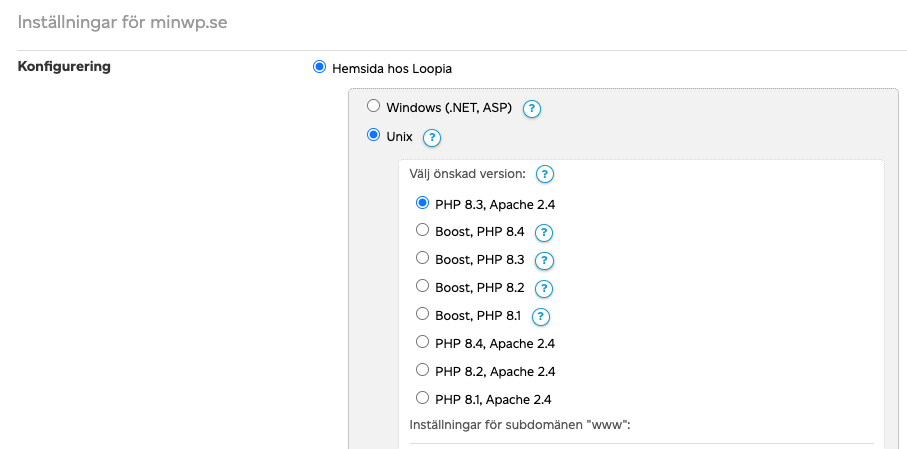
- Välj Hemsida hos Loopia → Unix och den senaste PHP-versionen.
- Spara och vänta sedan minst en timme innan du går vidare – det är den tid som DNS-ändringen behöver för att spridas (propageras) på internet och som vi behöver för att utfärda ett SSL/TLS-certifikat (https) till din sida.
2. Välj att flytta din sida
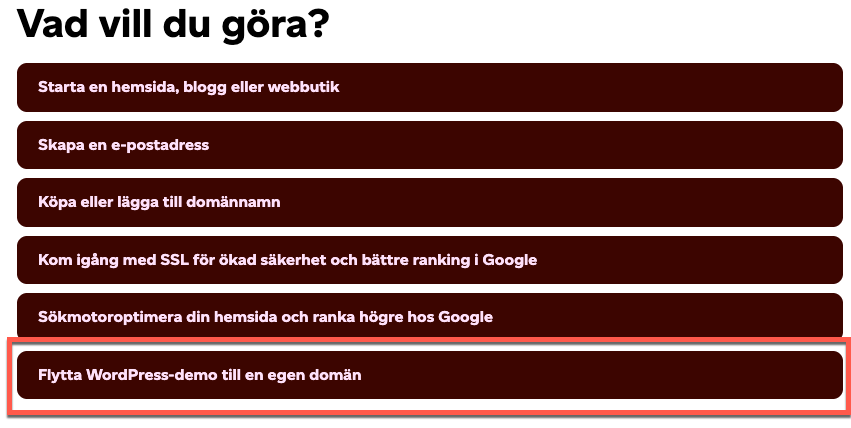
När minst en timme har gått väljer du Flytta WordPress-demo till en egen domän i toppmenyn i din Kundzon.
3. Ange uppgifterna som startar flytten
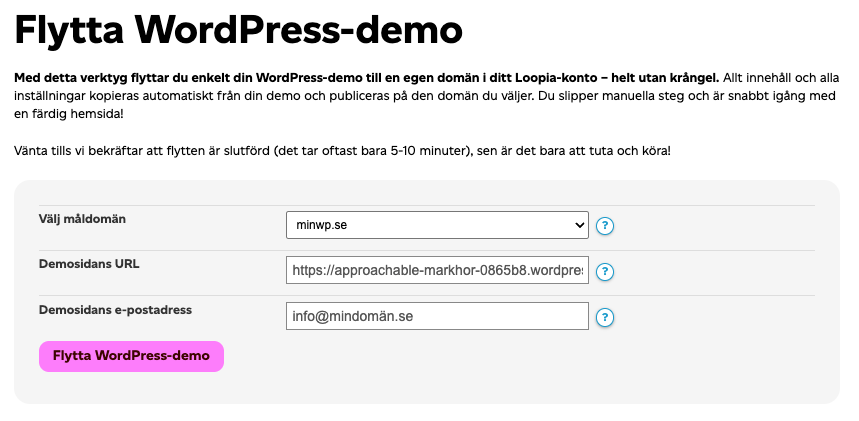
I nästa steg väljer du den domän du har på Unix, anger URL:en (adressen) till din demosida och den e-postadress som du angav när du skapade demon. När allt är ifyllt och korrekt klickar du på Flytta WordPress-demo.
4. Flytten startar – ha tålamod
När flytten (migreringen) startar tar det 5–20 minuter att genomföra den. Ha inte för bråttom att besöka din sida, eftersom den laddas om och uppdateras under flyttens gång. Det är också viktigt att du inte ändrar några inställningar för domänen eller demosidan under tiden. Fungerar din sida inte efter 30 minuter, kontakta vår support, som får hjälpa dig att felsöka.
5. Nu är flytten klar
När flytten är klar och din domän visar din tidigare demosida kan du logga in och fortsätta redigera sidan. Inloggningen sker nu via dindomän.se/wp-admin (byt ut dindomän.se mot ditt eget domännamn). Du använder samma användarnamn och lösenord som tidigare, men byt lösenord inne i WordPress administrationspanel, av säkerhetsskäl.