Vill du att e-post som skickas från din WordPress-sida (till exempel från kontaktformulär) ska nå fram i stället för att hamna i mottagarens skräppost? Du låter WordPress skicka e-post via en SMTP-server med hjälp av tillägget Post SMTP.
I takt med att antalet skräppostmeddelanden (spam) ökar på internet stramar e-postleverantörerna åt sina spamfilter mer och mer. Det innebär att meddelanden som skickas direkt och utan autentisering från en webbplats löper stor risk att sorteras direkt till mottagarens skräppostkorg.
Ett enkelt sätt att öka ”äkthet” på dina WordPress-utskick är att ställa in så att WordPress skickar meddelanden via våra SMTP-servrar (e-postservrar för utgående e-post) i stället för direkt via webbservern.
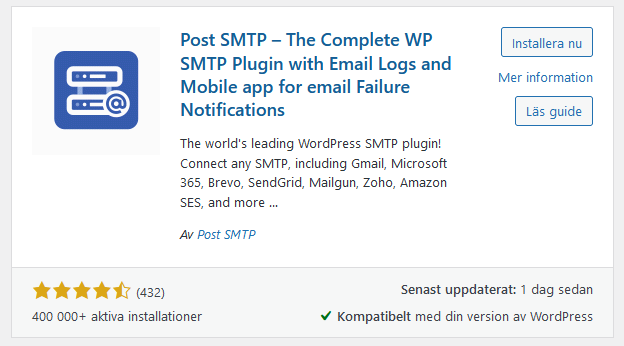
I det här exemplet gör vi det med WordPress-tillägget Post SMTP. Tillägget justerar funktionen wp_mail() så att den använder SMTP i stället för mail(), som är webbserverns eget sätt att skicka e-post. Du hittar tillägget i din WordPress genom att söka på Post SMTP under menyvalet ”Tillägg → Lägg till nytt”.
Om du har e-posten hos Loopia
När du installerat tillägget får du tillgång till en konfigurationssida. Där anger du en giltig e-postadress med tillhörande lösenord. Adressen blir avsändaradressen som verifieras mot vår SMTP-server. Vi rekommenderar att du skapar en unik e-postadress just för det här ändamålet, till exempel wordpress@dindomän.se (där dindomän.se byts ut mot ditt eget domännamn).
- I tilläggets menyval i WordPress administration klickar du på ”Starta guiden”.

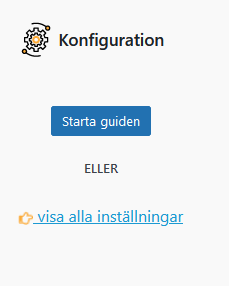
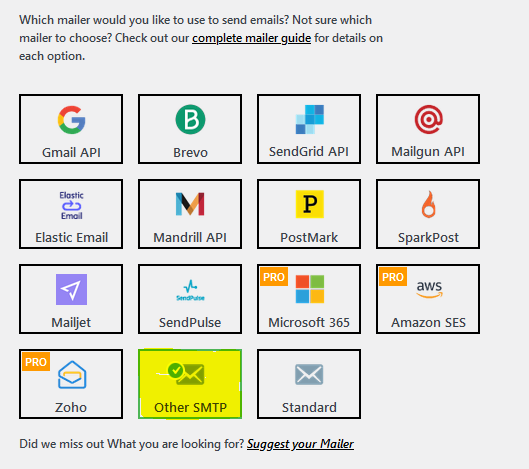
- Välj SMTP-leverantör ”Other SMTP” (den gulmarkerade rutan i bilden).
När du gått vidare till nästa steg ser det ut enligt bilden nedan:
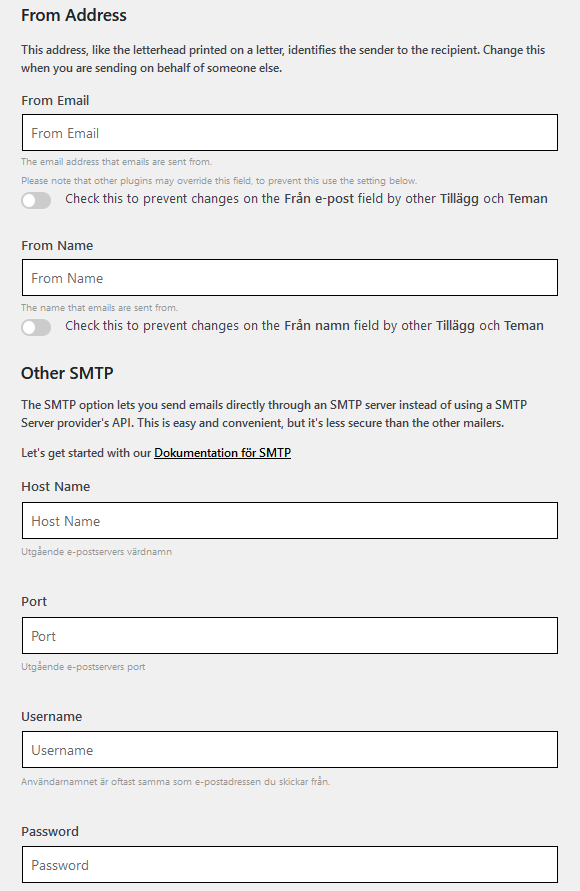
- Ange vilken e-postadress som ska vara avsändare och vilket namn avsändaren ska ha i mottagarens inkorg.
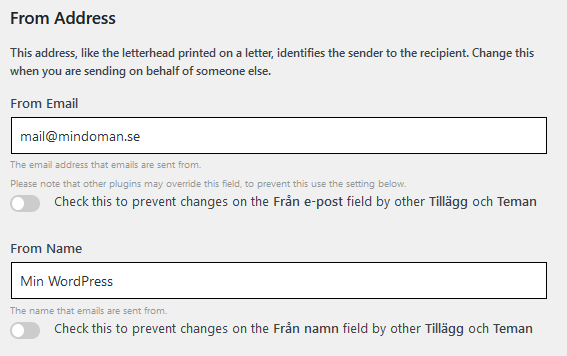
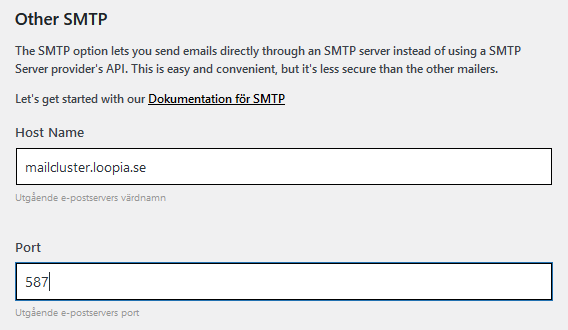
- Ange följande inställningar: Host Name mailcluster.loopia.se och Port 587.
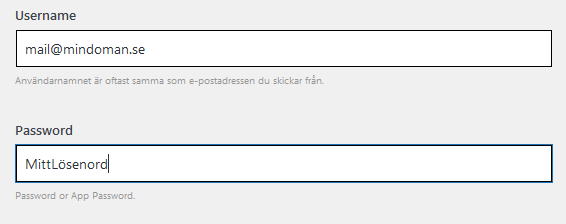
- Ange den e-postadress och det lösenord som ska användas för utskicken som hanteras via oss på Loopia. Båda måste anges och adressen vara giltig för att utskicken från din sida ska kunna gå iväg.
- Gör ett testutskick för att se om det fungerar.

Den sista inställningen handlar om huruvida du som sidadministratör vill få notifieringar när meddelanden inte kan levereras. Som standard skickas dessa via e-post till administratörens e-postadress. Vill du ändra det går du in på ”Post SMTP → Inställningar → Notifikationer”. Där kan du ställa in om du vill ha notifikationer eller inte.
Om du har e-posten i Microsoft 365
Även här får du tillgång till en konfigurationssida via tillägget.
- Ange en giltig e-postadress med tillhörande lösenord som avsändaradress. Den verifieras mot SMTP-servern.
- Ange SMTP-host pod51011.outlook.com och port 587.
- Välj TLS som kryptering.
- Spara ändringarna och testa sedan att skicka ett testmeddelande från samma konfigurationsfönster.
Fungerar allt kommer du nu att kunna skicka lite säkrare meddelanden via din WordPress.
Den här guiden skapades med WordPress 6.5.2 och version 2.9.2 av Post SMTP.