Vill du flytta dina bilder (mediefiler) från media-subdomänen till den vanliga uploads-katalogen i WordPress? Du flyttar filerna via FTP till wp-content/uploads och ändrar sedan sökvägen under Inställningar > Media i WordPress.
Om du installerade din WordPress med Loopias One Click Installer före 2021-03-10 ställde vi in det så att dina bilder hamnar på en separat subdomän som heter media.mindoman.se (där mindomän.se ersätts av ditt eget domännamn). Installerade du din WordPress med One Click Installer efter det datumet är den här guiden inte för dig.
Orsaken är att media-subdomänen placeras på vår högpresterande Autobahn-plattform, som är utvecklad för att leverera statiska filer som bilder snabbt. Den fungerar då som ett CDN för sidans statiska filer och ger sidan en prestandaskjuts. Äldre webbläsare kan också ladda din sida snabbare när innehållet hämtas från två olika domäner.
Flytta bilderna till katalogen uploads
Vill du i stället ha bilderna i katalogen uploads, som är standard i WordPress, kan du följa stegen nedan. Du behöver ett FTP-konto till dina filer för att kunna göra flytten.
- Kontrollera först om dina filer ligger på en media-subdomän. Det gör du genom att klicka på Inställningar > Media i WordPress administrationspanel.
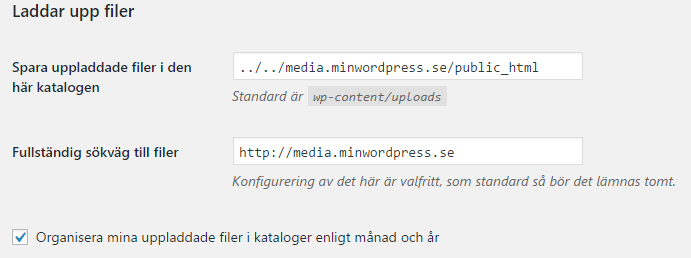
Ser du inte de här inställningarna alls ligger dina filer troligen redan i standardkatalogen uploads.
- Logga in med FTP i ditt konto och leta upp hemkatalogen med mediefilerna. I det här exemplet ligger de i media.minwordpress.se/public_html/. Hos dig ser det likadant ut, men minwordpress.se är då ditt eget domännamn.

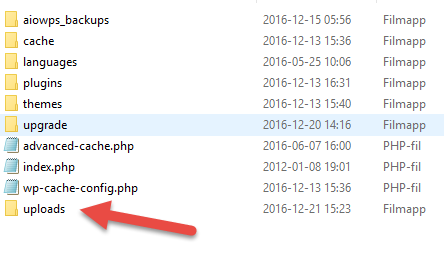
- Klipp ut (eller kopiera) samtliga av dessa kataloger, markera dem för flytt och lägg dem sedan i dindomän.se/public_html/wp-content/uploads/. Finns inte katalogen uploads redan i din wp-content behöver du först skapa den.
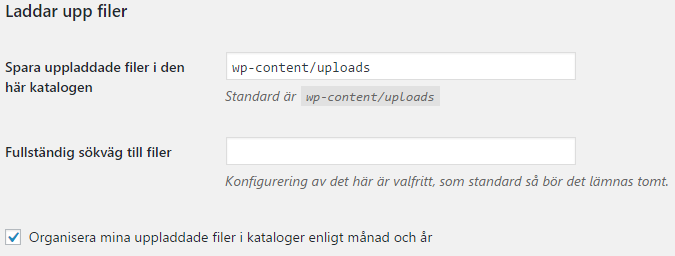
- När samtliga filer är flyttade går du tillbaka till administrationspanelen och väljer Inställningar > Media. Ändra där så att nya uppladdningar sparas i wp-content/uploads, och rensa sedan fältet för fullständig sökväg (WordPress söker då automatiskt i uploads).
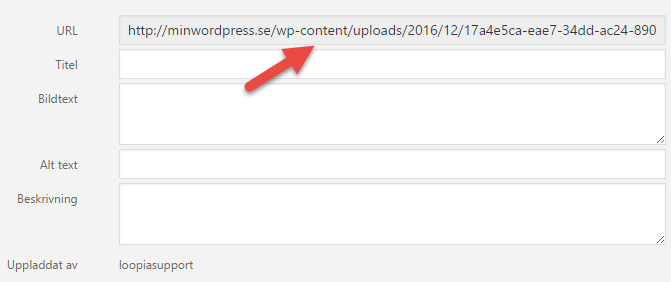
- Spara, och gå sedan till mediabiblioteket för att kontrollera att dina filer nu har den nya, korrekta sökvägen.
Bilderna försvann efter att du aktiverade SSL
Har du aktiverat SSL i din WordPress men samtliga bilder försvann? Då beror det troligen på att bilderna ligger på en subdomän och fortfarande anropas med http.
För att lösa det behöver du uppdatera bildlänkarna till https i din WordPress. Det gör du enklast via ett tillägg, till exempel Better Search Replace, där du uppdaterar bildlänkarna från http://media. till https://media.
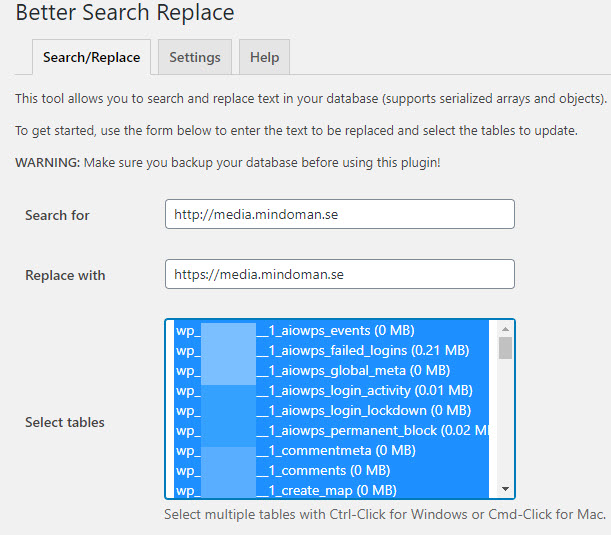
Använder du Elementor på din WordPress, se även Så uppdaterar du URL i Elementor i WordPress efter en flytt.
Efter ändringen kan du ladda om din sida, och då bör samtliga bilder vara synliga igen. Saknar du fortfarande någon bild, eller visas sidan inte som säker, kan du även titta i Varför saknar vissa sidor hänglåset trots SSL/TLS-certifikat?
