Om du använder WordPress och tillägget Contact Form 7 kan du skydda din webbplats mot skräppost (spam) via kontaktformuläret. Många captcha-lösningar för kontaktformulär har visat sig otillräckliga, och därför har Googles reCAPTCHA nu nått version 3.
Det smarta med version 3 är att dina besökare inte behöver göra något aktivt. reCAPTCHA arbetar i bakgrunden och läser av besökarens mönster och beteende för att avgöra om det handlar om en riktig besökare eller en robot (bot).
Aktivera reCAPTCHA i Contact Form 7
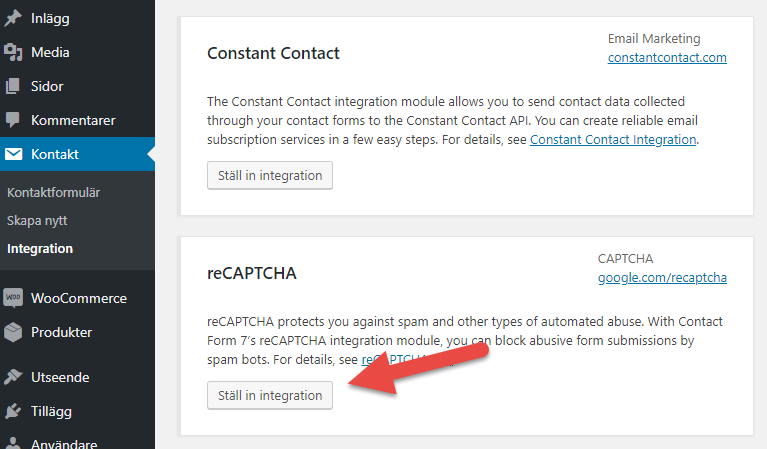
I de senare versionerna av Contact Form 7 har den egna captcha-lösningen tagits bort till förmån för externa lösningar. I menyn för kontaktformuläret väljer du därför Integration och sedan reCAPTCHA.
Hämta dina nycklar hos Google
Nästa steg är att lägga in dina Google-nycklar för webbplatsen. Dessa får du via ett Google-konto. Gör så här:
- Gå till Googles reCAPTCHA för att nå kontot.
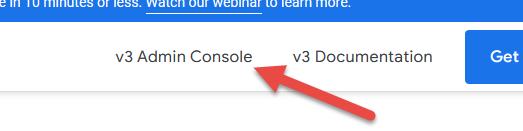
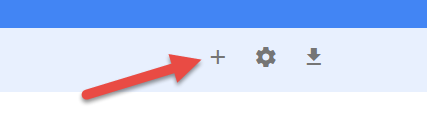
- Klicka på v3 Admin Console och sedan på plustecknet uppe till höger för att lägga till din webbplats.
- När din webbplats är tillagd hämtar du dina Google-nycklar under rubriken reCAPTCHA keys.
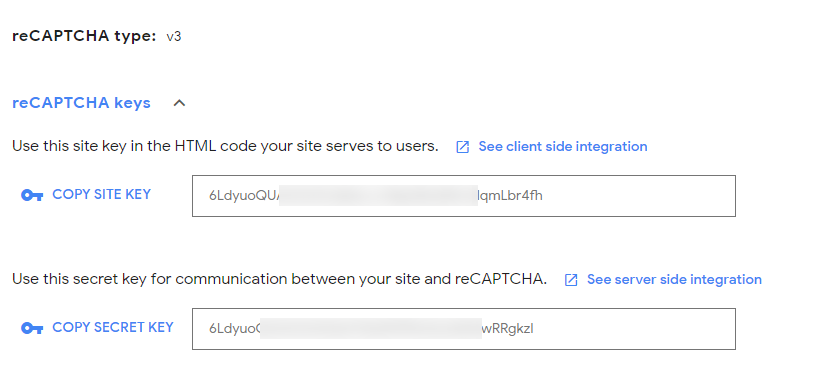
- Klistra in nycklarna på din webbplats under reCAPTCHA-inställningarna i Contact Form 7.
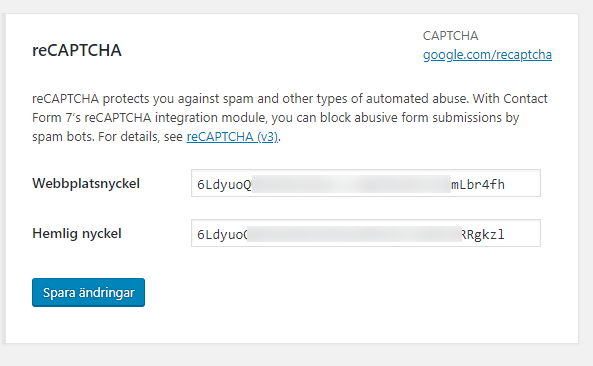
- Spara inställningarna.
Nu är din webbplats skyddad av Googles reCAPTCHA v3.
Dölj reCAPTCHA-logotypen
Det första du nu märker är att alla sidor har fått en liten reCAPTCHA-logotyp. Det beror på att reCAPTCHA är aktivt på samtliga av webbplatsens undersidor.
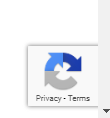
Om du inte vill att logotypen ska vara synlig kan du dölja den med en liten kodsnutt i temats CSS-fil. I det här exemplet använder vi temat Storefront. Gör så här:
- Lägg in den extra CSS-koden via Utseende → Anpassa i WP-adminmenyn.
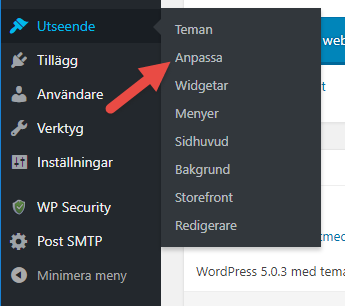
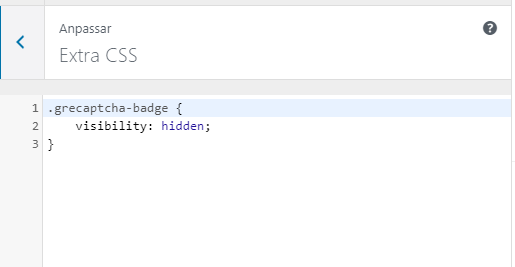
- Klistra in koden som läggs in under Extra CSS:
.grecaptcha-badge {
    visibility: hidden;
}
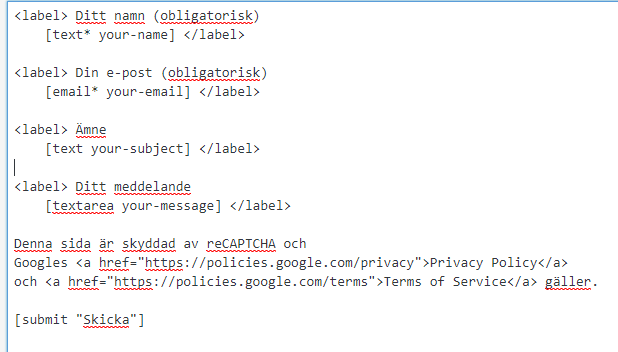
- Enligt Googles villkor måste du, om du döljer logotypen, informera besökaren med följande text och länkar vid kontaktformuläret:
Denna sida är skyddad av reCAPTCHA och Googles
    <a href="https://policies.google.com/privacy">integritetspolicy</a> och
    <a href="https://policies.google.com/terms">avtalsvillkor</a> gäller.
Du kan givetvis översätta texten och placera den på valfri plats i formuläret.