När du har installerat Loopia Sitebuilder och valt en mall kommer du till redigeringsläget, där du redigerar och anpassar din webbplats. Vi rekommenderar att du börjar med startsidan (förstasidan), eftersom det är det första dina besökare ser.
Den här artikeln handlar om att redigera innehållet på startsidan. Vill du i stället skapa sidor, byta namn på dem eller ange vilken sida som ska vara startsida läser du Så hanterar du webbplatsens sidor i Sidhanteraren i Loopia Sitebuilder.
Hitta startsidan i menyn
Du känner igen startsidan i listan över sidor på husikonen bredvid sidans namn.
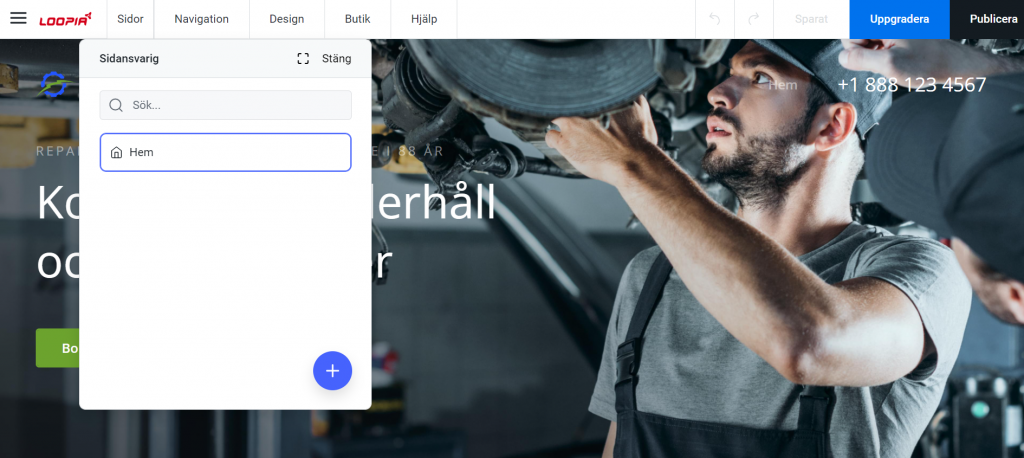
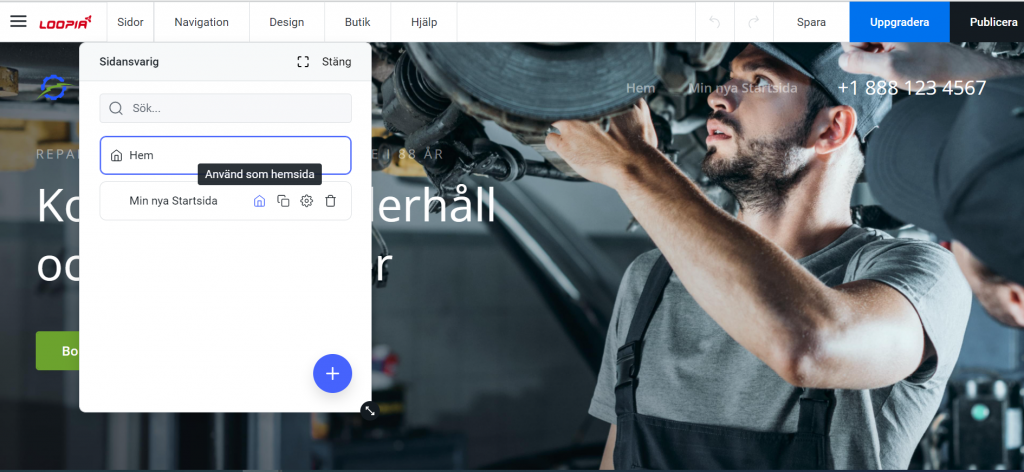
Vill du byta vilken sida som är startsida gör du det i Sidhanteraren. Läs Så hanterar du webbplatsens sidor i Sidhanteraren i Loopia Sitebuilder.
Redigera block
Du ändrar sidans layout genom att lägga till eller ta bort block (innehållsdelar) och deras element.
Börja anpassa din webbplats genom att klicka på de befintliga blocken för att lägga till text eller annat innehåll. Håll muspekaren över det element du vill redigera, så visas en meny för just det elementet.
Redigera text
Vill du lägga till text på sidan klickar du på ett färdigt textblock och börjar skriva. Du kan antingen skriva in innehållet själv eller klistra in det.
När du skriver visas ett verktygsfält för textformatering ovanför texten. Använd verktygsfältet för att ändra hur texten ser ut.
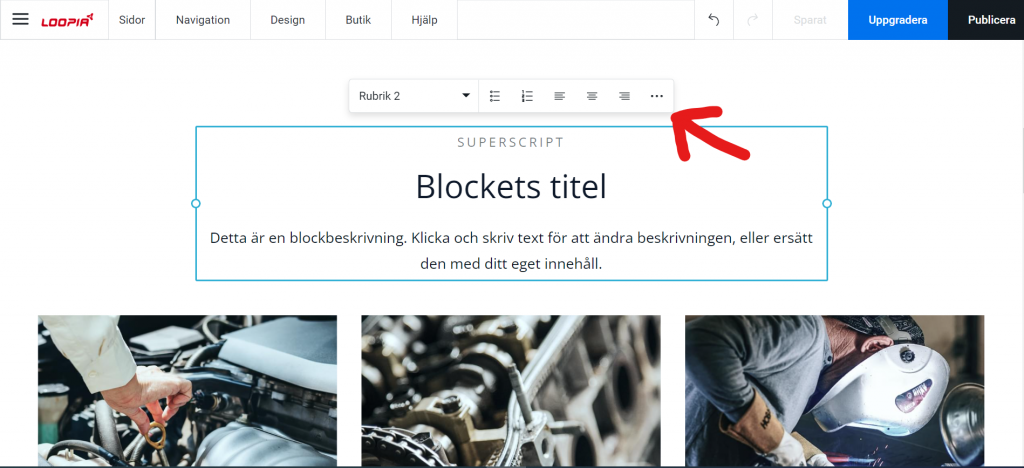
I verktygsfältet kan du:
- Justera texten
- Göra texten fet, understruken eller kursiv
- Ändra textfärg
- Skapa en numrerad eller punktad lista
- Skapa en rubrik högst upp i texten
- Ändra teckensnitt
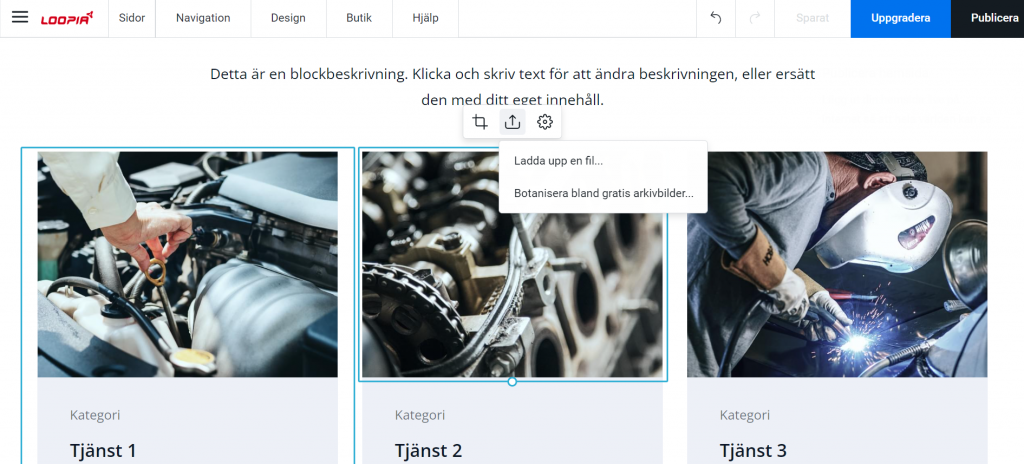
Lägga till bilder
Du kan fortsätta använda demobilderna i mallen, byta ut dem mot våra gratis stockfoton eller ladda upp dina egna bilder från din dator.