E-postheadern (e-posthuvudet eller rubrikerna) innehåller teknisk information om ett e-postmeddelande, till exempel avsändare, mottagare och vilka servrar meddelandet passerat. Den är användbar vid felsökning, till exempel för att ta reda på varför ett e-postmeddelande hamnat i skräpfiltret (spam). Du tar fram e-postheadern på liknande sätt i de flesta e-postklienter (e-postprogram) samt i Webbmail.
Webbmail
- Öppna det aktuella meddelandet.
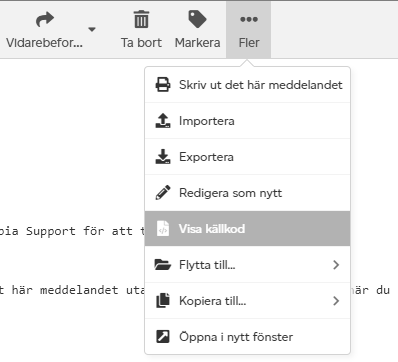
- Klicka på knappen Fler i verktygsfältet.
- Klicka på Visa källkod.
- Markera all text som visas på skärmen.
- Högerklicka och välj Kopiera.
- Spara helst som en .txt-fil eller kopiera texten i klartext.
- Skicka in till oss per e-post om felsökning ska genomföras.
Microsoft 365
- Öppna det aktuella brevet.
- Klicka på menyn med tre prickar uppe till höger.
- Klicka sedan på Visa meddelandedetaljer.
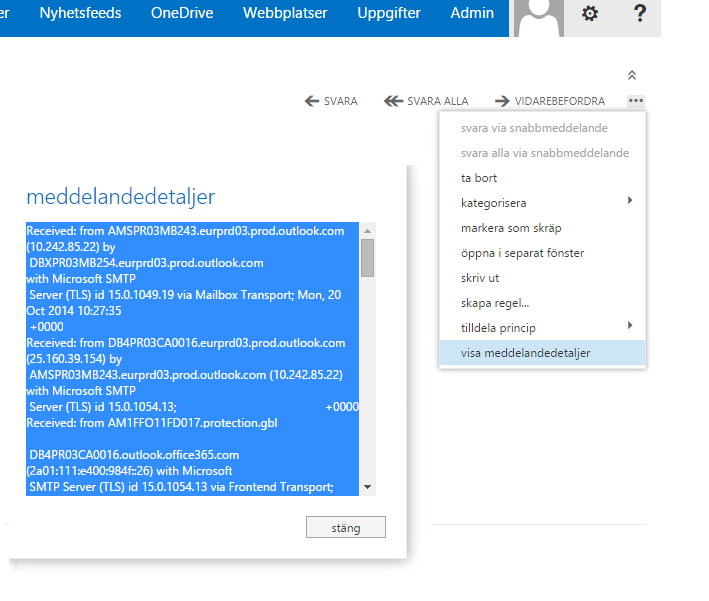
- Kopiera all text som visas i rutan som öppnas.
- Spara helst som en .txt-fil eller kopiera texten i klartext.
- Skicka in till oss per e-post om felsökning ska genomföras.
Microsoft Outlook 2010 och 2013
- Öppna programmet.
- Gå till Inkorgen.
- Dubbelklicka på det aktuella meddelandet.
- Välj fliken Arkiv i meddelandefönstret.
- Välj sedan Egenskaper.
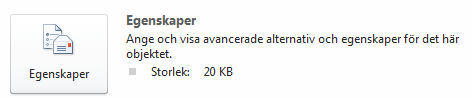
- I rutan som visas ser du längst ner Internet-rubriker.

- Högerklicka i rutan, välj Markera allt och kopiera sedan in texten i ett e-postmeddelande till oss.
Microsoft Outlook 2007
- Öppna programmet.
- Gå till Inkorgen.
- Markera det aktuella meddelandet.
- Högerklicka och välj Alternativ för meddelanden.
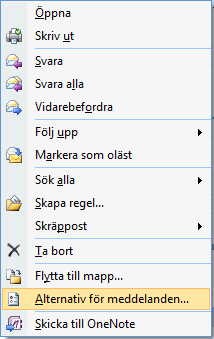
- Markera all text under Internet-rubriker (längst ner).
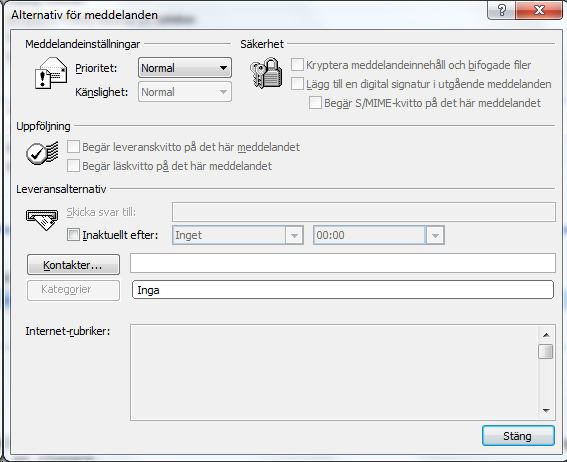
- Högerklicka och välj Kopiera.
- Spara helst som en .txt-fil eller kopiera texten i klartext.
- Skicka in till oss per e-post om felsökning ska genomföras.
Microsoft Outlook 2003
- Öppna programmet.
- Gå till Inkorgen.
- Markera det aktuella meddelandet.
- Högerklicka och välj Alternativ för meddelanden.
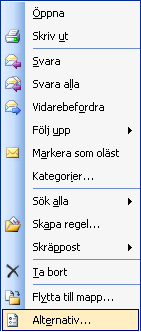
- Markera all text under Internet-rubriker (längst ner).
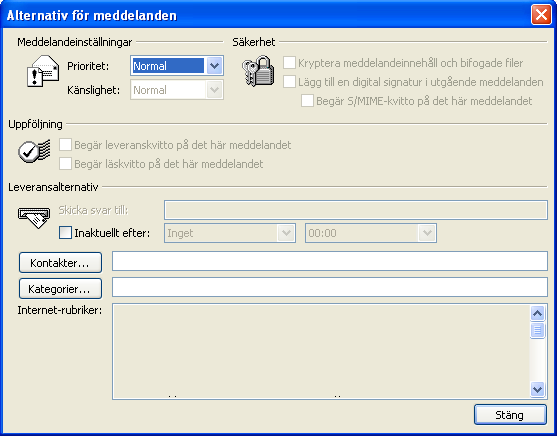
- Högerklicka och välj Kopiera.
- Spara helst som en .txt-fil eller kopiera texten i klartext.
- Skicka in till oss per e-post om felsökning ska genomföras.
Outlook Express
- Öppna programmet.
- Gå till Inkorgen.
- Markera det aktuella meddelandet.
- Högerklicka och välj Egenskaper.
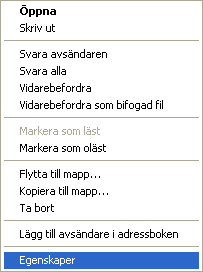
- Klicka på fliken Information och markera all text i rutan.
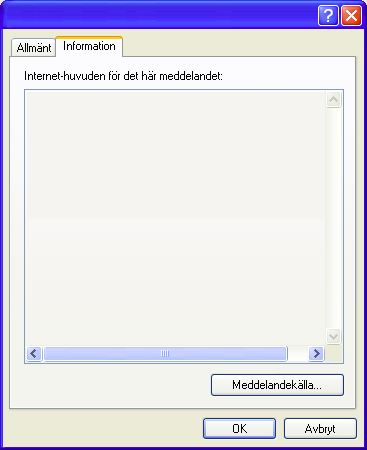
- Högerklicka och välj Kopiera.
- Spara helst som en .txt-fil eller kopiera texten i klartext.
- Skicka in till oss per e-post om felsökning ska genomföras.
Windows Mail
- Öppna programmet.
- Gå till Inkorgen.
- Markera det aktuella meddelandet.
- Högerklicka och välj Egenskaper.
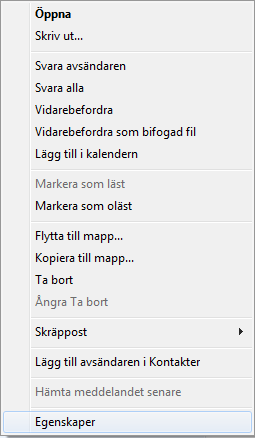
- Klicka på fliken Information och markera all text i rutan.
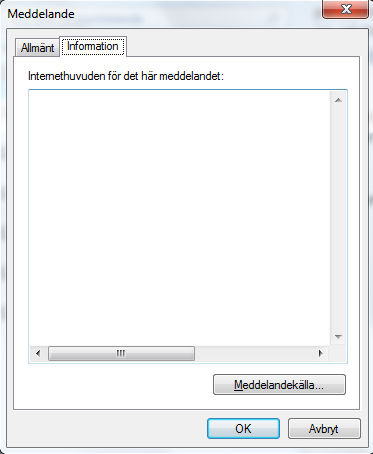
- Högerklicka och välj Kopiera.
- Spara helst som en .txt-fil eller kopiera texten i klartext.
- Skicka in till oss per e-post om felsökning ska genomföras.
Windows Live Mail
- Öppna programmet.
- Gå till Inkorgen.
- Markera det aktuella meddelandet.
- Högerklicka och välj Egenskaper.
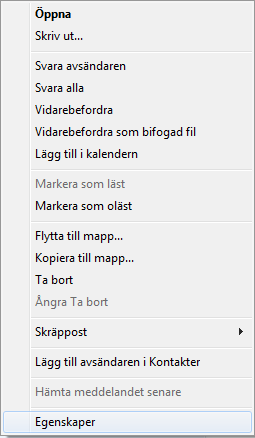
- Klicka på fliken Information och markera all text i rutan.
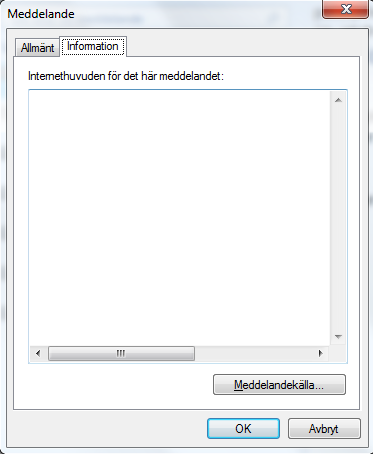
- Högerklicka och välj Kopiera.
- Spara helst som en .txt-fil eller kopiera texten i klartext.
- Skicka in till oss per e-post om felsökning ska genomföras.
Mozilla Thunderbird
- Öppna programmet.
- Gå till Inkorgen.
- Markera det aktuella meddelandet.
- Klicka på knappen Andra åtgärder och välj Visa källkod.
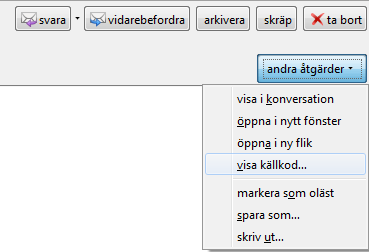
- Markera all text i rutan som visas.
- Högerklicka och välj Kopiera.
- Spara helst som en .txt-fil eller kopiera texten i klartext.
- Skicka in till oss per e-post om felsökning ska genomföras.
Apple Mail
- Öppna programmet.
- Gå till Inkorgen.
- Markera det aktuella meddelandet.
- Gå till menyvalet Innehåll > Brev och välj sedan Källkod.
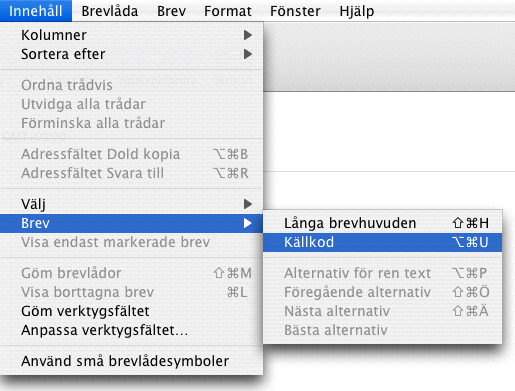
- Markera all text i rutan.
- Högerklicka och välj Kopiera.
- Spara helst som en .txt-fil eller kopiera texten i klartext.
- Skicka in till oss per e-post om felsökning ska genomföras.
Entourage 2004
- Öppna programmet.
- Gå till Inkorgen.
- Markera det aktuella meddelandet.
- Gå till menyvalet Visa och välj sedan Källkod.
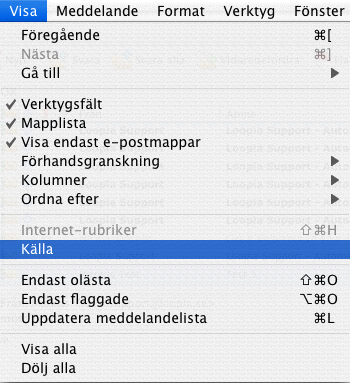
- Markera all text i rutan.
- Högerklicka och välj Kopiera.
- Spara i önskat dokument.
- Skicka in till oss per e-post om felsökning ska genomföras.
