Den här guiden gäller macOS Lion (10.7) från 2011. Använder du en nyare version av macOS, följ Hur lägger jag till min e-postadress i Apple Mail på Mac (macOS Tahoe 26)? i stället.
Den här guiden visar steg för steg hur du konfigurerar ett e-postkonto från Loopia i Apple Mail 5 som följer med Mac OS X 10.7 (Lion). Du får inställningarna för både inkommande e-post (IMAP eller POP3) och utgående e-post (SMTP), inklusive servernamn och portar. Vissa avvikelser kan förekomma mellan olika versioner och språk, men du bör kunna följa guiden även om du använder en annan version av Apple Mail.
Ställa in ett nytt konto
Starta Apple Mail. Startar du programmet för första gången öppnas installationsguiden Välkommen till Mail direkt. Annars går du in i menyn Mail, väljer Inställningar och klickar på plusknappen (+) längst ned till vänster.
Fyll i ditt namn, din e-postadress och tillhörande lösenord.
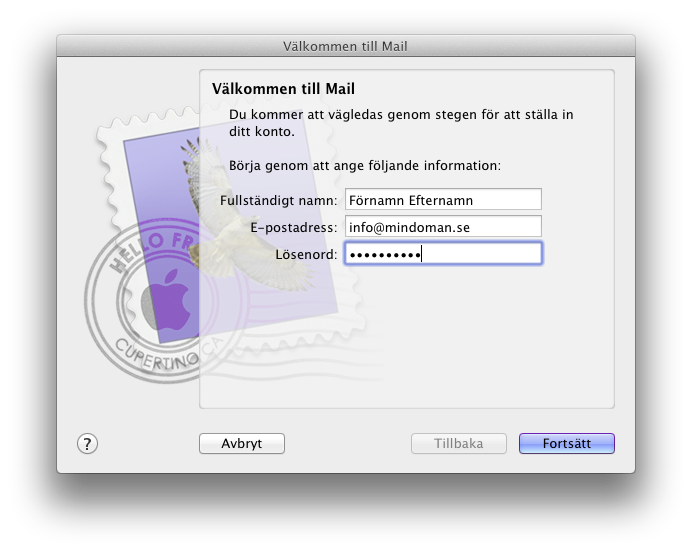
Klicka på Fortsätt. Här kan en varningsruta visas när Mail försöker ansluta med SSL mot domännamnet du skrev in.
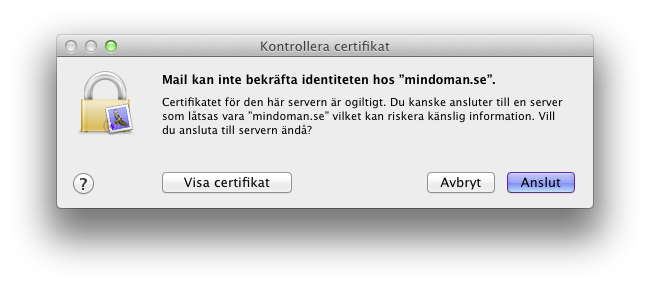
Klicka på Anslut för att gå vidare.
I den här guiden använder vi IMAP som Kontotyp i rullgardinsmenyn. Vill du använda POP3 i stället väljer du det här. Fyll därefter i övriga uppgifter.
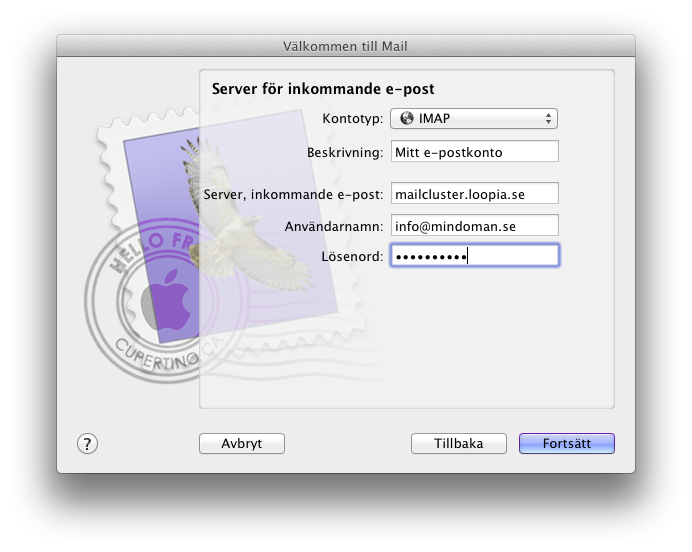
Klicka på Fortsätt. I nästa fönster bör du låta Använd SSL (Secure Sockets Layer) vara ibockad och se till att Autentisering är inställd på Lösenord.
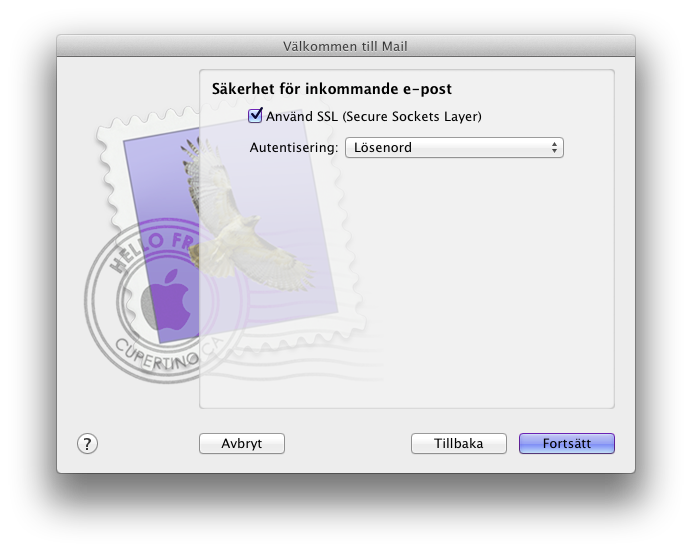
Klicka på Fortsätt och fyll i uppgifterna för utgående e-post (SMTP) i nästa fönster.
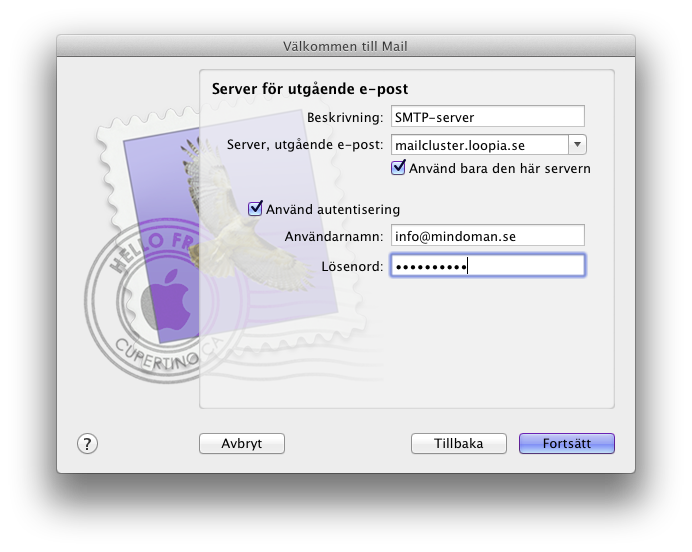
Klicka på Fortsätt. Även här bör du låta Använd SSL (Secure Sockets Layer) vara ibockad och se till att Autentisering är inställd på Lösenord.
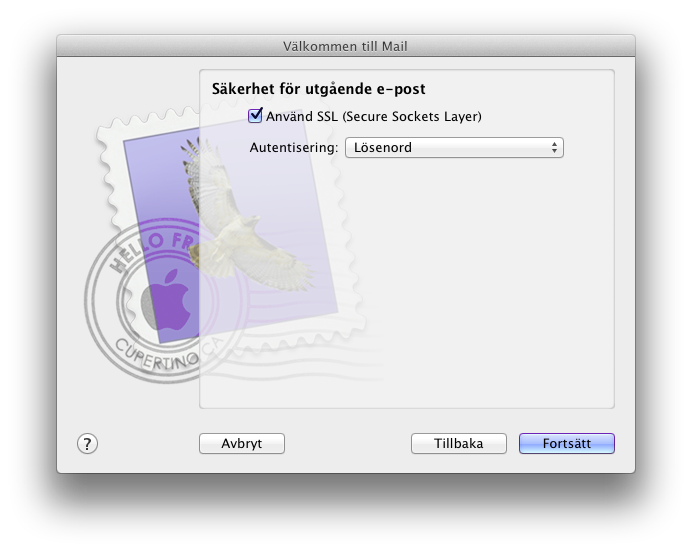
Klicka på Fortsätt och slutligen på Skapa.
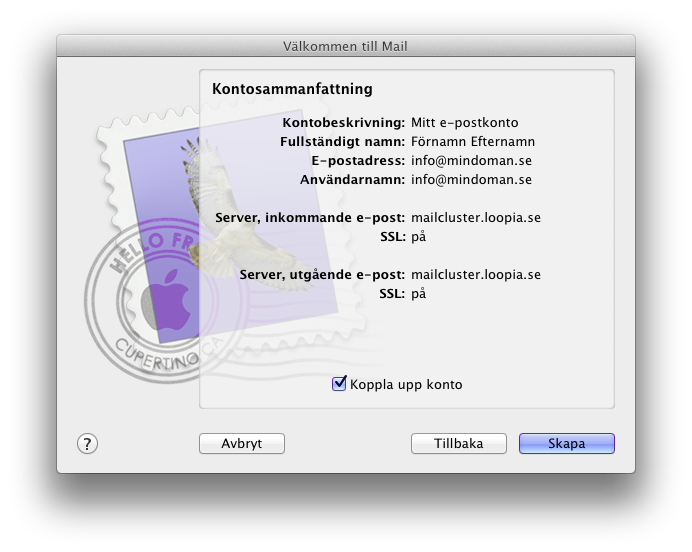
Nu är kontoguiden slutförd. Testa gärna att skicka ett meddelande till dig själv och därefter till en extern e-postadress för att kontrollera att kontot fungerar korrekt.
Redigera ett befintligt konto
Om du redan lagt in kontot i Mail men inte kan ta emot eller skicka e-post kan du behöva ändra de avancerade kontoinställningarna. Klicka på menyn Mail, gå till Inställningar och därefter till fliken Konton.
Välj ditt e-postkonto i vänsterspalten, klicka på rullistan Server, utgående e-post (SMTP) och välj Redigera SMTP-serverlista.
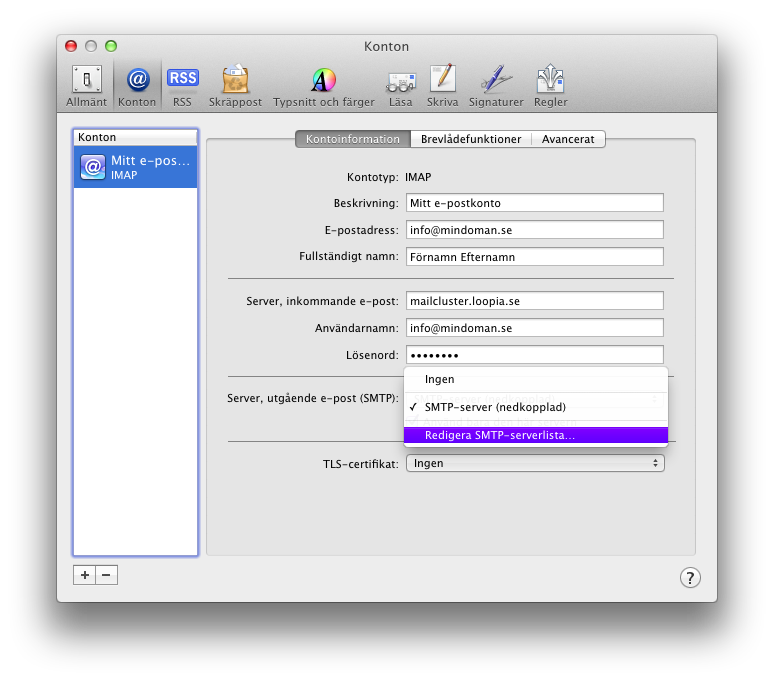
Kontrollera att Servernamn står som mailcluster.loopia.se och gå sedan till fliken Avancerat. Se till att Använd förvalda portar (25, 465, 587) är ibockad, och om du vill använda SSL (krypterad trafik) bockar du även i Använd SSL (Secure Sockets Layer). Se till att Autentisering är inställd på Lösenord, ange hela din e-postadress i Användarnamn och fyll i tillhörande lösenord.
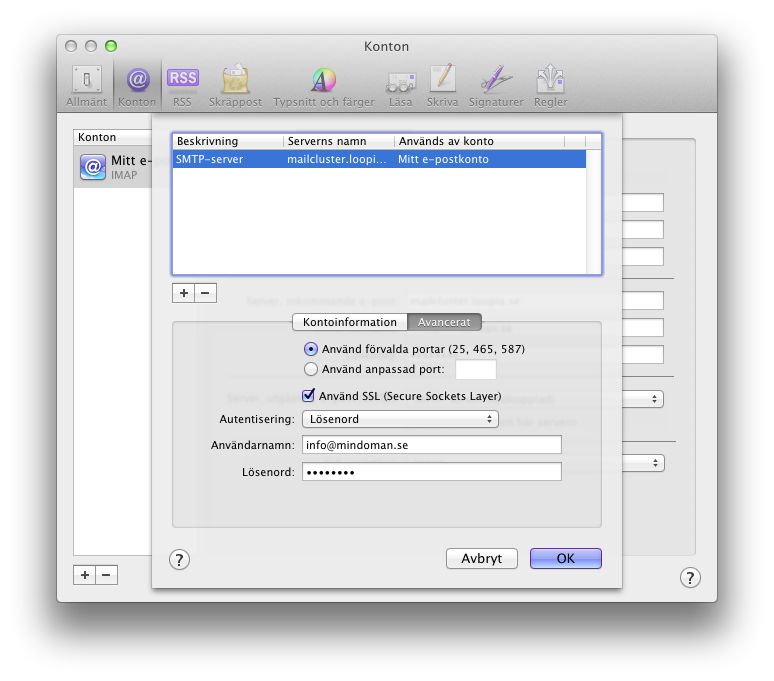
Klicka på OK för att spara. Gå sedan tillbaka till föregående ruta och klicka på underfliken Avancerat. Kontrollera att Port är inställd på 993 om du vill använda SSL, annars 143, för att kunna ta emot e-post. Kontrollera även att Autentisering är inställd på Lösenord.
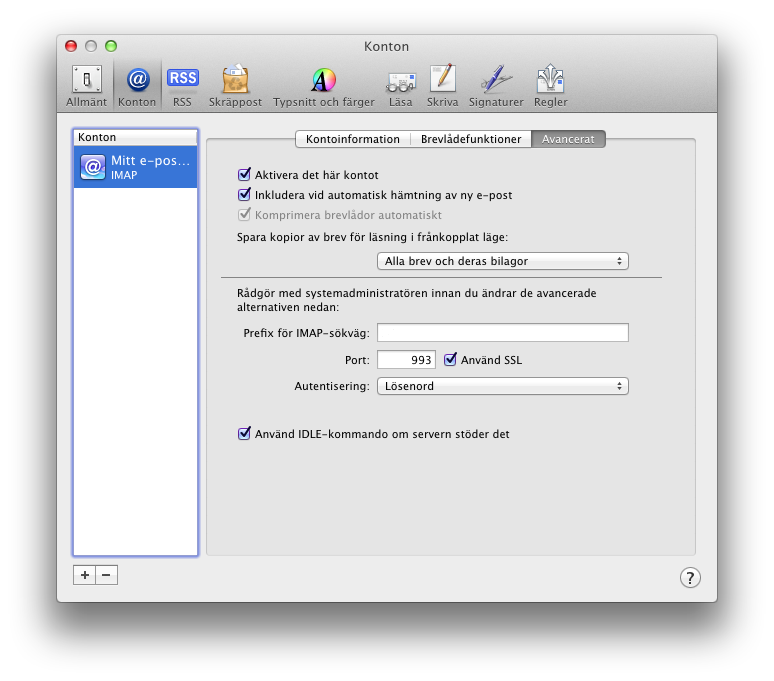
Nu är ändringen av ditt e-postkonto slutförd. Testa gärna att skicka ett meddelande till dig själv och därefter till en extern e-postadress för att kontrollera att kontot fungerar korrekt.